Snagit ist ein leistungsstarkes Tool für Screenshots und Bildschirmaufnahmen, das häufig für Tutorials, Präsentationen und technische Dokumentationen verwendet wird. Allerdings ist Snagit keine kostenlose Software, und die Abonnementgebühren können für manche Nutzer abschreckend wirken. Zudem benötigen manche Nutzer nur grundlegende Funktionen für Bildschirmaufnahmen oder Screenshots und möchten nicht für erweiterte Funktionen bezahlen, die sie nicht nutzen.
Wenn Sie nach einem ähnlichen Tool suchen, das günstiger oder sogar völlig kostenlos ist, stellt Ihnen dieser Artikel 11 hervorragende Snagit-Alternativen vor, die sowohl Windows als auch Mac Plattformen abdecken und sich für verschiedene Anwendungsfälle wie Tutorial-Aufnahmen, Arbeitspräsentationen, Online-Meetings oder alltägliche Screenshots eignen.
Coolmuster Screen Recorder ist eine einfache und praktische Alternative zu TechSmith Snagit, die die Aufnahme des gesamten Bildschirms oder benutzerdefinierter Bereiche in HD-Qualität unterstützt. Nutzer können je nach Bedarf entweder System- oder Mikrofon-Ton aufnehmen, wodurch sich das Programm für Tutorials, Online-Meetings, Gameplay und Videodemonstrationen eignet.
Neben der Bildschirmaufnahme bietet es auch eine Screenshot-Funktion, mit der Nutzer wichtige Momente auf dem Bildschirm schnell festhalten können. Dank der übersichtlichen Benutzeroberfläche und der einfachen Bedienung ist es eine gute Wahl für Einsteiger und alltägliche Nutzer.
Hauptmerkmale von Coolmuster Screen Recorder:
Hier erfahren Sie, wie Sie unter Windows mit Coolmuster Screen Recorder Windows Bildschirm mit Ton aufnehmen können :
01 Öffnen Sie Coolmuster Screen Recorder und wählen Sie Ihren Aufnahmebereich: „Vollbild“ oder „Benutzerdefiniert“.

02 Wählen Sie Ihre Audioquelle aus, indem Sie „Systemton“ oder „Mikrofon“ aktivieren. Sie können auch beides deaktivieren, um stumm aufzunehmen.

03 Klicken Sie auf die orangefarbene Schaltfläche „REC“ und wählen Sie dann „Aufnahme starten“. Vor Beginn der Aufnahme wird ein kurzer Countdown angezeigt.

04 Klicken Sie nach Abschluss der Aufnahme auf „Aufnahme beenden“. Ihr Video wird lokal als MP4-Datei gespeichert und kann über die Option „Kopieren“ schnell geteilt werden.

Video-Tutorial:
Vorteile:
* Anfängerfreundliche Benutzeroberfläche.
* Keine komplizierte Einrichtung erforderlich.
* Unterstützt HD-Bildschirmaufzeichnung.
* Screenshot-Funktion einbinden.
* Unterstützung für Vollbild- und benutzerdefinierte Regionsaufnahmen.
* Exportieren Sie Aufnahmen im weit verbreiteten MP4-Format.
Nachteile:
* System-Audio und Mikrofon können nicht gleichzeitig aufgenommen werden.
* Keine fortgeschrittenen Videobearbeitungswerkzeuge .
* Die Aufnahmemodi sind im Vergleich zu professioneller Software relativ eingeschränkt.
Aiseesoft Screen Recorder ist eine funktionsreiche Bildschirmaufzeichnungssoftware, die von vielen Nutzern als leistungsstarke Alternative zu Snagit angesehen wird. Sie unterstützt nicht nur hochauflösende Bildschirmaufnahmen, sondern bietet auch Audioaufnahmen und Screenshot-Funktionen und eignet sich daher ideal für Büroarbeit, Unterricht und Content-Erstellung. Mit der Software können Sie den gesamten Bildschirm, ein bestimmtes Fenster oder einen benutzerdefinierten Bereich aufzeichnen und optional Systemton, Mikrofoneingang oder beides gleichzeitig aufnehmen. Im Vergleich zu Snagit zeichnet sich Screen Recorder insbesondere durch Aufnahmestabilität und Videoqualität aus.

Vorteile:
* Intuitive Benutzeroberfläche, geeignet für alle Kenntnisstufen.
* Unterstützt mehrere Aufnahmemodi und Scroll-Aufnahme.
* Hochwertige Video- und Audioaufnahmen.
* Grundlegende integrierte Bearbeitungswerkzeuge.
* Kompatibel mit Windows und macOS.
* Bieten Sie eine kostenlose Testversion mit Zugriff auf die wichtigsten Funktionen an.
Nachteile:
* Die kostenlose Testversion ist stark eingeschränkt (Wasserzeichen und Zeitbeschränkungen).
* Für erweiterte Funktionen ist eine kostenpflichtige Lizenz erforderlich.
* Die Bearbeitungswerkzeuge sind im Vergleich zu spezialisierten Videobearbeitungsprogrammen sehr einfach.
* Auf leistungsschwächeren Systemen kann die Leistung geringer sein.
Für Windows -Nutzer, die eine kostenlose und integrierte Alternative zu Techsmith Snagit suchen, ist das Windows Snipping Tool eine hervorragende Wahl. Es ist auf allen modernen Windows Systemen ( Windows 10 und 11) vorinstalliert und zeichnet sich durch seine Einfachheit und Benutzerfreundlichkeit für grundlegende Screenshot-Anforderungen aus. Es bietet vier Aufnahmemodi: Rechteckiger Ausschnitt, Freihand-Ausschnitt, Fenster-Ausschnitt und Vollbild-Ausschnitt sowie eine Verzögerungsfunktion für zeitgesteuerte Screenshots.
Windows 11 bietet nun eine grundlegende Bildschirmaufnahmefunktion, mit der Nutzer kurze Videoclips ihres Bildschirms aufzeichnen können. Damit schließt es die Lücke zu den Kernfunktionen von Snagit. Außerdem sind einfache Anmerkungswerkzeuge (Stift, Textmarker, Radierer) enthalten, um Screenshots ohne zusätzliche Software zu bearbeiten.

Vorteile:
* 100% kostenlos und auf Windows vorinstalliert.
* Einfache, benutzerfreundliche Oberfläche.
* Grundlegende Annotationswerkzeuge.
* Unterstützung mehrerer Screenshot-Modi.
* In Windows 11 wurde eine Bildschirmaufzeichnungsfunktion hinzugefügt.
* Leicht und ressourcenschonend.
Nachteile:
* Nur für Windows verfügbar (keine Unterstützung für macOS/Linux).
* Eingeschränkter Funktionsumfang im Vergleich zu Snagit (keine Scroll-Aufnahme oder erweiterte Bearbeitungsmöglichkeiten).
* Die Videoaufnahmen sind kurz und bieten keine Bearbeitungsmöglichkeiten.
* Keine Cloud-Sharing- oder erweiterten Annotationswerkzeuge.
OBS Studio ist eine kostenlose Open-Source-Software für Bildschirmaufnahmen und Live-Streaming, die sich großer Beliebtheit bei Game-Streamern und professionellen Videoproduzenten erfreut. Sie unterstützt Szenenwechsel, Echtzeit-Audiomischung und hochwertige Ausgabe und bietet deutlich mehr Funktionen als Snagit. Allerdings ist die Einarbeitung in OBS Studio recht anspruchsvoll und daher nicht besonders einsteigerfreundlich. Wer lediglich schnelle Screenshots oder einfache Bildschirmaufnahmen benötigt, dem könnte OBS etwas zu professionell erscheinen.

Vorteile:
* 100% kostenlos und Open Source.
* Erweiterte Aufnahme- und Streamingfunktionen.
* Plattformübergreifend ( Windows , macOS, Linux).
* Umfangreiche Anpassungsmöglichkeiten (Szenen, Filter, Plugins).
* Aktive Unterstützung durch die Community und regelmäßige Updates.
* Ideal für Live-Streaming und professionelle Aufnahmen.
Nachteile:
* Für einfache Bildschirmaufnahmen völlig überdimensioniert.
* Steile Lernkurve für Anfänger.
* Unübersichtliche Benutzeroberfläche mit zahlreichen Einstellungsmöglichkeiten.
* Ressourcenintensiv (kann auf leistungsschwächerer Hardware zu Verzögerungen führen).
ShareX ist ein funktionsreiches Screenshot-Tool, das weit mehr als nur einfache Aufnahmen ermöglicht. Es unterstützt Scroll-Screenshots, automatisierte Workflows und sofortige Cloud-Uploads und ist daher bei Entwicklern und fortgeschrittenen Nutzern eine beliebte Alternative zu TechSmith Snagit. Obwohl ShareX auch grundlegende Bildschirmaufnahmen bietet, können Benutzeroberfläche und Einrichtung für weniger technikaffine Nutzer etwas kompliziert wirken.

Vorteile:
* 100% kostenlos und Open Source.
* Umfangreiche Erfassungs- und Annotationswerkzeuge.
* Automatisierungsfunktionen für einen reibungslosen Arbeitsablauf.
* Unterstützung für die Erstellung von GIFs und die gemeinsame Nutzung in der Cloud.
* Anpassbare Hotkeys.
* Regelmäßige Updates und Beiträge der Community.
Nachteile:
* Nur für Windows verfügbar (keine Unterstützung für macOS/Linux).
* Steile Lernkurve für Anfänger.
* Die Bildschirmaufnahmefunktionen sind eingeschränkt.
* Gelegentlich treten Fehler und Stabilitätsprobleme auf.
* Für einige Funktionen sind Abhängigkeiten von Drittanbietern erforderlich.
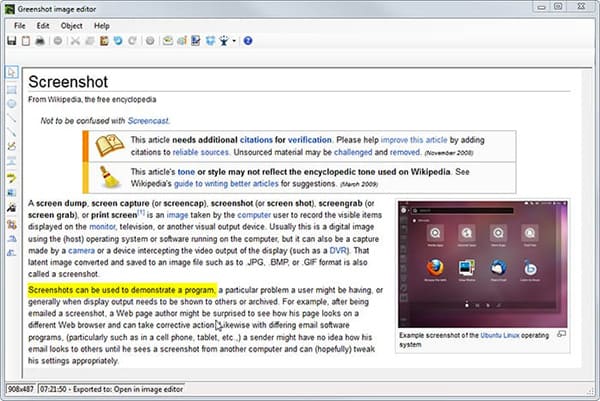
Greenshot ist ein schlankes Screenshot-Tool, das auf Geschwindigkeit und einfache Bedienung ausgelegt ist. Es ermöglicht Nutzern, schnell Bereiche, Fenster oder den gesamten Bildschirm aufzunehmen und die Bilder in Bildbearbeitungsprogramme, E-Mail-Clients oder die Zwischenablage zu exportieren. Als Alternative zu TechSmith Snagit eignet sich Greenshot gut für Screenshots, unterstützt aber keine Videoaufnahmen . Es bietet einfache, aber effektive Anmerkungswerkzeuge wie Text, Pfeile, Hervorhebungen und Unschärfeeffekte, mit denen Nutzer Screenshots schnell bearbeiten können.
Vorteile:
* 100% kostenlos und Open Source.
* Leicht und schnell.
* Unterstützung für Scrollaufnahmen und grundlegende Anmerkungen.
* Anpassbare Hotkeys und Exportoptionen.
* Plugin-Unterstützung für erweiterte Funktionalität.
* Geringer Ressourcenverbrauch.
Nachteile:
* Beschränkt auf statische Screenshots (keine Videoaufzeichnung).
* Keine erweiterten Bearbeitungswerkzeuge.
* Unterstützt nur Windows .
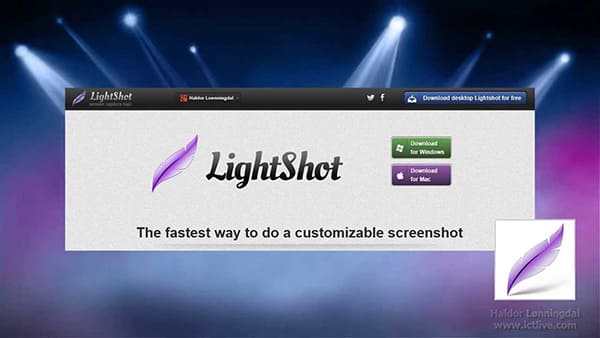
Lightshot ist eine einfache, kostenlose Alternative zu Techsmith Snagit, die für schnelle Screenshots und deren Weitergabe entwickelt wurde. Verfügbar für Windows , macOS und als Browser-Erweiterung, zeichnet sich Lightshot durch seine Benutzerfreundlichkeit aus: Mit nur zwei Klicks können Nutzer beliebige Bildschirmbereiche erfassen. Nach der Aufnahme stehen grundlegende Online-Bearbeitungswerkzeuge (Zuschneiden, Text, Anmerkungen, Hervorhebungen) und Optionen zum sofortigen Teilen zur Verfügung: Screenshots auf den Lightshot-Server hochladen und einen Kurzlink zum schnellen Weiterverbreiten erhalten.
Im Gegensatz zu Snagit ist Lightshot komplett kostenlos (keine kostenpflichtigen Abonnements) und ressourcenschonend, was es perfekt für alltägliche Benutzer macht, die schnelle und unkomplizierte Screenshots benötigen.
Vorteile:
* 100% kostenlos nutzbar.
* Plattformübergreifend ( Windows , macOS, Browsererweiterung).
* Extrem einfache Aufnahme mit nur zwei Klicks.
* Grundlegende Online-Bearbeitungswerkzeuge.
* Sofortige Cloud-Freigabe mit Kurzlinks.
* Leicht und schnell.
Nachteile:
* Eingeschränkte Funktionen (keine Videoaufzeichnung oder Scroll-Aufnahme).
* Die Bearbeitungswerkzeuge sind einfach.
* Screenshots werden auf den Servern von LightShot gespeichert (aus Datenschutzgründen bei sensiblen Inhalten).
* Keine Offline-Bearbeitungsoptionen.
* Gelegentlich kann es beim Hochladen zu Verzögerungen kommen.
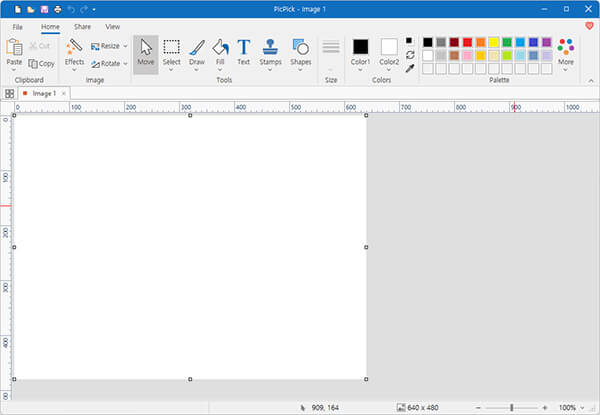
PicPick ist eine funktionsreiche, nur Windows verfügbare Alternative zu Techsmith Snagit, die Bildschirmaufnahme, Bildbearbeitung und Grafikdesign-Tools in einem Paket vereint. Es unterstützt alle gängigen Aufnahmemodi (Vollbild, Bereich, Fenster, Scrollen) und bietet erweiterte Anmerkungswerkzeuge, darunter Text, Formen, Pfeile, Weichzeichner und Effekte – und ist damit den Bearbeitungsfunktionen von Snagit ebenbürtig.
PicPick zeichnet sich durch seine zusätzlichen Grafikwerkzeuge aus: Farbauswahl, Farbpalette, Pixellineal, Winkelmesser, Lupe und Whiteboard. Dadurch ist es ideal für Designer, Entwickler und Pädagogen. Es unterstützt außerdem verschiedene Exportformate und die gemeinsame Nutzung in der Cloud. Die Bildschirmaufnahmefunktion von PicPick ist jedoch im Vergleich zu Snagit oder spezialisierter Aufnahmesoftware eingeschränkt.
Vorteile:
* Kostenlos für den persönlichen Gebrauch.
* Umfangreiche Erfassungs- und Annotationswerkzeuge.
* Integrierte Grafikdesign-Werkzeuge (Farbauswahl, Lineal usw.).
* Anpassbare Hotkeys und Einstellungen.
* Unterstützung mehrerer Exportformate und Cloud-Sharing.
* Benutzerfreundliche Oberfläche.
Nachteile:
* Nur für Windows verfügbar.
* Die Bildschirmaufnahmefunktionen sind grundlegend.
* Für die kommerzielle Nutzung ist eine kostenpflichtige Lizenz erforderlich.
* Ressourcenintensiv (kann Systeme mit geringerer Leistungsfähigkeit verlangsamen).
* Die erweiterten Funktionen erfordern eine kurze Einarbeitungszeit.
* Gelegentlich treten Fehler in der Bildschirmaufnahmefunktion auf.
Loom ist ein cloudbasiertes Tool für schnelle, teilbare Videonachrichten und Bildschirmaufnahmen. Es ist als Desktop-Anwendung ( Windows /macOS), Browsererweiterung und mobile App verfügbar und eignet sich hervorragend für die Teamzusammenarbeit: Nutzer können Bildschirm, Webcam und Audio gleichzeitig aufzeichnen und anschließend sofort einen teilbaren Link generieren.
Im Gegensatz zu Snagit, das primär für Desktop-Computer entwickelt wurde, speichert Loom alle Aufnahmen in der Cloud. Dadurch sind sie geräteübergreifend leicht zugänglich und teilbar. Loom bietet grundlegende Bearbeitungswerkzeuge (Trimmen, Schneiden) und Einblicke in die Zuschauer (sehen Sie, wer Ihr Video angesehen hat) und eignet sich daher ideal für Remote-Teams, Tutorials und Kundensupport. Wenn Ihnen Videokommunikation wichtiger ist als die Bearbeitung von Screenshots, ist Loom eine gute Alternative zu Snagit.

Vorteile:
* Cloudbasiert (Zugriff von überall).
* Sofort teilbare Links.
* Unterstützt Bildschirm-, Webcam- und Audioaufzeichnung.
* Zuschauereinblicke für die Teamzusammenarbeit.
* Plattformübergreifend (Desktop, Browser, Mobilgeräte).
* Kostenloser Tarif verfügbar.
Nachteile:
* Der kostenlose Tarif hat Einschränkungen (Videolänge, Wasserzeichen, Speicherplatz).
* Keine erweiterten Bearbeitungswerkzeuge.
* Für die Freigabe ist eine stabile Internetverbindung erforderlich.
* Keine statischen Screenshot-Aufnahmen (Fokus auf Video).
* Kostenpflichtige Abonnements können für Einzelpersonen teuer sein.
ScreenRec ist ein schlanker Bildschirmrekorder, der auf Geschwindigkeit und einfache Bedienung ausgelegt ist. Er bietet Aufnahmen ohne Wasserzeichen und sofort teilbare Links und ist damit eine praktische Alternative zu TechSmith Snagit für schnelle Präsentationen. Allerdings fehlen ihm die umfangreichen Bearbeitungs- und Anmerkungsfunktionen von Snagit.

Vorteile:
* Kostenloser Tarif ohne Wasserzeichen oder Zeitbegrenzung.
* Plattformübergreifend ( Windows , macOS, Linux).
* Leicht und schnell.
* Sofortige Cloud-Freigabe mit privaten Links.
* Hochwertige 60-fps-Aufnahme.
* Grundlegende Annotationswerkzeuge.
Nachteile:
* Der kostenlose Tarif bietet begrenzten Cloud-Speicher (2 GB) und eine begrenzte Auflösung.
* Keine integrierten Bearbeitungswerkzeuge.
* Für erweiterte Funktionen ist ein kostenpflichtiges Abonnement erforderlich.
* Gelegentlich treten Installationsprobleme auf.
* Keine Scrollaufnahme.
* Nicht geeignet für komplexe Tutorials.
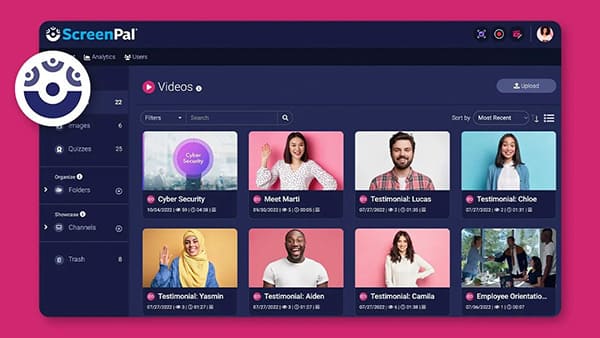
ScreenPal (ehemals Screencast-O-Matic) ist ein etabliertes Bildschirmaufzeichnungsprogramm, das häufig für Bildungszwecke eingesetzt wird. Es unterstützt Bildschirm-, Webcam- und Audioaufnahmen und bietet grundlegende Bearbeitungsfunktionen. Im Vergleich zu TechSmith Snagit ist ScreenPal bei Videoaufnahmen leistungsstärker, bei der Bearbeitung von Screenshots jedoch schwächer.
Vorteile:
* Plattformübergreifend (Desktop, Browser, Mobilgeräte).
* Umfassende Aufnahme- und Bearbeitungswerkzeuge.
* KI-gestützte Funktionen (automatische Untertitel, Zusammenfassungen).
* Cloud-Speicherung und -Freigabe; kostenloser Tarif verfügbar.
* Benutzerfreundliche Oberfläche.
* Früher bekannt als Screencast-O-Matic mit einem guten Ruf.
Nachteile:
* Die Screenshot-Funktion ist eingeschränkt.
* Die kostenlose Version enthält Wasserzeichen und ist eingeschränkt.
* Erweiterte KI-Funktionen erfordern ein kostenpflichtiges Abonnement.
* Ressourcenintensiv auf leistungsschwächeren Systemen.
* Einige Bearbeitungswerkzeuge sind weniger intuitiv als Snagit.
* Gelegentlich kann es während der Aufnahme zu Verzögerungen kommen.
Wenn Sie eine Alternative zu Snagit suchen, die sowohl Screenshots als auch hochwertige Bildschirmvideos aufzeichnen kann, ist Coolmuster Screen Recorder aufgrund seiner Funktionen, Benutzerfreundlichkeit und des Preis-Leistungs-Verhältnisses eine klare Empfehlung. Er bietet ein ausgewogenes Verhältnis zwischen Benutzerfreundlichkeit, Aufnahmestabilität und Ausgabequalität und eignet sich daher sowohl für Einsteiger als auch für fortgeschrittene Nutzer.
Wenn Sie lediglich einfache Screenshot-Tools oder eine komplett kostenlose Lösung benötigen, können Sie natürlich auch anhand dieses Artikels die Snagit-Alternative auswählen, die am besten zu Ihrem spezifischen Anwendungsfall passt.
Verwandte Artikel:
Ein umfassender Testbericht zu AZ Screen Recorder und 4 der besten Alternativen
Der ultimative Leitfaden für Bildschirmrekorder unter Windows : Die 8 besten Tools im Überblick!
Die besten Bildschirmrekorder für Mac : Top 10 Bildschirmaufnahmeprogramme für macOS
Die 10 besten Softwareprogramme zur Spielaufnahme, um Gameplay problemlos aufzuzeichnen

 Video- & Audio-Tipps
Die 11 besten TechSmith Snagit-Alternativen im Jahr 2026: Ausführliche Testberichte
Video- & Audio-Tipps
Die 11 besten TechSmith Snagit-Alternativen im Jahr 2026: Ausführliche Testberichte






 Kostenloser Download für PC
 Kostenloser Download für Mac
