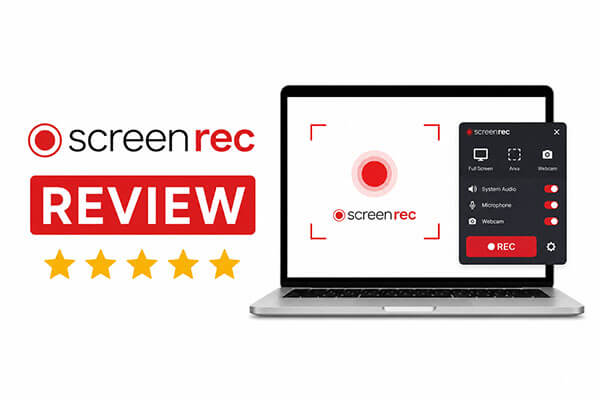
Kurz gesagt: Dieser ScreenRec-Test zeigt, dass ScreenRec ein schlanker und anfängerfreundlicher Bildschirmrekorder mit kostenloser HD-Aufnahme, sofortiger Cloud-Freigabe, Screenshot-Funktion und Ausgabe ohne Wasserzeichen ist. Er eignet sich gut für Tutorials, Meetings, Präsentationen und kurze Aufnahmen, bietet aber keine erweiterten Videobearbeitungsfunktionen und kann bei langfristiger oder professioneller Nutzung an seine Grenzen stoßen. Wer eine vollständig private lokale Aufnahme ohne Uploads, unbegrenzte Aufnahmezeit, HD-MP4-Ausgabe und integrierte Screenshot-Bearbeitungswerkzeuge bevorzugt, findet Coolmuster Screen Recorder eine überzeugende Alternative.
Bei der Suche nach einem einfachen, kostenlosen Bildschirmaufzeichnungsprogramm stoßen viele auf ScreenRec. Es zeichnet sich durch seinen geringen Ressourcenverbrauch, das Fehlen von Wasserzeichen und die einfache Weiterverbreitung aus und eignet sich daher besonders für die Aufzeichnung von Tutorials, Meetings, Spielclips und Arbeitspräsentationen.
Aber wie gut ist ScreenRec wirklich? Was sind die Vor- und Nachteile, und für wen eignet es sich am besten? Dieser ScreenRec-Test bietet eine umfassende Bewertung aus verschiedenen Blickwinkeln, einschließlich Funktionen, Vorteilen, Nachteilen und Benutzererfahrung, um Ihnen bei der Entscheidung zu helfen, ob sich die Nutzung lohnt.
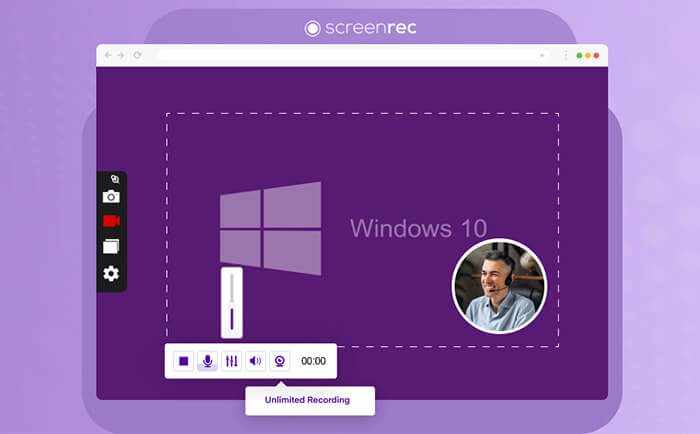
ScreenRec ist eine Bildschirmaufzeichnungssoftware, die sich auf schnelle Aufnahmen und sofortiges Teilen konzentriert und mit Windows , macOS und Linux kompatibel ist. Zu ihren herausragenden Merkmalen gehören das schlanke Design und der integrierte Cloud-Speicher, der es Nutzern ermöglicht, direkt nach der Aufnahme einen teilbaren Link zu generieren, ohne Videos manuell hochladen zu müssen.
Neben Videoaufnahmen unterstützt ScreenRec auch Screenshots, Mikrofonaufnahmen und die Aufnahme von Systemaudio. Daher nutzen es viele Anwender für:
Für Einsteiger bietet ScreenRec eine sehr einfache Benutzeroberfläche mit geringer Lernkurve, sodass Benutzer ohne komplizierte Einrichtung mit der Aufnahme beginnen können.
Der Hauptgrund, warum viele Nutzer ScreenRec ausprobieren, sind die einfachen und dennoch praktischen Bildschirmaufnahmefunktionen. Sehen wir uns die wichtigsten Merkmale genauer an.
Ein vollständiger ScreenRec-Testbericht muss sowohl Stärken als auch Schwächen aufzeigen, damit die Nutzer fundierte Entscheidungen treffen können.
Vorteile von ScreenRec:
* Die Kernfunktionen sind komplett kostenlos und ohne Wasserzeichen nutzbar, einschließlich Aufnahme, Screenshots, Cloud-Speicherung und Teilen.
* Saubere und einfache Benutzeroberfläche, Aufnahme mit einem Klick, Unterstützung von Hotkeys, Anfänger können in 10 Sekunden loslegen.
* Cloud-Dateien verwenden AES-Verschlüsselung mit unabhängigen Benutzerberechtigungen, wodurch Datenschutz und Sicherheit gewährleistet werden.
* Installation und Betrieb sind sauber, keine Werbung, Plugins oder mitgelieferte Software, stabile Leistung.
* Integrierte Videoanalyse- und Dateiorganisationstools erleichtern die Verwaltung und Nachverfolgung geteilter Inhalte.
Nachteile von ScreenRec:
* Keine Videobearbeitungsfunktionen , nur Aufnahme und einfache Screenshot-Beschriftung; für die weitere Bearbeitung ist Software von Drittanbietern erforderlich.
* Nicht registrierte Benutzer können nur bis zu 5 Minuten aufnehmen und haben keinen Anspruch auf unbegrenzte Aufnahmemöglichkeiten oder vollen Cloud-Speicher.
* Die kostenlose Version unterstützt nur 720P, die Premium-Version ist vergleichsweise teuer und bietet daher langfristig ein geringeres Kosten-Nutzen-Verhältnis.
* Der Upload in die Cloud kann bei schlechten Netzwerkbedingungen fehlschlagen oder sich verzögern.
* Beschränkte Ausgabeformate, nicht geeignet für plattformübergreifende Formatkonvertierungsanforderungen.
Um diesen ScreenRec-Testbericht authentischer und glaubwürdiger zu gestalten, haben wir echte Nutzerbewertungen von offiziellen Plattformen, Software-Bewertungswebseiten und Nutzergemeinschaften gesammelt und sortiert, die die realen Erfahrungen verschiedener Gruppen wie normaler Benutzer, Lehrer und Büroangestellter abdecken.
„Einfache Bedienung und gute Video-/Songqualität. Seit der Kontoerstellung fehlt jedoch der 3-Sekunden-Timer, der vor dem Start der Aufnahme angezeigt wurde.“
- von JCK auf Trustpilot
„Ich wollte einfach nur ein paar YouTube-Walkthroughs machen und habe nach einem geeigneten Bildschirmrekorder gesucht. Dabei bin ich auf diesen gestoßen, habe die kostenlose Testversion ausprobiert und war begeistert – er ist so einfach zu bedienen und hat eine großartige Qualität. Jetzt habe ich ein Pro-Abonnement.“
- von Mr.DahliaKing auf Trustpilot
„Es ist wirklich praktisch und erstaunlich, wie es über eine Stunde Video kostenlos speichert! Außerdem gefällt mir, dass man den aufzunehmenden Bildschirmbereich auswählen und Mikrofon, Kamera und Systemton ein- oder ausschalten kann. Ein Virus-Popup verhinderte zwar einen Screenshot ( Windows + Umschalt + S), aber die Screenshot-Funktion von ScreenRec war sehr hilfreich und ermöglichte mir, ein Foto zu machen! Eine fantastische App, die ihr unbedingt installieren solltet.“
- von Isaiah Garcia auf Trustpilot
„Ich traue dem nicht; ich wurde auf die Google-Anmeldeseite weitergeleitet, aber mein gespeichertes Konto war nicht da, und es wollte Dinge, die mein Konto hacken können, und es mag es nicht, wenn man Authenticator benutzt.“
– von Bertil Hou asbjørn von Trustpilot
„Gute App – mit einer Mitgliedschaft stehen noch bessere Funktionen zur Verfügung. Ich hatte ein Problem mit der Pausenfunktion. Ich bin mir nicht sicher, ob es behoben wurde, da es bisher nicht wieder aufgetreten ist.“
- von Robert Lachapelle auf Trustpilot
„Es war einfach, Videos aufzunehmen und zu erstellen, und auch die Verfügbarkeit und Qualität der aufgenommenen Videos waren für meine Studienaufgaben gut.“
- von Nigel Batie von Trustpilot
Wenn Sie mit ScreenRec nicht vollständig zufrieden sind, ist Coolmuster Screen Recorder eine hervorragende Alternative. Im Gegensatz zu ScreenRec, das auf schnelles Cloud-Sharing ausgelegt ist, wurde Coolmuster Screen Recorder für hochwertige lokale Aufnahmen, Datenschutz und professionelle Ausgabesteuerung entwickelt.
Hauptmerkmale von Coolmuster Screen Recorder:
So zeichnen Sie Ihren Bildschirm unter Windows mit Coolmuster Screen Recorder auf:
01 Öffnen Sie Coolmuster Screen Recorder und wählen Sie Ihren Aufnahmebereich – entweder „Vollbild“ oder „Benutzerdefiniert“.

02 Wählen Sie Ihre Audioquelle. Aktivieren Sie „Systemton“, „Mikrofon“ oder deaktivieren Sie diese für stumme Aufnahmen.

03 Klicken Sie auf die orangefarbene Schaltfläche „REC“ und anschließend auf „Aufnahme starten“. Vor Beginn der Aufnahme wird ein kurzer Countdown angezeigt.

04. Klicken Sie nach der Aufnahme auf „Aufnahme beenden“. Ihr Video wird lokal als MP4-Datei im ausgewählten Ordner gespeichert. Mit der Schaltfläche „Kopieren“ können Sie die Datei schnell duplizieren und einfach weitergeben.

Video-Tutorial:
Frage 1: Ist ScreenRec sicher? Ist ScreenRec ein Virus?
ScreenRec ist absolut sicher und virenfrei. Es handelt sich um eine legitime und offiziell zertifizierte Bildschirmaufzeichnungssoftware. Sie wurde von führenden Antivirenprogrammen und Browserplattformen auf ihre Sicherheit geprüft und enthält weder Viren noch schädliche Plugins oder Spyware. Alle Benutzeraufnahmen und Cloud-Daten sind durch AES-Ende-zu-Ende-Verschlüsselung geschützt. Die Software stiehlt, gibt nicht weiter und manipuliert nicht die Privatsphäre der Benutzer. Private Dateien werden auch nicht ohne deren Zustimmung automatisch hochgeladen. Um potenzielle Malware-Risiken zu vermeiden, sollten Sie jedoch auf inoffizielle Downloadquellen verzichten.
Frage 2: Ist ScreenRec kostenlos?
ScreenRec bietet allen Nutzern eine dauerhaft kostenlose Version mit Kernfunktionen wie Bildschirmaufnahme, Screenshot-Erstellung, 2 GB kostenlosem Cloud-Speicher, sofortigem Teilen und Ausgabe ohne Wasserzeichen. Kostenlose Nutzer können die meisten alltäglichen Aufnahmefunktionen ohne Gebühren nutzen. Es gibt jedoch Einschränkungen: Nicht registrierte Nutzer können maximal 5 Minuten pro Aufnahme aufnehmen, und registrierte Nutzer der kostenlosen Version können nur eine Auflösung von bis zu 720p verwenden. Für unbegrenzte Ultra-HD-Aufnahmen, mehr Cloud-Speicher und exklusiven Kundenservice ist ein Upgrade auf die kostenpflichtige Premium-Version erforderlich.
Frage 3: Gibt es ein Zeitlimit für ScreenRec?
ScreenRec hat unterschiedliche Zeitlimits für verschiedene Benutzergruppen. Nicht registrierte Gastbenutzer dürfen nur einmalig 5 Minuten aufnehmen; dies ist die wichtigste Einschränkung für Testnutzer. Registrierte Nutzer der kostenlosen Version können hingegen unbegrenzt aufnehmen.
Dieser ScreenRec-Test zeigt, dass ScreenRec ein einfaches und benutzerfreundliches, kostenloses Bildschirmaufzeichnungstool ist, das sich besonders für die tägliche Büroarbeit, Online-Unterricht und die schnelle Bildschirmfreigabe eignet. Seine größten Vorteile sind der geringe Ressourcenverbrauch und die Cloud-Sharing-Funktionen, die für normale Nutzer bereits sehr praktisch sind. Sollten Sie noch Bedenken haben, können Sie Coolmuster Screen Recorder ausprobieren, der ebenfalls stabile Bildschirmaufnahmen ohne Zeitbegrenzung bietet.
Verwandte Artikel:
Die besten Bildschirmrekorder für Mac : Top 10 Bildschirmaufnahmeprogramme für macOS
10 fantastische Optionen für die MP4-Bildschirmaufnahme: MP4-Videos ganz einfach aufnehmen
Ausführlicher Test: Die 7 besten Bildschirmrekorder für Android
Der ultimative Leitfaden für Bildschirmrekorder unter Windows : Die 8 besten Tools im Überblick!

 Video- & Audio-Tipps
ScreenRec-Testbericht 2026: Funktionen, Vorteile, Nachteile und beste Alternative
Video- & Audio-Tipps
ScreenRec-Testbericht 2026: Funktionen, Vorteile, Nachteile und beste Alternative






 Kostenloser Download für PC
