Bildschirmrekorder sind unverzichtbar für die Erstellung von Tutorials, die Aufzeichnung von Online-Meetings, das Aufzeichnen von Gameplay oder das Speichern von Streaming-Inhalten. Unter den vielen Optionen hat sich der 4Easysoft Screen Recorder durch seine Benutzerfreundlichkeit und vielseitigen Funktionen hervorgetan. In diesem Leitfaden gehen wir detailliert auf seine Funktionen, Preise, Vor- und Nachteile sowie die schrittweise Anwendung ein. Wenn Sie auf der Suche nach einem zuverlässigen Bildschirmaufzeichnungstool sind, hilft Ihnen dieser Testbericht zum 4Easysoft Screen Recorder bei der Entscheidung, ob es die richtige Wahl ist.
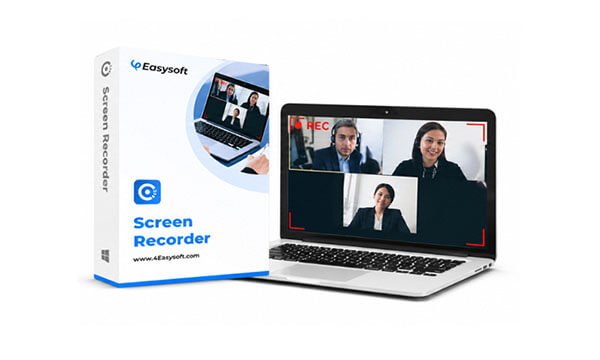
4Easysoft Screen Recorder ist ein professionelles Bildschirmaufzeichnungsprogramm für Windows und Mac , das die Aufnahme von Computerbildschirmen, Systemaudio, Mikrofon-Audio und Webcam-Bildern unterstützt. Ob Sie Tutorial-Videos erstellen, Meetings aufzeichnen oder spannende Momente in Spielen festhalten möchten – die Software bietet stabile Aufnahmen. Sie umfasst verschiedene Aufnahmemodi wie Vollbild-, Bereichs- und Fensteraufnahme und unterstützt Echtzeit-Zeichen- und Anmerkungsfunktionen. Damit eignet sie sich ideal für Unterrichts- und Präsentationssituationen.
Einer der Gründe, warum sich 4Easysoft Screen Recorder auszeichnet, ist seine All-in-One-Funktionalität. Es wurde entwickelt, um unterschiedliche Aufnahmebedürfnisse zu erfüllen, egal ob Sie Anfänger oder gelegentlicher Content-Creator sind. Hier sind die wichtigsten Funktionen:
Der Preis ist für viele Nutzer ein entscheidender Faktor bei der Auswahl einer Bildschirmaufzeichnungssoftware, und 4Easysoft Screen Recorder bietet flexible Tarife, die unterschiedlichen Budgets und Bedürfnissen gerecht werden.
Hier sind die drei Hauptpreisstufen für Windows und Mac :
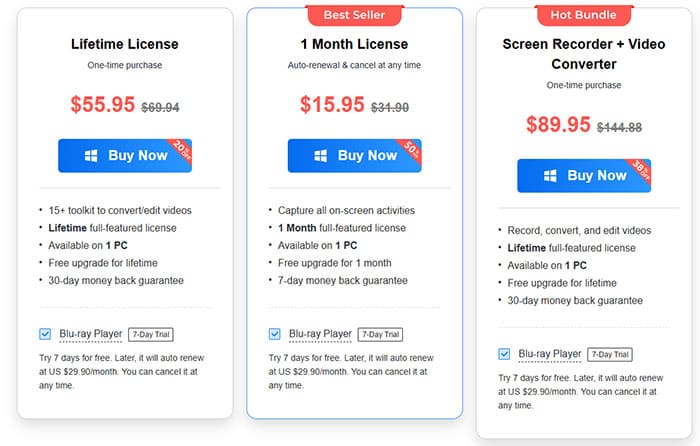
Erwähnenswert ist, dass 4Easysoft auch eine kostenlose Testversion anbietet, mit der Nutzer die Software vor dem Kauf testen können. Die Testversion umfasst die meisten Kernfunktionen, hat jedoch eine Aufnahmezeitbegrenzung von 3 Minuten und bietet keine erweiterten Funktionen wie Videoschnitt, Rauschunterdrückung und Sprachoptimierung.
Keine Software ist perfekt, und 4Easysoft Screen Recorder bildet da keine Ausnahme. Um Ihnen einen ausgewogenen Testbericht zu 4Easysoft Screen Recorder zu bieten, haben wir die wichtigsten Vor- und Nachteile des Tools anhand von Nutzerfeedback und eigenen Tests zusammengetragen. Dies hilft Ihnen zu entscheiden, ob die Stärken der Software Ihren Bedürfnissen entsprechen und ob ihre Schwächen für Ihren Anwendungsfall akzeptabel sind.
Vorteile:
* Benutzerfreundliche Oberfläche: Dank übersichtlicher Symbole und intuitiver Bedienelemente können sich auch Anfänger problemlos in der Software zurechtfinden.
* Mehrere Aufnahmemodi: Deckt gängige Szenarien wie einfache Bildschirmaufnahmen, Spielaufnahmen und Handy-Bildschirmaufnahmen ab.
* Hochwertige Aufnahmen: Unterstützt Aufnahmen mit bis zu 4K/60 FPS und gewährleistet so professionelle Ergebnisse.
* Erweiterte Audiofunktionen: Umfasst Rauschunterdrückung und Sprachoptimierung zur Verbesserung der Aufnahmequalität.
* Integrierte Bearbeitungswerkzeuge und Echtzeit-Anmerkungen: Keine externe Bearbeitungssoftware erforderlich, spart Zeit und Aufwand.
* Flexible Preispläne: Umfassen lebenslange Lizenzen und eine kostenlose Testphase, um den unterschiedlichen Bedürfnissen der Nutzer gerecht zu werden.
* Sicher und geschützt: Keine Adware oder Malware, 100% sicher.
* 30-Tage-Geld-zurück-Garantie: Sorgt für ein beruhigendes Gefühl bei bezahlten Käufen und stärkt das Vertrauen der Nutzer.
Nachteile:
* Die kostenlose Testversion hat erhebliche Einschränkungen: Die Aufnahmezeit ist auf 3 Minuten begrenzt, und erweiterte Funktionen fehlen, was es schwierig macht, die Software vollständig zu testen.
* Gelegentliche Verzögerungen bei der Aufnahme: Einige Benutzer berichten von Verzögerungen beim Starten von Aufnahmen, die möglicherweise eher mit der Geräteleistung als mit der Software selbst zusammenhängen.
* Kein dauerhaft kostenloser Tarif: Es wird nur eine kostenlose Testphase angeboten, daher sind die kostenpflichtigen Tarife für Gelegenheitsnutzer möglicherweise nicht erforderlich.
* Die erweiterten Bearbeitungsfunktionen sind nicht umfassend: Zwar gibt es Bearbeitungswerkzeuge, diese sind aber nicht so leistungsstark wie eine spezialisierte Videobearbeitungssoftware, was die Möglichkeiten professioneller Content-Ersteller einschränken könnte.
Die Funktionen zu verstehen ist das eine, sie effektiv zu nutzen das andere. Dieser Abschnitt führt Sie Schritt für Schritt durch die Verwendung von 4Easysoft Screen Recorder für eine vollständige Bildschirmaufnahme – ganz einfach auch für Anfänger. Stellen Sie vor Beginn sicher, dass die Software korrekt installiert ist und Ihr Mikrofon oder andere Audiogeräte bereitliegen.
Hier finden Sie eine Schritt-für-Schritt-Anleitung zur Videoaufnahme mit 4Easysoft Screen Recorder:
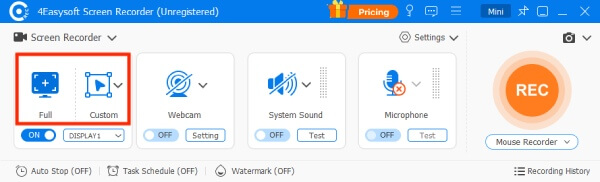
Schritt 1. Öffnen Sie den 4Easysoft Screen Recorder und klicken Sie auf die Schaltfläche „Vollbild“, um Ihren gesamten Bildschirm aufzunehmen, oder wählen Sie die Schaltfläche „Benutzerdefiniert“, um eine bestimmte Auflösung wie 1080p, 720p oder 480p auszuwählen. Sie können die Ränder auch nach Ihren Wünschen anpassen.
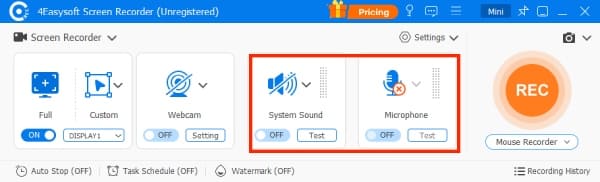
Schritt 2. Wenn Sie neben Ihrem Bildschirm auch Ton aufnehmen möchten, beispielsweise für Telefonkonferenzen, Online-Vorlesungen oder Videos, aktivieren Sie die Option „Systemton“. Sie können auch die Option „Mikrofon“ aktivieren, um gleichzeitig Ihre Stimme aufzunehmen. Vergessen Sie nicht, die Lautstärke mit dem Schieberegler anzupassen.
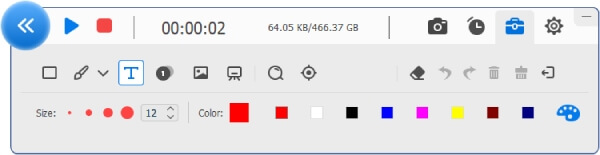
Schritt 3. Nachdem Sie Ihre Einstellungen konfiguriert haben, klicken Sie rechts auf die Schaltfläche „REC“, um die Aufnahme zu starten. Es erscheint eine Werkzeugleiste, mit der Sie Formen, Linien und Beschriftungen hinzufügen sowie während der Aufnahme Screenshots erstellen können.
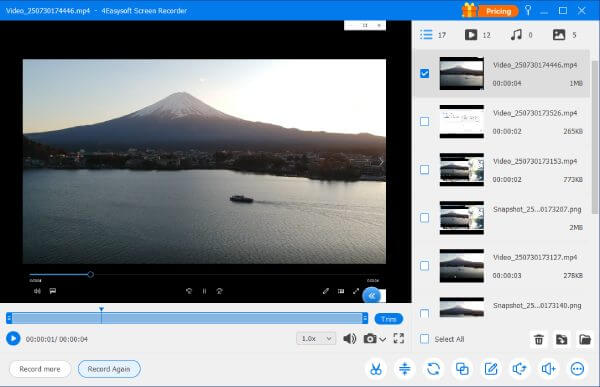
Schritt 4. Klicken Sie nach Abschluss der Aufnahme auf „Stopp“. Im Vorschaufenster können Sie das Video kürzen und die Wiedergabegeschwindigkeit anpassen. Weitere Bearbeitungsoptionen wie Komprimierung und Rückwärtswiedergabe finden Sie in den Werkzeugen unten rechts. Klicken Sie abschließend auf „Speichern“, um Ihre Aufnahme zu exportieren.
Obwohl 4Easysoft Screen Recorder grundlegende Anforderungen erfüllt, bevorzugen manche Nutzer eine schlankere, stabilere und benutzerfreundlichere Alternative. Eine der besten Optionen ist Coolmuster Screen Recorder . Diese Software wurde für Anwender entwickelt, die qualitativ hochwertige Aufnahmen ohne komplizierte Einrichtung wünschen.
Was kann Coolmuster Screen Recorder für Sie tun?
* Mühelose Bildschirmaufnahme mit Ton unter Windows .
* Nehmen Sie Ihren gesamten Bildschirm oder einen ausgewählten Bereich auf und speichern Sie die Videos im hochauflösenden MP4-Format.
* Erfassen Sie Systemaudio, Mikrofoneingang oder zeichnen Sie Ihren Bildschirm stumm mit flexiblen Audiooptionen auf.
* Genießen Sie nach der Aktivierung unbegrenzte Aufnahmen ohne Wasserzeichen und das alles bei kristallklarer Qualität in einer leichten und reibungslos laufenden App.
* Erstellen Sie Vollbild- oder benutzerdefinierte Bereichs-Screenshots, fügen Sie Anmerkungen wie Text und Formen hinzu und exportieren Sie diese als PNG-, JPG- oder BMP-Dateien.
* Schützen Sie Ihre Privatsphäre durch vollständig lokale Verarbeitung – keine Uploads, keine Cloud-Speicherung und keine Server von Drittanbietern.
So nehmen Sie ein Video mit Coolmuster Screen Recorder auf:
01 Starten Sie Coolmuster Screen Recorder und wählen Sie Ihren bevorzugten Aufnahmemodus: „Vollbild“ für die Aufnahme des gesamten Bildschirms oder „Benutzerdefiniert“, um einen bestimmten Bereich aufzunehmen.

02 Konfigurieren Sie Ihre Audioeinstellungen, indem Sie „Systemton“, „Mikrofon“ oder keines von beiden aktivieren, wenn Sie stumm aufnehmen möchten.

03 Klicken Sie auf die orangefarbene Taste „REC“ und wählen Sie dann „Aufnahme starten“. Ein kurzer Countdown wird angezeigt, bevor die Aufnahme automatisch startet.

04. Klicken Sie nach Abschluss der Aufnahme auf „Aufnahme beenden“, um Ihr Video lokal im MP4-Format im ausgewählten Ordner zu speichern. Alternativ können Sie die Option „Kopieren“ verwenden, um die Datei schnell zum Teilen oder Sichern zu duplizieren.

Video-Tutorial:
Frage 1: Worin besteht der Unterschied zwischen der kostenlosen Testversion und der registrierten Version von 4Easysoft Screen Recorder?
Sowohl die kostenlose Testversion als auch die Vollversion von 4Easysoft Screen Recorder ermöglichen das Aufnehmen von Videos mit Ton und das Erstellen von Screenshots ohne Wasserzeichen. Die Testversion ist jedoch auf 3 Minuten Aufnahmezeit begrenzt, während die Vollversion keine solche Begrenzung kennt. Zusätzlich bietet die Vollversion erweiterte Funktionen wie Rauschunterdrückung, Sprachoptimierung, Videoschnitt und geplante Aufnahmen, die in der Testversion nicht verfügbar sind.
Frage 2: Wie kann ich das Problem der belegten Hotkeys lösen?
Falls Ihre benutzerdefinierten Hotkeys für 4Easysoft Screen Recorder von anderen Programmen belegt sind, können Sie diese ganz einfach ändern. Klicken Sie nach dem Start der Software auf das Menüsymbol und wählen Sie „Einstellungen“. Klicken Sie im Pop-up-Fenster auf die Schaltfläche „Hotkeys“. Hier können Sie die belegten Hotkeys durch Ihre gewünschten Tasten ersetzen. So können Sie die Aufnahme schnell starten, pausieren, stoppen oder Screenshots erstellen, ohne Konflikte zu verursachen.
Frage 3: Wo werden meine Aufnahmen gespeichert und kann ich den Speicherort ändern?
Beim Speichern Ihrer Aufnahmen können Sie direkt den gewünschten Ordner auswählen. Sie können den Standardspeicherort auch vorab ändern. Gehen Sie dazu auf „Einstellungen“, wählen Sie den Tab „Ausgabe“ und klicken Sie auf „Durchsuchen“, um einen neuen Speicherort festzulegen. So können Sie Ihre Aufnahmen in einem Ordner Ihrer Wahl organisieren und Ihre Dateien später leichter finden und verwalten.
Zusammenfassend lässt sich sagen, dass dieser Test von 4Easysoft Screen Recorder zeigt, dass 4Easysoft Screen Recorder eine solide Wahl für Anfänger und alltägliche Benutzer ist, die ein einfaches und vielseitiges Aufnahmewerkzeug benötigen.
Wer jedoch eine stabilere und ressourcenschonendere Aufnahme mit flexiblen Audiooptionen und HD-MP4-Ausgabe wünscht, findet Coolmuster Screen Recorder eine bessere Alternative, die einen Versuch wert ist. Er vereint Einfachheit, Leistung und Aufnahmequalität und ist damit ideal für alltägliche Nutzer und Content-Ersteller.
Verwandte Artikel:
Apowersoft Screen Recorder Testbericht 2026: Funktionen, Preise, Vor- und Nachteile
Ein umfassender Testbericht zu AZ Screen Recorder und 4 der besten Alternativen
Camtasia Bildschirmaufzeichnungssoftware im Test & 6 beste Alternativen
Die 8 besten Alternativen zu OBS Screen Recorder für einfache Aufnahmen






 Kostenloser Download für PC


