TL;DR:
Wenn Ihre Apple-ID in den Einstellungen ausgegraut ist, überprüfen Sie Ihre Internetverbindung, die Bildschirmzeitbeschränkungen, starten Sie Ihr iPhone neu oder aktualisieren Sie iOS . Sie können auch alle Einstellungen zurücksetzen, um anhaltende Probleme zu beheben. Sollten diese Methoden nicht funktionieren, können Sie iOS Unlocker verwenden, um Ihre Apple-ID ohne Passwort zu entfernen, sofern Ihr Gerät die Voraussetzungen erfüllt.
„Ich kann über das iPhone-Menü nicht auf die Details meiner Apple-ID zugreifen. Die Option ist ausgegraut und lässt mich nichts auswählen oder tun. Ich kenne mein Passwort und habe es auch zurückgesetzt. Wie kann ich darauf zugreifen und es aktivieren?“
- aus der Apple Community
Bei der Nutzung eines iPhones oder iPads ist die Apple-ID ein wichtiges Werkzeug, mit dem wir auf verschiedene Dienste wie den App Store, iCloud, Apple Music und mehr zugreifen können. Manche Nutzer stoßen jedoch auf das Problem, dass die Apple-ID ausgegraut und nicht anklickbar ist, wodurch sie keine Einstellungen ändern oder sich an- bzw. abmelden können. Warum ist die Apple-ID in den Einstellungen ausgegraut? Im Folgenden gehen wir den Gründen für dieses Problem nach und zeigen, wie es behoben werden kann.
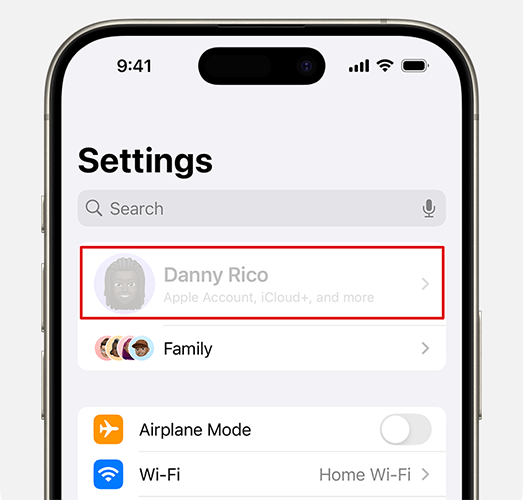
Bevor wir Lösungen besprechen, ist es wichtig, die Ursachen zu verstehen. Wenn die Apple-ID-Einstellungen ausgegraut und nicht anklickbar sind, kann dies einen der folgenden Gründe haben:
Nachdem wir die Gründe dafür kennen, warum die Apple-ID auf dem iPhone ausgegraut ist, finden Sie hier sieben grundlegende Lösungsansätze, die Sie ausprobieren können.
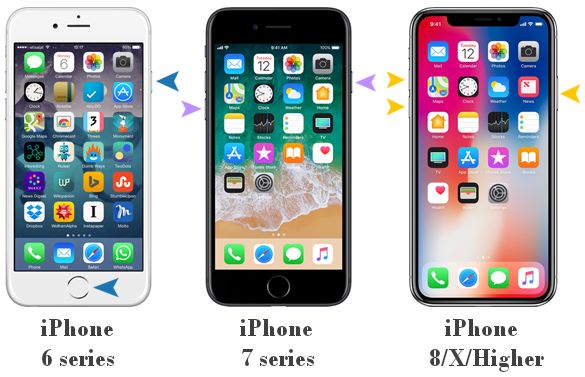
Die einfachste und direkteste Methode ist ein Neustart Ihres iPhones. Das Problem mit der ausgegrauten Apple-ID kann durch einen vorübergehenden Softwarefehler auf Ihrem Gerät verursacht werden. Ein Neustart kann den Gerätestatus schnell aktualisieren.
So geht's:
Für iPhone 8 und neuere Modelle:
Für iPhone 7/7 Plus:
Für iPhone 6 und ältere Modelle:
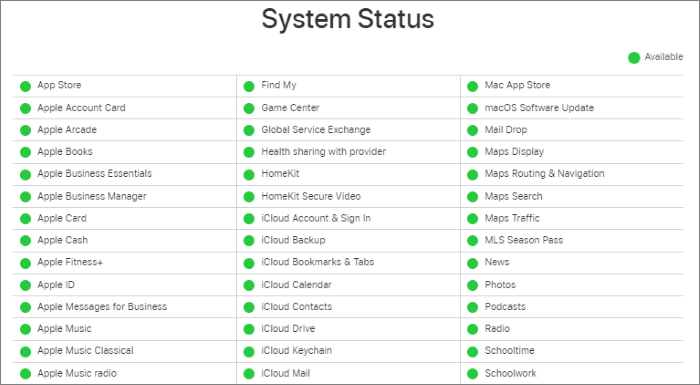
Manchmal ist die Apple-ID aufgrund einer vorübergehenden Störung der Apple-Server ausgegraut. Auf der Seite „Apple-Systemstatus“ können Sie den Status Ihrer Apple-ID und zugehöriger Dienste überprüfen. Ein gelber oder roter Status weist auf ein Serverproblem hin. Bitte haben Sie in diesem Fall etwas Geduld und warten Sie, bis Apple das Problem behoben hat.
Ein weiterer häufiger Grund dafür, dass die Abmeldeoption für die Apple-ID ausgegraut ist, ist ein Problem mit der Netzwerkverbindung. Stellen Sie sicher, dass Ihr Gerät mit einem stabilen WLAN- oder Mobilfunknetz verbunden ist. Gehen Sie dazu wie folgt vor:
Schritt 1. Gehen Sie zu „Einstellungen“ und dann zu „WLAN“ oder „Mobilfunk“. Prüfen Sie, ob die Netzwerkverbindung besteht und ordnungsgemäß funktioniert.
Schritt 2. Sollte die Verbindung instabil sein, versuchen Sie, die WLAN-Verbindung zu trennen und wiederherzustellen oder zu einem anderen WLAN-Netzwerk zu wechseln.
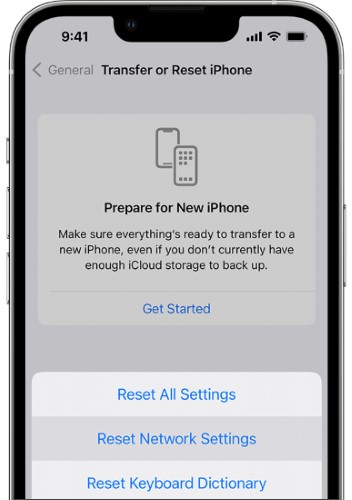
Schritt 3. Sollte das Problem weiterhin bestehen, gehen Sie zu „Einstellungen“ > „Allgemein“ > „Zurücksetzen“ > „Netzwerkeinstellungen zurücksetzen“, um Ihre Netzwerkeinstellungen zurückzusetzen.
Eine ausgegraute Apple-ID kann an Bildschirmzeitbeschränkungen liegen, die den Zugriff auf die Einstellungen einschränken. Sie sollten die Möglichkeit haben, Ihre Kontoeinstellungen auf Ihrem iPhone zu ändern.
So funktioniert es:
Schritt 1. Öffnen Sie die „Einstellungen“ und tippen Sie dann auf „Bildschirmzeit“.
Schritt 2. Tippen Sie auf „Inhalts- und Datenschutzbeschränkungen“.
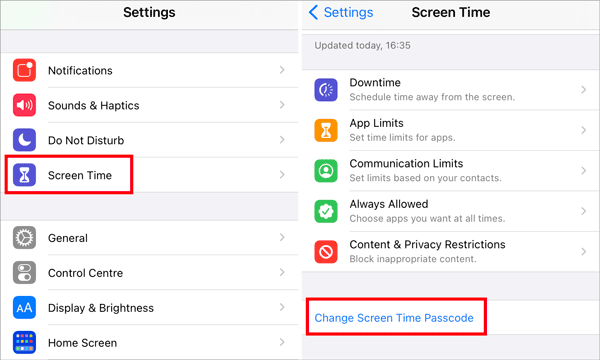
Schritt 3. Prüfen Sie, ob die Einschränkung „Kontoänderungen“ aktiviert ist. Falls ja, wählen Sie „Zulassen“.
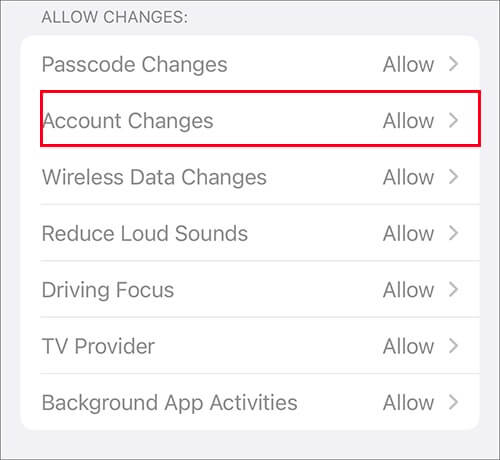
Schritt 4. Wenn Sie sich bezüglich der Einschränkungseinstellungen unsicher sind, können Sie die Inhalts- und Datenschutzbeschränkungen deaktivieren.
Ein vergessener oder kürzlich geänderter Bildschirmzeit-Code ist eine weitere häufige Ursache für das Problem mit der ausgegrauten Apple-ID. Sie können Ihren Bildschirmzeit-Code entweder ändern oder die Funktion deaktivieren.
Hier die einzelnen Schritte:
Schritt 1. Gehen Sie zu „Einstellungen“ > „Bildschirmzeit“.
Schritt 2. Tippen Sie auf „Bildschirmzeit-Passcode ändern“ oder „Bildschirmzeit deaktivieren“.
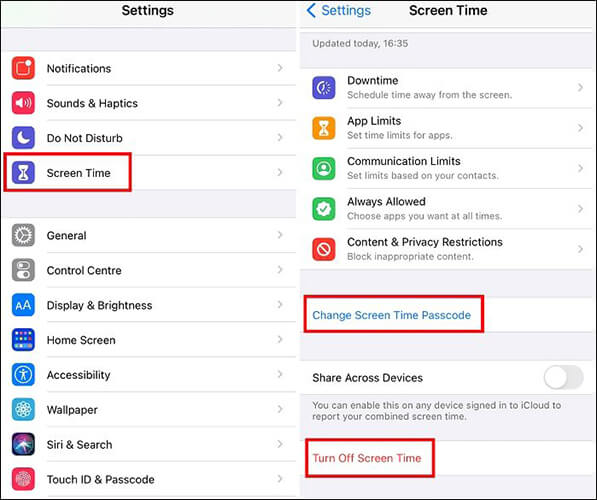
Schritt 3. Folgen Sie den Anweisungen, um Ihren aktuellen Passcode einzugeben, und ändern oder deaktivieren Sie ihn anschließend. ( Passwort für Bildschirmzeit vergessen ?)
Wenn das Problem, dass die Apple-ID in den Einstellungen ausgegraut ist, weiterhin besteht, kann das Zurücksetzen aller Einstellungen Konfigurationsfehler auf dem Gerät beheben, ohne Ihre Daten zu beeinträchtigen.
Gehen Sie dazu wie folgt vor:
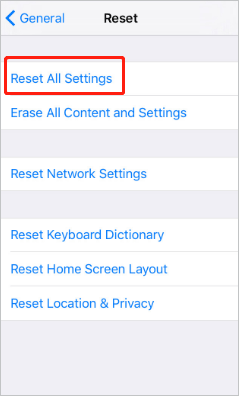
Schritt 1. Öffnen Sie „Einstellungen“ und tippen Sie auf „Allgemein“.
Schritt 2. Scrollen Sie nach unten und wählen Sie „iPhone übertragen oder zurücksetzen“.
Schritt 3. Tippen Sie auf „Zurücksetzen“ und wählen Sie dann „Alle Einstellungen zurücksetzen“.
Schritt 4. Geben Sie Ihren Gerätepasscode ein, um die Aktion zu bestätigen.
Hinweis: Das Zurücksetzen Ihres iPhones auf die Werkseinstellungen ist ebenfalls eine Lösung, löscht dabei aber alle Daten auf dem Gerät. Sichern Sie daher unbedingt Ihre iPhone-Daten, bevor Sie diese löschen. Klicken Sie hier, um mehr über die Unterschiede zwischen „Alle Einstellungen zurücksetzen“ und „Alle Inhalte und Einstellungen löschen“ zu erfahren.
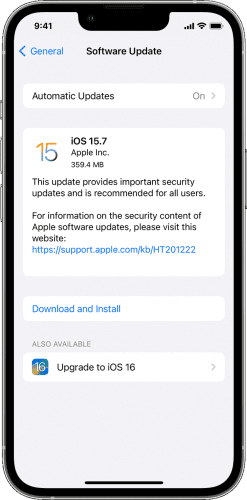
Außerdem kann eine veraltete iOS Version dazu führen, dass die Apple-ID ausgegraut ist. Durch ein Systemupdate lassen sich diese Kompatibilitäts- oder Fehlerprobleme beheben.
Hier die einzelnen Schritte:
Schritt 1. Gehen Sie zu „Einstellungen“ und tippen Sie auf „Allgemein“.
Schritt 2. Tippen Sie auf „Softwareupdate“, um nach verfügbaren Updates zu suchen. ( Hängt Ihr iPhone bei einem Softwareupdate fest ?)
Schritt 3. Falls eine neue Version verfügbar ist, tippen Sie auf „Herunterladen und installieren“.
Wenn Sie alle Standardmethoden ausprobiert haben und Ihre Apple-ID immer noch ausgegraut ist, besteht die fortgeschrittene Methode darin, die Apple-ID zu entfernen. Hierfür empfehlen wir iOS Unlocker , ein professionelles Tool zum Entsperren von iPhones . Mit diesem Tool können Sie die Apple-ID ohne Passwort entfernen und sich anschließend mit einer anderen Apple-ID anmelden. So können Sie die ausgegraute Apple-ID auf Ihrem iPhone mit wenigen Schritten und ohne komplizierte Verfahren wieder aktivieren.
Highlights von iOS Unlocker:
So verwenden Sie iOS Unlocker, um das Ausgrauen der Apple-ID in den Einstellungen zu beheben:
01 Starten Sie iOS Unlocker auf Ihrem Computer und wählen Sie den Modus „Apple-ID entsperren“.

02 Verbinden Sie Ihr iOS Gerät, um die Verbindung herzustellen, und klicken Sie dann auf „Starten zum Entsperren“, um zu beginnen.
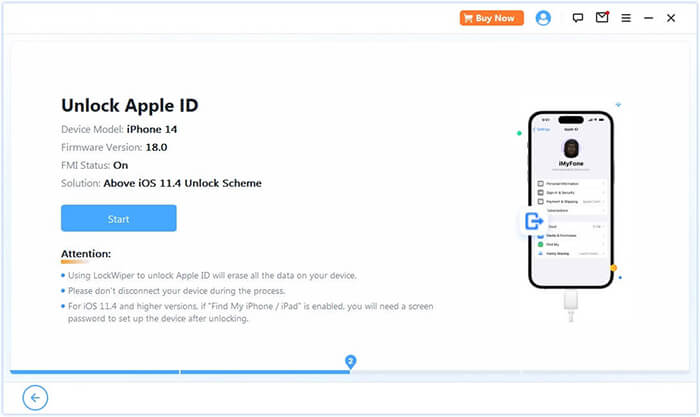
03 Wenn die Funktion „Mein iPhone suchen“ deaktiviert ist, beginnt das Programm mit dem Entsperren der Apple-ID auf Ihrem Gerät. Wenn „Mein iPhone suchen“ aktiviert ist, gehen Sie bitte zu „Einstellungen“ > „Allgemein“ > „Alle Einstellungen zurücksetzen“, um die Funktion zuerst einzurichten.
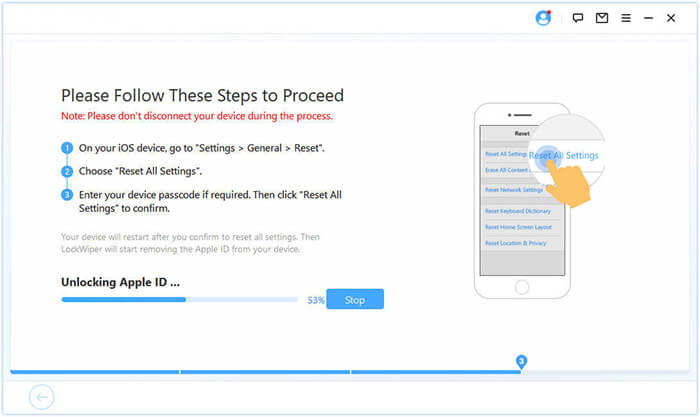
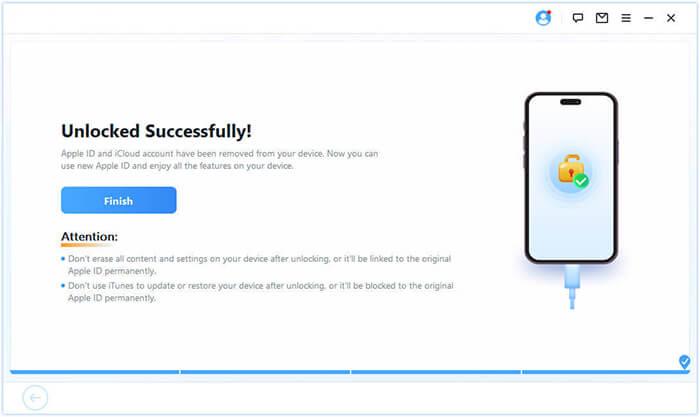
04 Warten Sie einen Moment, und Ihre Apple-ID wird problemlos entsperrt.
Das Problem mit der ausgegrauten Apple-ID kann verschiedene Ursachen haben. Mit den in diesem Artikel beschriebenen grundlegenden Lösungen und erweiterten Tools lässt es sich jedoch leicht beheben. Nutzern, die eine schnelle und professionelle Lösung benötigen, empfehlen wir die Verwendung iOS Unlocker , um ihr Gerät schnellstmöglich wieder in den Normalzustand zu versetzen.
Verwandte Artikel:
Wie kann ich mich ohne Passwort von meiner Apple-ID abmelden? [4 effektive Methoden]
Warum kann ich mich nicht von meiner Apple-ID abmelden? Gründe und Lösungsvorschläge.
Abmelden aufgrund von Einschränkungen nicht möglich? – 5 schnelle Lösungen
So beheben Sie Probleme beim Aktualisieren der Apple-ID-Einstellungen [Gründe & Lösungen]

 Telefon entsperren
[Gelöst] Wie kann ich die ausgegraute Apple-ID in den Einstellungen auf dem iPhone/iPad beheben?




 Kostenloser Download für PC
 Kostenloser Download für Mac

