TL;DR:
Sie können MDM auf verschiedene Arten von einem iPad entfernen, je nachdem, ob Sie über die erforderlichen Berechtigungen und Passwörter verfügen. Lässt sich das MDM-Profil entfernen, gehen Sie zu „Einstellungen“ und löschen Sie es direkt. Ist diese Option nicht verfügbar, wenden Sie sich an den Administrator Ihrer Organisation, um Ihr Gerät freizugeben. Falls Sie das MDM-Passwort nicht erhalten können, kann ein computerbasiertes MDM-Entfernungstool wie iOS Unlock helfen, die Einschränkung zu umgehen, ohne Ihre persönlichen Daten zu löschen.
„Die IT-Abteilung meiner Schule hat das MDM-Profil ihres Servers auf meinem iPad installiert. Mein iPad steht nun also unter der Kontrolle der IT-Abteilung. Aber das iPad gehört mir, ich habe es letztes Jahr selbst gekauft und besitze die Rechnung. Wie kann ich das MDM-Profil von diesem iPad entfernen lassen, das ich rechtmäßig erworben habe? Kann das ein Mitarbeiter der Genius Bar im Apple Store durchführen?“
- Aus der Apple-Community
Mobile Device Management (MDM) ermöglicht Schulen, Unternehmen und anderen Organisationen die Fernverwaltung von iPads und die Durchsetzung spezifischer Nutzungsbeschränkungen. Dies ist zwar nützlich für die Kontrolle von Organisationsgeräten, kann aber unpraktisch werden, wenn man ein gebrauchtes iPad kauft, die Schule oder das Unternehmen verlässt oder einfach ein Gerät ohne Verwaltungsbeschränkungen nutzen möchte.
In solchen Situationen fragen Sie sich vielleicht, wie Sie MDM von Ihrem iPad entfernen können, ohne Ihre persönlichen Daten zu verlieren oder ein Administratorpasswort zu benötigen. Glücklicherweise gibt es mehrere Möglichkeiten, mit einem MDM-Profil umzugehen, unabhängig davon, ob Sie auf die iPad-Einstellungen zugreifen können oder die Hilfe eines Computers benötigen. Lesen Sie weiter, um die für Ihre Situation passende Methode zu finden.
MDM (Mobile Device Management) ist eine Technologie, die es Unternehmen ermöglicht, Apple-Geräte zentral über eine Managementplattform zu verwalten. Sobald ein iPad in einem MDM-Dienst registriert ist, können Administratoren Geräteeinstellungen konfigurieren, Apps installieren oder entfernen, Passcodes festlegen, bestimmte Funktionen einschränken und die Einhaltung der Geräterichtlinien überwachen.
Ein MDM-Profil speichert die für das iPad geltenden Verwaltungseinstellungen und Richtlinien. Je nachdem, wie das Gerät registriert wurde, kann das Profil vom Benutzer entfernt oder vom Administrator eingeschränkt werden.
Es gibt verschiedene Gründe, warum Sie MDM von einem iPad entfernen möchten:
Bevor Sie sich für eine Methode zum Entfernen entscheiden, ist es wichtig festzustellen, ob Ihr iPad über ein entfernbares Profil oder ein von Ihrer Organisation gesteuertes, automatisiertes Registrierungsprogramm angemeldet ist. Diese Fälle erfordern unterschiedliche Lösungen.
Wenn Sie MDM entfernen möchten, ohne zusätzliche Software zu installieren, können Sie die integrierten iPad-Einstellungen verwenden oder die Organisation, die Ihr Gerät verwaltet, um die Freigabe bitten. Für diese Methoden ist kein Computer erforderlich, die benötigten Berechtigungen können jedoch variieren.
Wenn Ihr MDM-Profil das Entfernen von Benutzern zulässt und Sie über die erforderlichen Geräte- oder Profilanmeldeinformationen verfügen, können Sie es direkt in den Einstellungen löschen. Dies ist die einfachste Methode, die Geräteverwaltung ohne Computer zu entfernen.
Hier die einzelnen Schritte:
Schritt 1. Öffnen Sie die Einstellungen-App auf Ihrem iPad und tippen Sie auf „Allgemein“.
Schritt 2. Scrollen Sie nach unten und wählen Sie „VPN & Geräteverwaltung“. Bei einigen iPadOS-Versionen wird die Option möglicherweise als „Geräteverwaltung“ angezeigt.
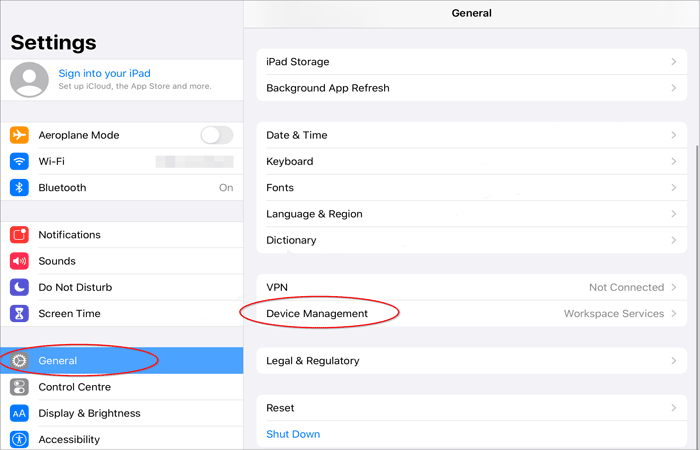
Schritt 3. Suchen Sie das MDM-Konfigurationsprofil, das Sie entfernen möchten, und tippen Sie darauf.
Schritt 4. Tippen Sie unten auf dem Bildschirm auf „Verwaltung entfernen“ oder „Profil entfernen“.
Schritt 5. Geben Sie gegebenenfalls den erforderlichen Passcode oder das Passwort zum Entfernen Ihres Profils ein, um Ihre Aktion zu bestätigen.
Sobald das Profil erfolgreich entfernt wurde, werden auch die zugehörigen Verwaltungseinstellungen, Einschränkungen und verwalteten Konfigurationen vom iPad entfernt.
Hinweis: Falls die Option „Verwaltung entfernen“ fehlt, ausgegraut ist oder ein Passwort erfordert, das Sie nicht kennen, ist das Profil möglicherweise als nicht entfernbar konfiguriert. Fahren Sie in diesem Fall mit der nächsten Methode fort oder ziehen Sie eine computerbasierte Lösung in Betracht. Das Entfernen eines Profils über die Einstellungen entfernt das Gerät außerdem nicht zwangsläufig aus dem automatisierten Registrierungssystem einer Organisation.
Lässt sich das MDM-Profil Ihres iPads nicht über die Einstellungen entfernen, können Sie sich an die Organisation wenden, die das Gerät verwaltet. Kontaktieren Sie die IT-Abteilung Ihrer Schule, den Administrator Ihres Unternehmens oder den Vorbesitzer und bitten Sie diese, Ihr iPad von deren MDM-Verwaltungsplattform zu entfernen.
Wenn Ihr iPad über Apple Business Manager oder Apple School Manager registriert ist, muss der Administrator es möglicherweise von der automatischen Geräteregistrierung abmelden, um zu verhindern, dass das MDM-Profil nach dem Zurücksetzen auf die Werkseinstellungen erneut angezeigt wird. Starten Sie nach der Entfernung Ihr iPad neu und überprüfen Sie unter „Einstellungen“ > „Allgemein“ > „VPN & Geräteverwaltung“, ob das Profil entfernt wurde.
Diese Methode erfordert jedoch die Mitwirkung des Administrators und ist daher möglicherweise nicht praktikabel, wenn Sie ein gebrauchtes iPad gekauft haben und den Vorbesitzer nicht kontaktieren können.
Wenn Sie das MDM-Passwort nicht kennen oder den Administrator nicht erreichen können, können Sie ein Drittanbieter-Tool verwenden, um die Verwaltungsbeschränkungen zu umgehen. iOS Unlock ist ein computerbasiertes Entsperrtool, mit dem sich MDM-Beschränkungen auf iPhones und iPads umgehen oder entfernen lassen, ohne dass Administratorrechte erforderlich sind oder ein Jailbreak des Geräts durchgeführt werden muss. Es bietet außerdem verschiedene weitere Entsperrfunktionen für unterschiedliche Zugriffsprobleme iOS Geräten.
Hauptmerkmale von iOS Unlock:
So entfernen Sie MDM von einem iPad ohne Passwort mithilfe von iOS Unlock:
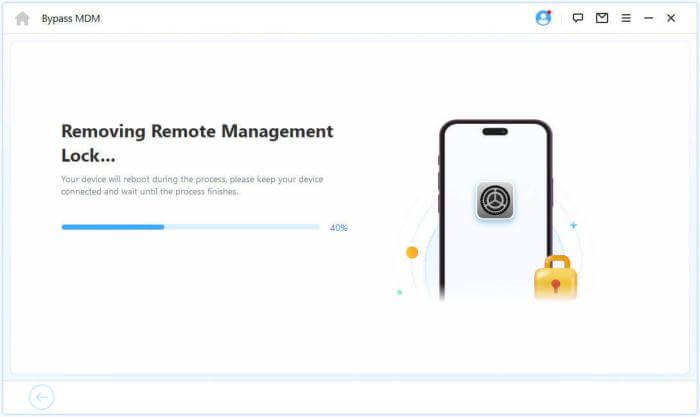
01 Laden Sie iOS Unlock herunter und installieren Sie es auf Ihrem Computer. Starten Sie das Programm und wählen Sie in der Hauptoberfläche „MDM umgehen“.

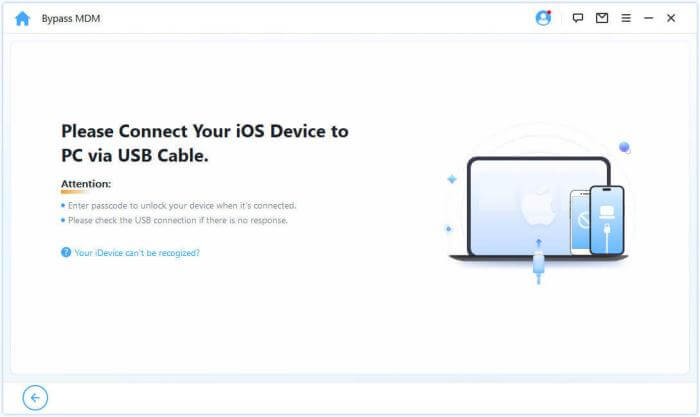
02 Verbinden Sie Ihr iPad mit einem USB-Kabel mit dem Computer. Wenn auf Ihrem iPad eine Aufforderung erscheint, tippen Sie auf „Vertrauen“, um dem Computer den Zugriff auf Ihr Gerät zu erlauben.
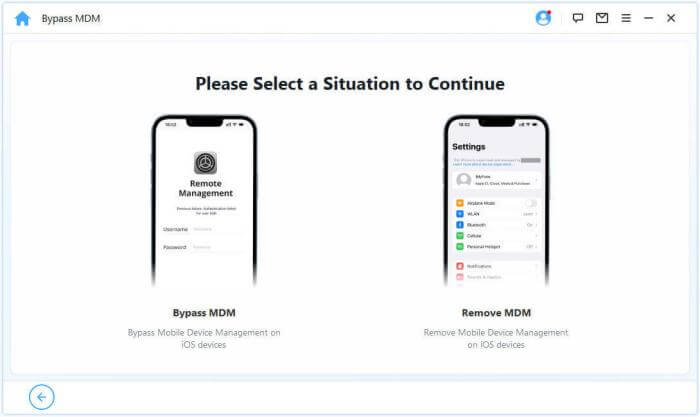
03 Wählen Sie den Modus entsprechend dem aktuellen Status Ihres iPads aus:
04 Lassen Sie Ihr iPad mit dem Computer verbunden und folgen Sie den Anweisungen auf dem Bildschirm. Warten Sie, bis iOS Unlock den ausgewählten Vorgang abgeschlossen hat. Trennen Sie das USB-Kabel während des Vorgangs nicht und schalten Sie Ihren Computer nicht aus.
Sobald der Vorgang abgeschlossen ist, überprüfen Sie auf Ihrem iPad, ob die MDM-Beschränkungen aufgehoben oder umgangen wurden.
1. Wird durch „Alle Inhalte und Einstellungen löschen“ auch das MDM-Profil entfernt?
Nein. Durch das Zurücksetzen auf Werkseinstellungen wird MDM nicht dauerhaft von jedem iPad entfernt. Wenn Ihr Gerät über Apple Business Manager oder Apple School Manager registriert ist, kann der Bildschirm für die Fernverwaltung während der Einrichtung erneut angezeigt werden. Um dies zu verhindern, muss die Organisation die automatische Registrierung des Geräts aufheben.
2. Gehen nach der MDM-Entsperrung Daten verloren?
Das hängt von der Entfernungsmethode ab. Das Entfernen eines MDM-Profils über die Einstellungen erhält in der Regel die persönlichen Daten, während ein Zurücksetzen auf Werkseinstellungen oder das Wiederherstellen des Geräts diese löschen kann. iOS Unlock wirbt ebenfalls damit, MDM-Profile im Rahmen des unterstützten Prozesses ohne Datenverlust zu entfernen. Um sicherzugehen, sollten Sie Ihr iPad vorab sichern .
3. Wird durch die Entfernung von MDM auch die Aktivierungssperre entfernt?
Nein. MDM und die Aktivierungssperre sind zwei unterschiedliche Sicherheitsmechanismen. MDM steuert die Geräteverwaltung und organisatorische Beschränkungen, während die Aktivierungssperre ein iPad über den mit „Wo ist?“ verknüpften Apple-Account schützt. Das Entfernen eines MDM-Profils deaktiviert die Aktivierungssperre nicht automatisch.
4. Kann MDM nach der Deinstallation von einem iPad wiederhergestellt werden?
Ja. Wenn Ihr iPad über die automatische Geräteregistrierung weiterhin einer Organisation zugeordnet ist, kann MDM beim Löschen oder Reaktivieren des Geräts automatisch neu installiert werden. Um dies zu verhindern, muss die Organisation das iPad aus ihrem automatischen Registrierungssystem entfernen.
Das Entfernen von MDM von einem iPad ist auf verschiedene Arten möglich, je nachdem, wie das Gerät verwaltet wird. Ist das Profil entfernbar, können Sie es direkt über die Einstellungen löschen. Gehört Ihr iPad einer Schule oder einem Unternehmen, ist die Kontaktaufnahme mit dem Administrator der sicherste Weg, die MDM-Registrierung zu entfernen. Wenn Sie keinen Zugriff auf das MDM-Passwort haben, bietet eine computerbasierte Lösung wie iOS Unlock möglicherweise eine Alternative für kompatible Geräte. Wählen Sie die Methode, die am besten zu Ihrer Situation passt, und denken Sie daran, Ihre wichtigen Daten zu sichern, bevor Sie Änderungen an Ihrem iPad vornehmen.
Verwandte Artikel:
Wie entfernt man die Fernverwaltung vom iPad? Drei Lösungswege.
iPad-Sicherheitssperre umgehen: 5 Methoden [Ausführliche Anleitung]
Die 5 besten Tools zum Entfernen von MDM-Sperren auf iPhones/iPads

 Telefon entsperren
3 einfache Möglichkeiten, MDM vom iPad zu entfernen [Schritt-für-Schritt-Anleitung]




 Kostenloser Download für PC
 Kostenloser Download für Mac

