TL;DR:
Wenn auf Ihrem iPhone die Meldung „Abmelden ist aufgrund von Einschränkungen nicht verfügbar“ erscheint, können Sie das Problem in der Regel beheben, indem Sie die Einstellungen für die Bildschirmzeit anpassen, Kontoänderungen zulassen oder die Einschränkungen in der Geräteverwaltung überprüfen. Sollte das Problem weiterhin bestehen, kann ein Neustart oder ein Update Ihres iPhones helfen. Falls Sie Ihren Bildschirmzeit-Code vergessen haben, können Sie ihn mithilfe eines speziellen Tools entfernen.
„Ich habe ein neues iPhone 15 Pro erhalten und konnte mich nach Abschluss der Einrichtung aufgrund von Einschränkungen nicht von meiner Haupt-Apple-ID abmelden. Ich wäre für jede Hilfe dankbar.“
- aus der Apple Community
Wenn Sie, wie der oben genannte Nutzer, ein neues iPhone gekauft haben, sich aber auf Ihrem alten Gerät von Ihrer Apple-ID abmelden möchten, ist die Option „Abmelden“ möglicherweise aufgrund von Einschränkungen nicht verfügbar. Das kann verwirrend und unpraktisch sein, insbesondere wenn Sie den Account wechseln oder Ihr altes iPhone für jemand anderen vorbereiten müssen.
Warum erscheint auf Ihrem iPhone die Meldung „Abmelden ist aufgrund von Einschränkungen nicht verfügbar“ und wie lässt sich das Problem beheben? In diesem Artikel gehen wir den häufigsten Ursachen auf den Grund und zeigen Ihnen verschiedene praktische Lösungen, mit denen Sie wieder Zugriff auf die Abmeldeoption erhalten und sich erfolgreich von Ihrer Apple-ID abmelden können.
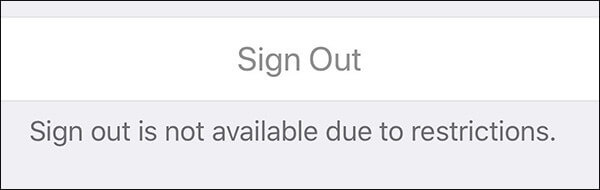
Wie man so schön sagt: „Die richtige Diagnose ist der Schlüssel zur Lösung.“ Falls die Abmeldung von Ihrer Apple-ID aufgrund von Einschränkungen nicht möglich ist, könnten folgende Gründe dafür verantwortlich sein:
Nachdem wir die möglichen Gründe dafür kennen, warum die iCloud-Abmeldung aufgrund von Einschränkungen nicht möglich ist, wie melde ich mich auf einem iPhone mit Einschränkungen ab? Hier sind einige effektive Lösungsansätze, die Sie ausprobieren können.
Wie bereits erwähnt, erscheint die Meldung „Apple-Abmeldung ist aufgrund von Einschränkungen nicht möglich“ in der Regel aufgrund von Bildschirmzeitbeschränkungen. Daher ist die einfachste Möglichkeit, sich von Ihrer Apple-ID abzumelden, die Bildschirmzeit zu deaktivieren.
Wenn Sie die Bildschirmzeit selbst eingerichtet haben und sowohl Ihre Bildschirmzeit-Einstellungen als auch Ihre Passwörter kennen, ist der Vorgang sehr einfach. Hier finden Sie eine Schritt-für-Schritt-Anleitung zum Deaktivieren der Bildschirmzeit:
Schritt 1. Öffnen Sie die App „Einstellungen“ auf Ihrem iPhone und tippen Sie auf „Bildschirmzeit“.
Schritt 2. Scrollen Sie bis zum Ende der Seite und tippen Sie auf „Bildschirmzeit deaktivieren“. Geben Sie anschließend Ihren Bildschirmzeit-Passcode ein, um fortzufahren.
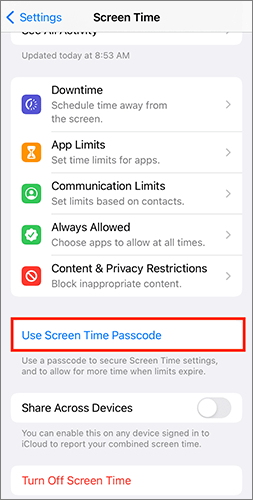
Falls Sie Ihren Bildschirmzeit-Code vergessen haben, können Sie die Funktion mit Ihrem Apple-ID-Passwort deaktivieren. So geht's:
Schritt 1. Gehen Sie zu Einstellungen > "Bildschirmzeit" > "Bildschirmzeit-Passcode ändern" > "Bildschirmzeit-Passcode deaktivieren".
Schritt 2. Tippen Sie auf „Code vergessen“ und geben Sie Ihre Apple-ID und Ihr Passwort ein, um den Bildschirmzeit-Code zu entfernen.
Schritt 3. Kehren Sie zur Hauptseite „Einstellungen“ zurück und tippen Sie auf Ihr Profil.
Schritt 4. Scrollen Sie nach unten und tippen Sie auf „Abmelden“, geben Sie dann Ihr Apple-ID-Passwort ein.
Schritt 5. Bestätigen Sie Ihre Aktion, indem Sie erneut auf „Abmelden“ tippen.
Die Funktion „Inhalts- und Datenschutzbeschränkungen“ steuert bestimmte Aktionen auf dem Gerät, darunter das Abmelden von der Apple-ID. Wenn die Kontoänderung eingeschränkt ist, ist die Abmeldeoption ausgegraut und muss angepasst werden. Gehen Sie dazu wie folgt vor:
Schritt 1. Gehen Sie zu „Einstellungen“ und tippen Sie auf „Bildschirmzeit“.
Schritt 2. Wählen Sie „Inhalts- und Datenschutzbeschränkungen“.
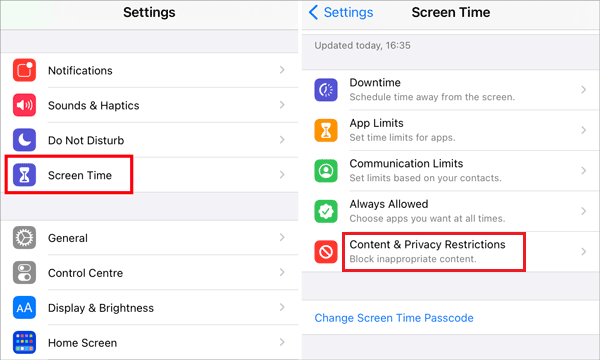
Schritt 3. Stellen Sie sicher, dass die Einschränkungsoption aktiviert (grün) ist. Andernfalls können Sie die Einstellungen nicht anpassen.
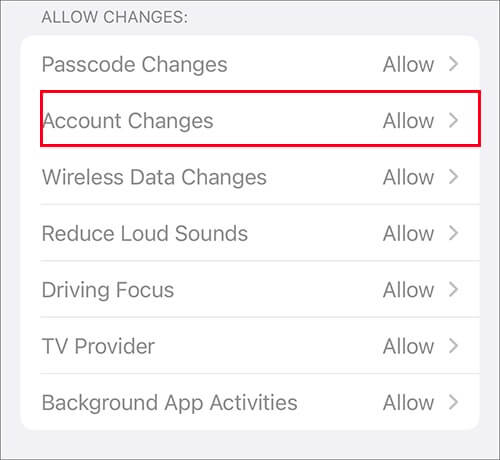
Schritt 4. Scrollen Sie nach unten und tippen Sie auf „Kontoänderungen“. Falls diese Option deaktiviert ist, ändern Sie sie auf „Erlauben“, um das Abmeldeproblem mit der Apple-ID zu beheben.
Wird das Gerät von einer Schule oder einem Unternehmen verwaltet, kann dessen Profil das Abmelden von der Apple-ID einschränken. Diese Profile setzen bestimmte Beschränkungen über die MDM-Einstellungen (Mobile Device Management) durch. Das Entfernen dieser Profile kann das Problem beheben.
So geht's:
Schritt 1. Öffnen Sie die „Einstellungen“ und gehen Sie zu „Allgemein“.
Schritt 2. Tippen Sie auf „VPN- und Geräteverwaltung“.
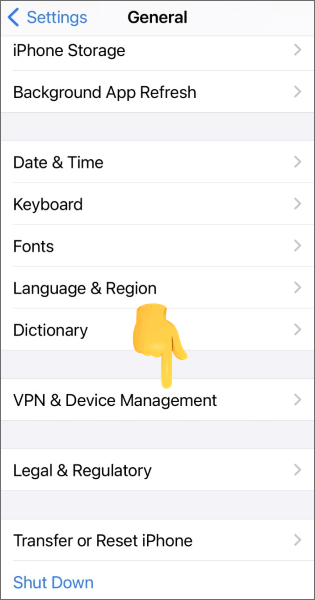
Schritt 3. Falls ein MDM-Profil aufgeführt ist, tippen Sie darauf und wählen Sie „Profil entfernen“.
Schritt 4. Sobald das MDM-Profil entfernt ist, ist das Problem mit der Apple-ID-Abmeldung behoben.
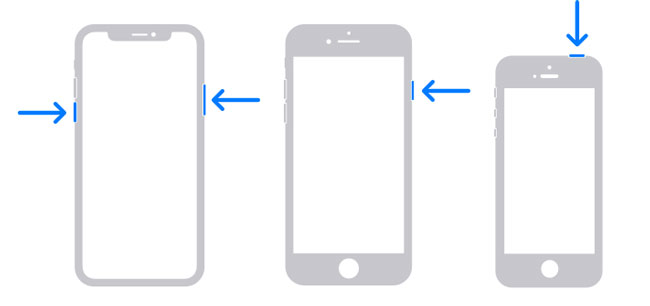
Während des Betriebs kann es aufgrund von Problemen mit dem Systemcache zu Funktionsstörungen des Geräts kommen. Ein einfacher Neustart kann das System aktualisieren und vorübergehende Probleme beheben, beispielsweise wenn die Abmeldung aufgrund von Einschränkungen nicht möglich ist.
Um Ihr iPhone neu zu starten, befolgen Sie die folgenden Schritte:
Für iPhone X, 11, 12, 13 oder neuer:
Für iPhone 6, 7, 8 oder SE (2. oder 3. Generation):
Für iPhone SE (1. Generation), iPhone 5 oder ältere Modelle:
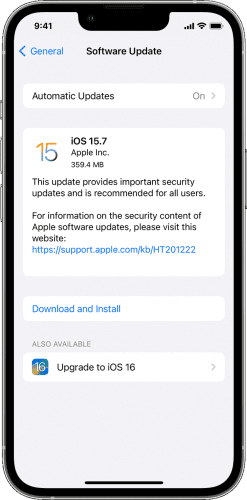
Falls Sie weiterhin auf das Problem stoßen, dass die Abmeldung aufgrund von Einschränkungen nicht möglich ist, kann ein Update des Systems auf die neueste Version diese potenziellen Probleme möglicherweise beheben.
So funktioniert es:
Schritt 1. Öffnen Sie „Einstellungen“ > „Allgemein“ > „Softwareupdate“. ( iPhone-Softwareupdate fehlgeschlagen ?)
Schritt 2. Das System prüft automatisch, ob Updates verfügbar sind.
Schritt 3. Falls ein Update verfügbar ist, tippen Sie auf „Herunterladen und installieren“.
Wenn Sie weder Ihren Bildschirmzeit-Passcode noch Ihr Apple-ID-Passwort vergessen haben, sollten Sie die Verwendung eines professionellen iOS Entsperrtools wie iPhone Unlocker in Erwägung ziehen, um die Bildschirmzeitbeschränkungen aufzuheben, ohne Daten zu verlieren.
Hauptmerkmale von iPhone Unlocker:
So entfernen Sie mit iPhone Unlocker die Bildschirmzeitbeschränkungen:
01 Starten Sie den iPhone Unlocker auf Ihrem Computer und wählen Sie den Modus "Bildschirmzeit-Passcode entsperren".

02 Verbinden Sie Ihr iPhone mithilfe eines USB-Kabels mit dem Computer. Klicken Sie anschließend auf die Schaltfläche „Start“, um zu beginnen.
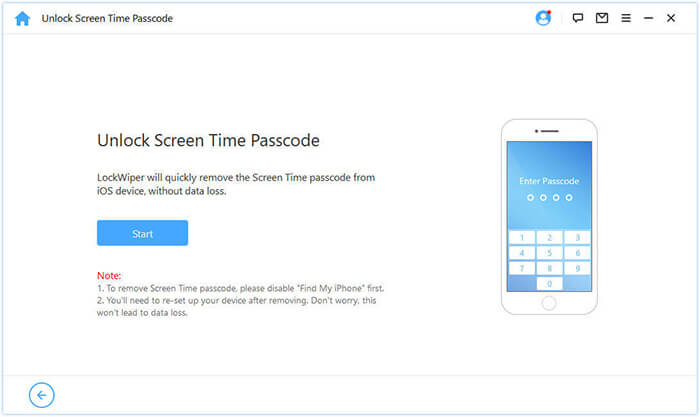
03 Wenn „Mein iPhone suchen“ deaktiviert ist, entfernt die Software den Bildschirmzeit-Code automatisch. Ist die Funktion aktiviert, folgen Sie den Anweisungen auf dem Bildschirm, um sie zu deaktivieren, und klicken Sie anschließend auf „Weiter“.
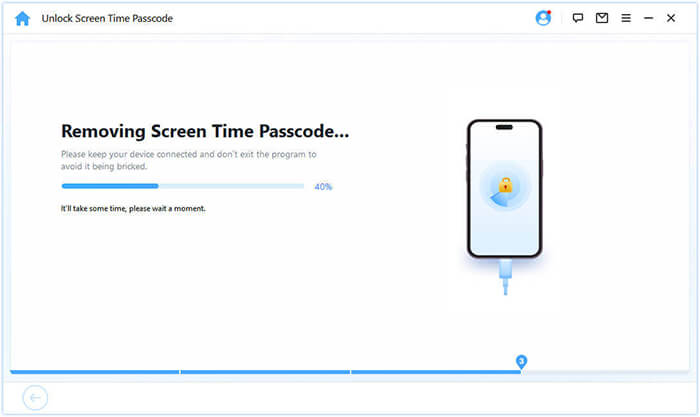
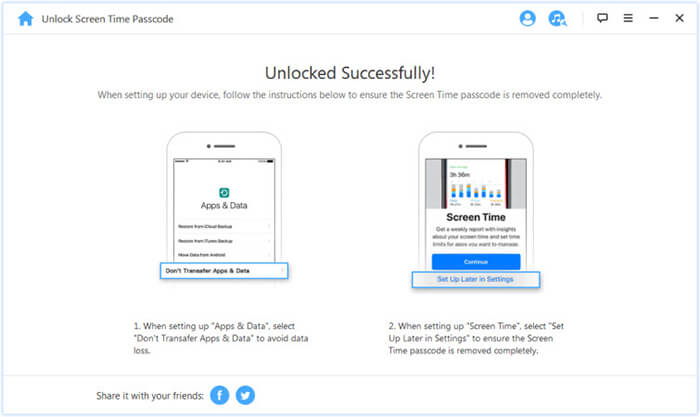
04 Nachdem der Bildschirmzeit-Code entfernt wurde, folgen Sie den Anweisungen auf dem Bildschirm, um Ihr iPhone erneut einzurichten und wieder Zugriff auf die Bildschirmzeit-Einstellungen zu erhalten.
Nach dem Lesen dieses Artikels wissen Sie genau, wie Sie das Problem „Abmelden ist aufgrund von Einschränkungen nicht möglich“ beheben können, das hauptsächlich durch die Bildschirmzeit-Funktion Ihres Geräts verursacht wird. Folgen Sie den oben beschriebenen Methoden, um das Problem Schritt für Schritt zu beheben. Falls Sie Ihren Bildschirmzeit-Code und Ihren Apple-ID-Code nicht wiederherstellen können, empfehlen wir Ihnen die Verwendung von iPhone Unlocker, um die Bildschirmzeit-Einschränkungen mit einem Klick zu entfernen – einfach und effizient.
Verwandte Artikel:
Was passiert, wenn ich mich von meiner Apple-ID abmelde? Die Antwort finden Sie hier!
Wie kann ich mich ohne Passwort von meiner Apple-ID abmelden? [4 effektive Methoden]
[Einfache Anleitung] Wie lösche ich meine Apple-ID ohne Passwort auf dem iPhone?
So ändern Sie Ihre Apple-ID, ohne Daten zu verlieren [Bewährte Anleitung]




 Kostenloser Download für PC
 Kostenloser Download für Mac


