Bei der Verwendung eines iPhones, iPads oder Mac kann es vorkommen, dass Nutzer sich nicht von ihrer Apple-ID abmelden können. Die Schaltfläche „Abmelden“ ist möglicherweise ausgegraut, reagiert nicht auf Berührung oder es wird eine Meldung angezeigt, dass die Abmeldung nicht möglich ist. Dies kann Probleme wie den Kontowechsel, den Verkauf des Geräts oder den Schutz der Privatsphäre verursachen.
Warum kann ich mich nicht von meiner Apple-ID abmelden? Dieser Artikel erklärt detailliert die Gründe für das Problem „Abmeldung von der Apple-ID nicht möglich“ und bietet mehrere effektive Lösungen, mit denen Sie den Normalbetrieb schnell wiederherstellen können.
Warum kann ich mich nicht von meiner Apple-ID abmelden? Verschiedene Gründe können dazu führen, dass Sie sich nicht von Ihrer Apple-ID abmelden können. Im Folgenden finden Sie einige mögliche Ursachen für dieses Problem:
1. Beschränkungen der Bildschirmzeit
Wenn die Bildschirmzeit aktiviert ist und Kontoänderungen eingeschränkt sind, können Sie sich nicht von Ihrer Apple-ID abmelden.
2. Einschränkungen des Geräteverwaltungs- oder Konfigurationsprofils
Bei einigen von einem Unternehmen oder einer Schule verwalteten Geräten sind möglicherweise Verwaltungsprofile installiert, die verhindern, dass sich Benutzer von ihren Konten abmelden.
3. „Mein iPhone suchen“ ist nicht deaktiviert.
Wenn „Mein iPhone suchen“ (Wo ist?) aktiviert ist, kann dies in bestimmten Situationen den Abmeldevorgang beeinträchtigen.
4. Instabile Netzwerkverbindung
Zum Abmelden von einer Apple-ID ist eine Verbindung zu den Apple-Servern erforderlich. Netzwerkprobleme können dazu führen, dass der Vorgang fehlschlägt.
5. Systemfehler oder iOS Fehler
Wenn im iOS System Fehler auftreten oder das Update unvollständig ist, kann dies auch dazu führen, dass sich die Apple-ID nicht mehr abmelden kann.
Wenn Sie sich nicht von Ihrer Apple-ID abmelden können, keine Sorge; es gibt mehrere Lösungsansätze, die das Problem beheben können. Versuchen Sie die folgenden Lösungsansätze.
Eine stabile Netzwerkverbindung ist unerlässlich, um sich von einer Apple-ID abzumelden. Kann Ihr Gerät keine Verbindung zu den Apple-Servern herstellen, kann der Abmeldevorgang fehlschlagen oder hängen bleiben.
Wenn Sie also das Problem haben, sich nicht von Ihrer Apple-ID abmelden zu können, sollten Sie als Erstes überprüfen, ob Ihre Internetverbindung stabil ist.
Schritt 1. Öffnen Sie die „Einstellungen“ auf Ihrem iPhone und tippen Sie auf „WLAN“, um eine stabile Netzwerkverbindung herzustellen.
Schritt 2. Falls die WLAN-Verbindung langsam oder instabil ist, versuchen Sie stattdessen, „Mobile Daten“ zu aktivieren.
Schritt 3. Gehen Sie anschließend zurück zu „Einstellungen“ > „Apple-ID“, tippen Sie auf „Abmelden“ und prüfen Sie, ob es funktioniert.
Schritt 4. Sollte das Problem weiterhin bestehen, können Sie auch Ihre Netzwerkeinstellungen zurücksetzen, indem Sie zu „Einstellungen“ > „Allgemein“ > „iPhone übertragen oder zurücksetzen“ > „Zurücksetzen“ > „Netzwerkeinstellungen zurücksetzen“ gehen und sich dann erneut abmelden.

Manchmal können auch vorübergehende Systemfehler oder Konflikte mit Hintergrundprozessen die Fehlermeldung „Ich kann mich nicht von meiner Apple-ID abmelden“ verursachen. Ein Neustart kann das System aktualisieren und vorübergehende Fehler beheben, wodurch sich viele iPhone-Probleme einfach lösen lassen.
Schritte zum erzwungenen Neustart Ihres iPhones:
Für iPhone 8 und neuere Modelle:
Für iPhone 7 und iPhone 7 Plus:
Für iPhone 6s, iPhone SE (1. Generation) und ältere Modelle:

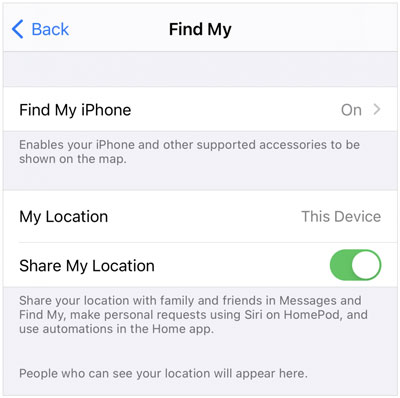
Wenn „Mein iPhone suchen“ auf Ihrem Gerät aktiviert ist, müssen Sie diese Funktion möglicherweise deaktivieren, bevor Sie sich erfolgreich von Ihrer Apple-ID abmelden können. So beheben Sie das Problem, dass Sie sich aufgrund von „Mein iPhone suchen“ nicht von Ihrer Apple-ID abmelden können:
Schritt 1. Öffnen Sie die „Einstellungen“ auf Ihrem Gerät und tippen Sie auf [Ihr Name] > „Wo ist?“ > „Mein iPhone suchen“.
Schritt 2. Deaktivieren Sie die Funktion „Mein iPhone suchen“. ( Wie deaktiviere ich „Mein iPhone suchen“ ohne Passwort ?)
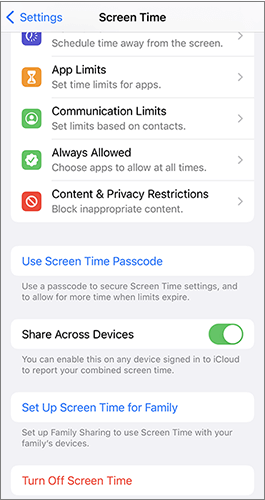
Wenn die Option „Abmelden“ auf Ihrem Gerät ausgegraut ist, liegt das möglicherweise an den Bildschirmzeitbeschränkungen. Durch Deaktivieren dieser Beschränkung lässt sich das Problem „Abmeldung von der Apple-ID nicht möglich“ beheben.
So beheben Sie das Problem, dass Sie sich aufgrund von Einschränkungen nicht von Ihrer Apple-ID abmelden können:
Schritt 1. Öffnen Sie die App „Einstellungen“ und tippen Sie auf „Bildschirmzeit“.
Schritt 2. Scrollen Sie nach unten und wählen Sie „Inhalts- und Datenschutzbeschränkungen“.
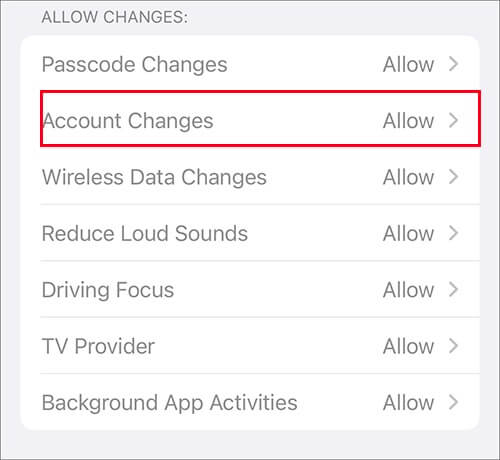
Schritt 3. Suchen Sie den Abschnitt „Änderungen zulassen“ und tippen Sie auf „Kontoänderungen“.
Schritt 4. Wenn die Einstellung auf „Nicht erlauben“ steht, ändern Sie sie auf „Erlauben“. Geben Sie Ihren Bildschirmzeit-Code ein, falls Sie dazu aufgefordert werden. Versuchen Sie anschließend erneut, sich von Ihrer Apple-ID abzumelden.
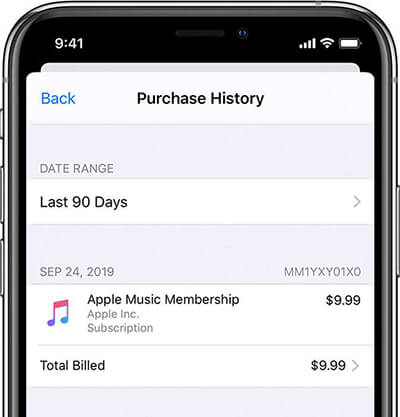
Apple lässt Sie nicht von Ihrem Konto abmelden, wenn ein ausstehender Betrag oder ein aktives Abonnement besteht, das eine Zahlung erfordert.
Schritt 1. Gehen Sie zu „Einstellungen“ > [Ihr Name] > „Medien & Käufe“.
Schritt 2. Tippen Sie auf „Konto anzeigen“ und melden Sie sich gegebenenfalls an.
Schritt 3. Wählen Sie „Kaufhistorie“, um nach unbezahlten Bestellungen zu suchen. Falls welche vorhanden sind, aktualisieren Sie Ihre Zahlungsinformationen, um den ausstehenden Betrag auszugleichen, bevor Sie sich abmelden.
In manchen Fällen liegt das Problem möglicherweise nicht an Ihrem Gerät. Die Server von Apple können gelegentlich ausfallen oder gewartet werden, wodurch die Apple-ID-Dienste unter Umständen nicht ordnungsgemäß funktionieren.
Wenn Sie sich nicht von Ihrer Apple-ID abmelden können, öffnen Sie einen Webbrowser und rufen Sie die Systemstatusseite von Apple auf. Überprüfen Sie den Status der Apple-ID oder des iCloud-Accounts und der Anmeldedienste. Ist der Status nicht grün, müssen Sie warten, bis Apple das Problem behoben hat.

Veraltete iOS Versionen können Fehler enthalten, die die Funktionen der Apple-ID beeinträchtigen. Ein Systemupdate behebt häufig das Problem, dass man sich nicht von der Apple-ID abmelden kann. Die Installation des neuesten iOS Updates verbessert zudem die Systemleistung und -sicherheit.
Folgen Sie den nachstehenden Schritten, um Ihr iPhone zu aktualisieren :
Schritt 1. Öffnen Sie „Einstellungen“ und gehen Sie zu „Allgemein“ > „Softwareupdate“.
Schritt 2. Falls ein Update verfügbar ist, laden Sie es herunter und installieren Sie es.

Das Zurücksetzen Ihres iPhones auf die Werkseinstellungen ist eine weitere effektive Methode, um das Problem „Abmeldung von der Apple-ID nicht möglich“ zu beheben. Dies sollte jedoch nur als letzter Ausweg in Betracht gezogen werden, da beim Zurücksetzen auf die Werkseinstellungen alle Daten und Inhalte von Ihrem Gerät gelöscht werden. Führen Sie die folgenden Schritte aus, um Ihr iPhone auf die Werkseinstellungen zurückzusetzen:
Schritt 1. Öffnen Sie „Einstellungen“ und tippen Sie auf „Allgemein“.
Schritt 2. Wählen Sie „iPhone übertragen oder zurücksetzen“.
Schritt 3. Tippen Sie auf „Alle Inhalte und Einstellungen löschen“, um Ihr iPhone zurückzusetzen. Geben Sie gegebenenfalls Ihren Bildschirmsperrcode ein. ( Das iPhone lässt sich nicht löschen ?)

Sollte keine der oben genannten Lösungen das Problem „Abmeldung von der Apple-ID auf dem iPhone nicht möglich“ beheben, empfiehlt es sich, den Apple Support zu kontaktieren. Dieser bietet individuelle Unterstützung bei der Fehlerbehebung und hilft Ihnen bei der Lösung anhaltender Abmeldeprobleme mit Ihrer Apple-ID.
Manchmal können sich Nutzer nicht von ihrer Apple-ID abmelden, weil sie ihr Passwort vergessen haben oder ein gebrauchtes Gerät erworben haben, das noch mit dem Konto des Vorbesitzers verknüpft ist. In solchen Fällen funktionieren die oben genannten Standardmethoden möglicherweise nicht. Wenn Sie sich ohne Passwort nicht von Ihrer Apple-ID abmelden können, bietet sich die Verwendung eines professionellen Entsperrtools wie iPhone Unlocker an. Dieses ermöglicht es Nutzern, die Apple-ID von einem iPhone oder iPad zu entfernen, ohne das Passwort eingeben zu müssen.
Dieses Tool ist besonders hilfreich, wenn Sie von Ihrem Konto ausgesperrt sind oder keinen Zugriff auf die ursprünglichen Apple-ID-Zugangsdaten haben.
Die wichtigsten Funktionen von iPhone Unlocker:
So melden Sie sich mit iPhone Unlocker ohne Passwort von Ihrer Apple-ID ab :
01 Laden Sie iPhone Unlocker herunter und installieren Sie es auf Ihrem Computer. Öffnen Sie das Programm und wählen Sie in der Hauptoberfläche „Apple-ID entsperren“.

02 Verbinden Sie Ihr iPhone mit dem Computer. Die Software erkennt Ihr Gerät automatisch. Sobald es angezeigt wird, klicken Sie auf „Start“, um fortzufahren.

03 Wenn „Mein iPhone suchen“ deaktiviert ist, entfernt das Programm sofort die Apple-ID. Ist die Funktion aktiviert, gehen Sie auf Ihrem Gerät zu „Einstellungen“ > „Allgemein“ > „Zurücksetzen“ > „Alle Einstellungen zurücksetzen“, um sie zu deaktivieren, bevor Sie fortfahren. Wenn die Zwei-Faktor-Authentifizierung aktiviert ist, überprüfen Sie die Geräteinformationen und klicken Sie auf „Weiter“. Geben Sie im Bestätigungsfenster 000000 ein und klicken Sie auf „Entsperren“.

04 Warten Sie einen Moment, während das Programm die Apple-ID von Ihrem Gerät entfernt.

Der obige Artikel hat Ihnen neun verschiedene Methoden zur Behebung des Problems vorgestellt, sich nicht von einer Apple-ID abmelden zu können. Eine der besten Lösungen ist jedoch die Verwendung von iPhone Unlocker . Dieses leistungsstarke Tool kann eine Apple-ID ohne Passwort entfernen oder Ihnen helfen, sich von einer Apple-ID abzumelden, ohne dass Daten verloren gehen.
Laden Sie jetzt das iOS -Entsperrtool herunter und beheben Sie das Problem sofort!
Verwandte Artikel:
Was passiert, wenn ich mich von meiner Apple-ID abmelde? Die Antwort finden Sie hier!
[Gelöst] Wie behebt man wiederholte iCloud-Anmeldeanfragen auf dem iPhone/iPad?
[Gelöst] Wie erstelle ich eine neue Apple-ID und übertrage alles?

 Telefon entsperren
Wie behebe ich das Problem, dass ich mich auf meinem iPhone/iPad nicht von meiner Apple-ID abmelden kann? – 9 schnelle Lösungsansätze
Telefon entsperren
Wie behebe ich das Problem, dass ich mich auf meinem iPhone/iPad nicht von meiner Apple-ID abmelden kann? – 9 schnelle Lösungsansätze




 Kostenloser Download für PC
 Kostenloser Download für Mac
