TL;DR:
Dieser Artikel beschreibt Methoden zum Entsperren eines Android Geräts, das nach dem Zurücksetzen auf Werkseinstellungen auf dem Google-FRP-Bildschirm hängen bleibt. Die Lösungen lassen sich in drei Hauptansätze unterteilen:
Aus Sicherheitsgründen hat Google auf Android -Geräten ab Version 5.1 die Funktion „Werksreset-Schutz“ (FRP) eingeführt. Um diese Funktion zu aktivieren, müssen Sie Ihr Gerät starten und mit Ihrem Google-Konto verknüpfen. Dadurch wird FRP automatisch aktiviert. Was aber, wenn Sie Ihr Google-Passwort vergessen haben? Wie können Sie den FRP-Schutz umgehen?
Oder wenn Sie ein gebrauchtes Gerät gekauft haben, kann es schwierig sein, den Werksreset-Schutz zu entfernen. Aber keine Sorge, dieses Problem gehört der Vergangenheit an. Dieser Artikel bietet Ihnen sechs effektive Lösungen. Lesen Sie gleich weiter.
Die einfachste Methode, die FRP-Sperre zu umgehen, ist die Wiederherstellung oder das Zurücksetzen Ihres Google-Kontopassworts. Wenn Sie auf Ihr Google-Konto zugreifen können, können Sie sich einfach anmelden, um die FRP-Sperre zu umgehen. Hier die Schritte:
Schritt 1. Schalten Sie Ihr Gerät ein und verbinden Sie es mit einem WLAN-Netzwerk.
Schritt 2. Tippen Sie auf dem Google-Konto-Verifizierungsbildschirm auf „E-Mail vergessen“ oder „Passwort vergessen“.
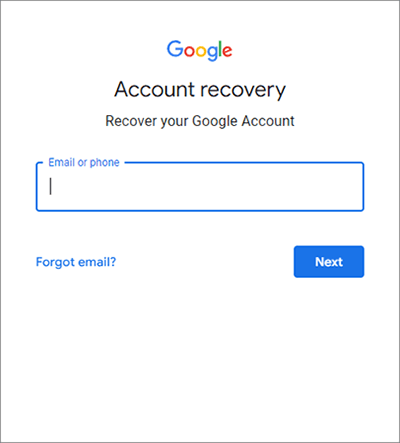
Schritt 3. Sie werden aufgefordert, eine Wiederherstellungs-E-Mail-Adresse oder Telefonnummer einzugeben, die mit dem Google-Konto verknüpft ist.
Schritt 4. Folgen Sie den Anweisungen auf dem Bildschirm, um Ihr Passwort zurückzusetzen oder Ihre E-Mail-Adresse wiederherzustellen.
Schritt 5. Sobald das Konto wiederhergestellt ist, melden Sie sich mit den neuen Zugangsdaten an, um das Gerät zu entsperren. Nach erfolgreicher Anmeldung können Sie die Geräteeinrichtung wie gewohnt fortsetzen.
Weiterlesen: Es gibt 11 Top-Tools zum Umgehen der FRP-Sperre für Android . Bei Bedarf können Sie darauf klicken.
Die Google-Tastatur-Methode (Gboard) ist ein cleverer Trick, der die Tastatureinstellungen nutzt, um auf das Hauptmenü des Geräts zuzugreifen und so die FRP-Sperre zu umgehen. Befolgen Sie diese Schritte, um zu erfahren, wie Sie ein mit Google gesperrtes Telefon ohne Computer mithilfe der Google-Tastatur entsperren:
Schritt 1. Tippen Sie auf dem Google-Konto-Verifizierungsbildschirm auf das Textfeld, um die Tastatur aufzurufen.
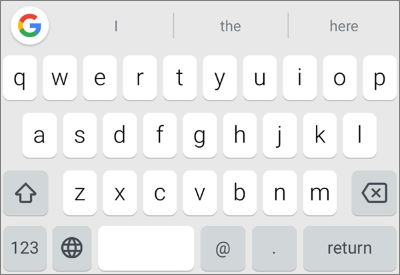
Schritt 2. Tippen und halten Sie das "@"-Symbol, bis ein Einstellungsmenü erscheint.
Schritt 3. Wählen Sie „Google-Tastatureinstellungen“.
Schritt 4. Tippen Sie im Einstellungsmenü auf die drei Punkte in der oberen rechten Ecke und wählen Sie „Hilfe & Feedback“.
Schritt 5. Tippen Sie im Hilfebereich auf „Google-Tastatur verwenden“.
Schritt 6. Tippen und halten Sie einen beliebigen Text auf der Seite, um ihn zu markieren, und wählen Sie dann „Websuche“ aus den Optionen aus.
Schritt 7. Löschen Sie den markierten Text in der Suchleiste und geben Sie stattdessen „Einstellungen“ ein.
Schritt 8. Scrollen Sie nach unten und suchen Sie in den Suchergebnissen nach „Einstellungen“. Tippen Sie anschließend darauf.
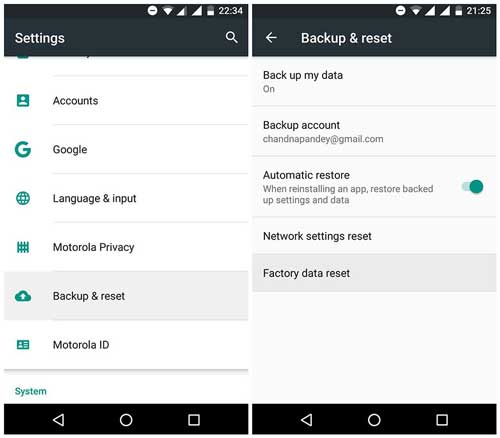
Schritt 9. Sobald Sie sich im Einstellungsmenü befinden, scrollen Sie nach unten und wählen Sie „Sichern & Zurücksetzen“. Setzen Sie Ihr Gerät auf die Werkseinstellungen zurück, wodurch die FRP-Sperre entfernt wird.
Die TalkBack-Methode ist eine weitere effektive Möglichkeit, die FRP-Sperre zu umgehen, insbesondere wenn andere Methoden nicht funktionieren. Diese Methode nutzt die in Android Geräten integrierten Bedienungshilfen. Im Folgenden sind die Schritte zur Umgehung der FRP-Sperre mit der TalkBack-Methode beschrieben:
Schritt 1. Tippen Sie auf dem Google-Konto-Verifizierungsbildschirm auf die Option „Bedienungshilfen“ (oder halten Sie zwei Finger auf den Bildschirm, um TalkBack zu aktivieren).
Schritt 2. Sobald TalkBack aktiviert ist, zeichnen Sie eine „L“-Form auf den Bildschirm, um das TalkBack-Menü zu öffnen.
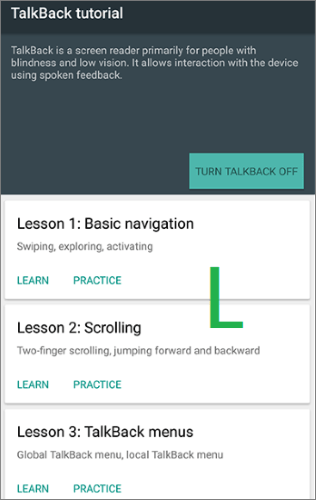
Schritt 3. Wählen Sie im Menü „Text-to-Speech-Einstellungen“.
Schritt 4. Tippen Sie dreimal auf die Taste "Zurück", um den TalkBack-Bildschirm zu verlassen.
Schritt 5. Nun sollten Sie Zugriff auf die „Google-Einstellungen“ haben. Gehen Sie von dort aus zu „Hilfe und Feedback“.
Schritt 6. Wählen Sie im Abschnitt „Hilfe & Feedback“ die Option „Sprachzugriff“ und tippen Sie auf die Wiedergabetaste, um ein Video anzusehen.
Schritt 7. Tippen Sie im Video auf die Schaltfläche „Teilen“. Dadurch öffnen sich die Optionen unter „Teilen via“.
Schritt 8. Wählen Sie „Gmail“, um die Gmail-App zu öffnen.
Schritt 9. Tippen Sie in Gmail auf „E-Mail-Adresse hinzufügen“ und wählen Sie „Exchange und Office 365“ aus.
Schritt 10. Geben Sie eine beliebige E-Mail-Adresse ein und tippen Sie auf „Weiter“. Sie werden dann zur Seite „Einstellungen“ weitergeleitet, wo Sie TalkBack deaktivieren und das Gerät auf die Werkseinstellungen zurücksetzen können.
Vielleicht interessiert Sie auch: Wenn Sie ein LG-Handy besitzen, können Sie diesen Artikel lesen, um die LG FRP-Sperre zu umgehen .
Möchten Sie die Bildschirmsperre Ihres Android Tablets oder -Smartphones entfernen? Die beste App dafür ist Android Unlock . Mit diesem Google FRP-Bypasser können Sie die Google-Kontosperre (FRP) auf Android Geräten ganz einfach aufheben. Übrigens: Auch zum Entsperren einer Bildschirmsperre auf Android können Sie dieses Programm verwenden.
Die wichtigsten Funktionen von Android Unlock:
Hinweis: Diese Software unterstützt alle Samsung-Modelle (Mobiltelefone und Tablets) und die meisten Systemversionen. Bei Mobiltelefonen von Herstellern wie Xiaomi, Redmi, OPPO, Realme und Vivo werden nur einige Modelle unterstützt. Die Bedienungsmethoden unterscheiden sich je nach Modell. Bitte beachten Sie die spezifischen Anweisungen für die unterstützten Modelle und die einzelnen Bedienungsschritte.
Hier nehmen wir Samsung Android als Beispiel für die Umgehung der Google FRP-Sperre :
01 Laden Sie die Android Unlock-App herunter und installieren Sie sie auf Ihrem PC. Nach erfolgreicher Installation starten Sie die App. Wählen Sie in der Toolbox „Google-Sperre (FRP) entfernen“. Verbinden Sie anschließend Ihr Android Gerät per USB mit dem Computer.

02 Wählen Sie den „Standardmodus“, der mehr Android Geräte unterstützt als der erweiterte Modus. Wählen Sie anschließend die Version Ihres Android Betriebssystems aus und tippen Sie auf „Start“.

03 Folgen Sie den Anweisungen auf dem Bildschirm, um USB-Debugging auf Ihrem Mobilgerät zu aktivieren. Klicken Sie anschließend auf „Weiter“. Dadurch wird die Google-Sperre von Ihrem Gerät entfernt. Starten Sie danach Ihr Android Smartphone oder -Tablet neu.

Die FRP Bypass APK ist ein Tool, mit dem Sie die Werkssperre Ihres Tablets oder Smartphones umgehen können. Sie benötigen jedoch ein OTG-Kabel, da Sie die Bypass APK auf einen USB-Stick flashen und diesen anschließend mit Ihrem Smartphone oder Tablet verbinden müssen, um den Bypass-Vorgang durchzuführen. Ihr Gerät erlaubt möglicherweise nicht, eine APK-Datei direkt über den Browser herunterzuladen.
Die Software entfernt im Prinzip Ihr Google-Konto von Ihrem Gerät, wodurch die FRP-Sperre aufgehoben wird. Im Folgenden finden Sie die Vorgehensweise zur Verwendung der FRP Bypass APK, um Ihr Google-Konto zu umgehen:
Schritt 1. Laden Sie die App von der offiziellen Website herunter. Kopieren Sie die heruntergeladene Datei anschließend auf einen USB-Stick.
Schritt 2. Öffnen Sie anschließend Ihr Android Tablet oder -Smartphone und folgen Sie den einfachen Anweisungen auf dem Bildschirm, um die FRP-Sperre zu entsperren.
Schritt 3. Da Sie nicht über die erforderliche Google-Konto-ID zum Entsperren der FRP-Sperre verfügen, verbinden Sie Ihren USB-Stick über ein OTG-Kabel mit Ihrem Gerät. Öffnen Sie auf Ihrem Android Gerät den Dateimanager und suchen Sie die auf dem USB-Stick gespeicherte FRP-Bypass-Datei.
Schritt 4. Tippen Sie auf die Datei und installieren Sie sie. Sollten Sie während der Installation eine Fehlermeldung erhalten, öffnen Sie die Einstellungen Ihres Telefons und aktivieren Sie die Option „Installation aus unbekannten Quellen“. Dadurch kann Ihr Gerät Apps von Drittanbieter-Websites installieren.
Schritt 5. Tippen Sie auf die Option „INSTALLIEREN“ und starten Sie die Installation der App erneut. Öffnen Sie anschließend Ihre „Einstellungen“ und wählen Sie „Sichern und Zurücksetzen“.
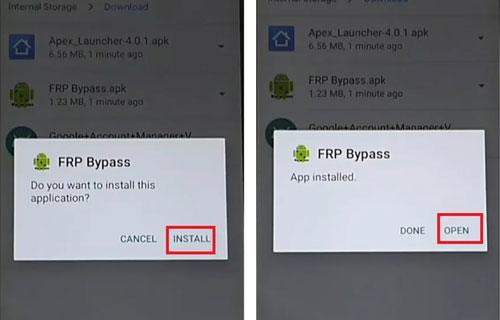
Schritt 6. Wählen Sie abschließend „Auf Werkseinstellungen zurücksetzen“ und tippen Sie anschließend auf „Bestätigen“. Starten Sie Ihr Telefon nun neu. Das FRP-Sperrproblem sollte damit behoben sein.
Diese Methode funktioniert genauso wie die oben beschriebene, allerdings werden hier weder ein OTG-Kabel noch ein USB-Stick benötigt. Sie ist außerdem auf Samsung-Geräte beschränkt. Hier finden Sie eine Schritt-für-Schritt-Anleitung zum Umgehen der Google-FRP-Sperre.
Schritt 1. Laden Sie die SideSync-App herunter und installieren Sie sie auf Ihrem Computer. Führen Sie das heruntergeladene Programm aus.
Schritt 2. Verbinden Sie nun Ihr Android Smartphone oder -Tablet mithilfe des USB-Kabels mit dem Computer. Es erscheint eine Benachrichtigung, in der Sie gefragt werden, welche App Sie öffnen möchten.
Schritt 3. Wählen Sie den Chrome-Browser, um die Bypass-APK herunterzuladen. Sobald die App heruntergeladen ist, öffnen Sie den App Store auf Ihrem Gerät und installieren Sie SideSync nicht, wenn Sie dazu aufgefordert werden. Suchen Sie stattdessen nach ES File Explorer und installieren Sie die App.
Schritt 4. Starten Sie den ES File Explorer auf Ihrem Gerät. Suchen Sie im Download-Ordner die APK-Datei und installieren Sie sie.
Schritt 5. Das Menü „Einstellungen“ öffnet sich. Scrollen Sie zu „Sichern & Zurücksetzen“. Tippen Sie auf „Auf Werkseinstellungen zurücksetzen“, um Ihr Samsung-Gerät zurückzusetzen . Fertig! Sie haben die FRP-Sperre umgangen.
Das Umgehen der Google-FRP-Sperre kann schwierig sein, ist aber mit den richtigen Methoden durchaus möglich. Ob Sie Ihr Google-Konto wiederherstellen, eine APK-Datei verwenden, Bedienungshilfen nutzen oder auf Android Unlock zurückgreifen – jede Methode hat ihre Vorteile. Gehen Sie dabei stets vorsichtig vor und befolgen Sie die Schritte genau, um Probleme zu vermeiden.
Verwandte Artikel:
6 heiße Tipps zum Umgehen der Google-Kontoverifizierung nach dem Zurücksetzen [NEU]
Wie kann man das Google-Konto auf einem Samsung-Gerät umgehen? 5 effektive Methoden für Sie
Die 8 besten Samsung FRP Bypass-Tools – FRP auf Samsung-Geräten schnell entsperren
[5 Wege] So entfernen Sie Ihr Google-Konto von Ihrem Samsung-Gerät ohne Passwort




 Kostenloser Download für PC


