Android Sicherheitsmodus hilft Nutzern, gefährliche Apps und Schadsoftware zu entfernen. Im Android lassen sich schädliche und abstürzende Apps deinstallieren, um die Sicherheit des Android zu gewährleisten. Doch wie aktiviert man den Android und wie deaktiviert man Android wieder?
In diesem Artikel erfahren Sie alles Wissenswerte zum Android Sicherheitsmodus. Lesen Sie einfach weiter.
Falls Ihr Android Gerät durch Apps und Programme Probleme bereitet, können Sie versuchen, es im abgesicherten Modus zu starten. Dadurch können Sie diese Apps oder Programme sicher deinstallieren. Im Folgenden erklären wir Ihnen, wie Sie den abgesicherten Modus auf Ihrem Android Gerät aktivieren.
Zuvor empfehlen wir Ihnen, ein Backup Ihres Android Geräts zu erstellen, um Datenverlust zu vermeiden. Man weiß schließlich nie, was passiert. Coolmuster Android Backup Manager ist eines der leistungsstärksten Tools zum Sichern und Wiederherstellen Android Daten. Es bietet Nutzern eine extrem einfache Möglichkeit, Android Daten wie Kontakte, SMS, Fotos, Videos, Musik, Apps, Dokumente usw. auf einem Computer zu sichern.
Nachdem Sie Ihr Android Gerät gesichert haben , können Sie die folgenden Anweisungen befolgen, um in den sicheren Modus zu gelangen:
1. Halten Sie die "Power"-Taste an Ihrem Android Gerät gedrückt, um die Energieoptionen anzuzeigen.
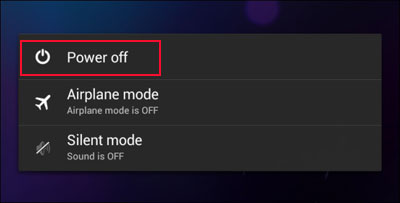
2. Halten Sie die Option „Ausschalten“ auf dem Bildschirm Ihres Telefons gedrückt. Es erscheint ein Dialogfeld, in dem Sie gefragt werden, ob Sie im abgesicherten Modus neu starten möchten. Klicken Sie einfach auf „OK“, und Ihr Gerät wird im abgesicherten Modus neu gestartet.

3. Nutzer Android 4.2 oder älteren Versionen können ihr Android Gerät durch Drücken des Ein-/Ausschalters aus- und wieder einschalten. Sobald das Logo erscheint, halten Sie die Leiser-Taste gedrückt, um das Gerät in den abgesicherten Modus zu versetzen.
Nach Durchführung der oben genannten Schritte wird in der Ecke Ihres Geräts die Meldung „Sicherer Modus“ angezeigt. Dies bedeutet, dass Sie Ihr Android Gerät erfolgreich in den sicheren Modus versetzt haben.
Nachdem Sie Ihr Android Gerät in den abgesicherten Modus versetzt haben, ist es wichtig, diesen wieder zu deaktivieren, da die Funktionen Ihres Telefons in diesem Modus eingeschränkt sind. Es gibt verschiedene Methoden, den abgesicherten Modus zu deaktivieren. Sie können diese nacheinander ausprobieren, bis Sie den Modus erfolgreich deaktiviert haben.
Methode 1: Android -Gerät neu starten
Am einfachsten lässt sich ein im abgesicherten Modus feststeckendes Smartphone durch einen Neustart wieder in den Normalmodus versetzen. Oftmals wird der abgesicherte Modus durch vorübergehende Systemfehler oder instabile App-Prozesse ausgelöst. Ein normaler Neustart kann helfen, das System neu zu laden und diese vorübergehenden Konflikte zu beheben. Dies ist in der Regel die erste und sicherste Methode, da keine persönlichen Daten beeinträchtigt werden.
1. Tippen und halten Sie die Ein-/Aus-Taste an Ihrem Android Gerät.
2. Haben Sie die Option „Neustart“ gesehen? Tippen Sie einfach darauf.
3. Danach startet Ihr Android Telefon neu und befindet sich nicht mehr im abgesicherten Modus.

Methode 2: Cache vom Android -Gerät löschen
Wenn ein Neustart Ihres Telefons das Problem im abgesicherten Modus nicht behebt, sollten Sie als Nächstes den Systemcache leeren. Temporäre Systemdateien können mit der Zeit beschädigt werden oder mit Systemprozessen in Konflikt geraten, was dazu führen kann, dass der abgesicherte Modus aktiv bleibt. Durch das Löschen der Cache-Partition wird die Systemumgebung aktualisiert, ohne Ihre persönlichen Daten zu beeinträchtigen.
1. Tippen Sie gleichzeitig auf die Tasten „Home“, „Ein/Aus“ und „Lautstärke +“, um Ihr Gerät im Wiederherstellungsmodus zu starten. Falls dies für Ihr Telefon nicht geeignet ist, suchen Sie einfach im Internet nach der passenden Vorgehensweise für Ihr Telefonmodell.
2. Sie befinden sich nun im Wiederherstellungsmodus. Navigieren Sie mit den Lautstärketasten „Lauter“ und „Leiser“ zur Option „Cache löschen“ und wählen Sie diese mit der Ein-/Aus-Taste aus.

3. Folgen Sie den Anweisungen auf dem Bildschirm. Ihr Gerät wird neu gestartet und befindet sich anschließend nicht mehr im abgesicherten Modus.
Methode 3: Android Telefon auf Werkseinstellungen zurücksetzen
Sollte das immer noch nicht funktionieren, bleibt Ihnen nur noch die letzte Methode: Setzen Sie Ihr Gerät auf die Werkseinstellungen zurück . Dadurch werden alle Daten auf Ihrem Telefon gelöscht. Sichern Sie Ihre Daten daher unbedingt vorher. Hier finden Sie eine Anleitung zum Sichern und Wiederherstellen eines Android Telefons . Gehen Sie wie folgt vor, um Ihr Android Gerät auf die Werkseinstellungen zurückzusetzen:
1. Rufen Sie den Wiederherstellungsmodus auf, indem Sie die zuvor genannten Schritte befolgen.
2. Sie können mit der Leiser-Taste nach unten scrollen und dann die Option „Auf Werkseinstellungen zurücksetzen“ auswählen.
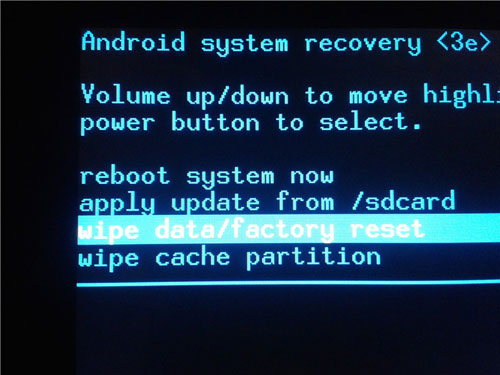
3. Wählen Sie diese Option mit der Taste „Power“ aus.
4. Folgen Sie den Anweisungen auf dem Bildschirm, und Ihr Android Telefon wird erfolgreich auf die Werkseinstellungen zurückgesetzt.
Wenn Sie Ihr Android Gerät wieder einschalten, werden Sie feststellen, dass es sich nicht mehr im abgesicherten Modus befindet.
Lässt sich der abgesicherte Modus nicht deaktivieren? Oftmals deutet dies auf tieferliegende Systemfehler hin, wie beispielsweise beschädigte Systemdateien, Systemabstürze oder Firmware-Probleme. In solchen Fällen reicht eine manuelle Fehlerbehebung häufig nicht aus; ein professionelles Android -Systemreparaturtool kann hier Abhilfe schaffen.
Ein Tool wie Android Repair ist darauf ausgelegt, verschiedene Android -Systemprobleme automatisch zu beheben. Es kann Systemfehler beheben, die verhindern, dass Ihr Gerät den abgesicherten Modus verlässt, und Ihr Telefon wieder in den normalen Betrieb versetzen, ohne dass fortgeschrittene technische Kenntnisse erforderlich sind.
Hauptmerkmale der Android Reparatur:
Schritte zur Behebung eines im abgesicherten Modus feststeckenden Android mithilfe von Android Repair:
01 Öffnen Sie zunächst das Android Reparaturprogramm auf Ihrem Computer und rufen Sie die Hauptoberfläche auf. Wählen Sie zuerst die Option „Systemreparatur“ und anschließend „ Android -Reparatur“, um auf das entsprechende Reparaturmodul zuzugreifen.
02. Stellen Sie mithilfe eines USB-Kabels eine Verbindung zwischen Ihrem Android Gerät und dem Computer her. Sobald die Software Ihr Telefon erkannt hat, klicken Sie auf „Jetzt reparieren“, um fortzufahren.

03 In diesem Schritt werden Sie aufgefordert, Ihre Gerätedetails anzugeben. Wählen Sie sorgfältig die korrekte Marke, das Modell, das Land und gegebenenfalls die Informationen zum Mobilfunkanbieter aus und drücken Sie anschließend zur Bestätigung auf „Start“.

04 Die Software führt Sie anschließend in den Download-Modus (bei einigen Samsung-Geräten auch als Odin-Modus bekannt). Folgen Sie einfach den Anweisungen auf dem Bildschirm, um diesen Schritt abzuschließen.
05 Anschließend lädt das Tool automatisch die passende Firmware herunter und beginnt mit der Systemreparatur. Nach Abschluss des Vorgangs startet Ihr Gerät neu und der abgesicherte Modus sollte erfolgreich deaktiviert sein.

Android Sicherheitsmodus ist eine nützliche Funktion, die Nutzern bei der Behebung von Geräteproblemen hilft, die durch fehlerhafte Apps oder Systemfehler verursacht werden. In diesem Artikel erklären wir, wie Sie den Sicherheitsmodus aktivieren und ihn wieder deaktivieren können, z. B. durch einen Neustart des Geräts, das Löschen des Cache-Speichers oder, falls erforderlich, durch Zurücksetzen auf die Werkseinstellungen. Diese Methoden beheben in der Regel die meisten Probleme im Sicherheitsmodus und stellen die normale Gerätefunktionalität wieder her.
Sollte Ihr Android Gerät aufgrund tieferliegender Systemprobleme, wie beispielsweise beschädigter Systemdateien oder Systemabstürzen, weiterhin nicht aus dem abgesicherten Modus starten können, reichen manuelle Reparaturmaßnahmen möglicherweise nicht aus. In diesem Fall kann ein professionelles Tool wie Android Repair Systemfehler automatisch beheben und Ihr Gerät sicherer und effizienter wieder in den Normalbetrieb versetzen.
Verwandte Artikel:
Was tun, wenn sich Android Handy nicht einschalten lässt? | 7 Lösungen [Getestet]
So beheben Sie Android -Boot-Schleife: Die 8 besten Lösungen [Aktualisiert 2026]
Die System-Benutzeroberfläche reagiert nicht auf Android : Was das bedeutet und wie man es behebt
Leitfaden zur Fehlerbehebung: So beheben Sie das Problem „Kein Netz“ auf Android Telefon






 Kostenloser Download für PC

 Download für Mac

