TL;DR:
Die TalkBack-Methode wird häufig bei einigen Samsung-FRP-Umgehungsverfahren verwendet, funktioniert aber möglicherweise nicht mehr aufgrund von Systemaktualisierungen, Sicherheitsänderungen oder anderen Problemen. Hier die wichtigsten Punkte:
Samsungs FRP (Factory Reset Protection) ist eine Sicherheitsfunktion, die unbefugten Zugriff nach dem Zurücksetzen auf Werkseinstellungen verhindern soll. Bei manchen Versuchen, die FRP-Sperre zu umgehen, nutzen Benutzer TalkBack, die in Android integrierte Bedienungshilfe, um auf bestimmte Einstellungen zuzugreifen oder bestimmte Schritte auszuführen.
Viele Nutzer stellen jedoch fest, dass die Samsung FRP Bypass TalkBack-Funktion auf ihren Geräten nicht funktioniert. Die TalkBack-Verknüpfung reagiert möglicherweise nicht, das Bedienungshilfen-Menü wird nicht angezeigt oder die vorherigen Schritte zur Umgehung schlagen komplett fehl. Dies liegt in der Regel daran, dass Samsung und Google in neueren Android Versionen stärkere Sicherheitsvorkehrungen getroffen und die Funktionsweise der Bedienungshilfen geändert haben.
Keine Sorge, falls Sie dieses Problem haben. Dieser Leitfaden erklärt, warum TalkBack beim Umgehen der Samsung-FRP-Sperre fehlschlagen kann, wie Sie häufige Probleme beheben und welche Alternativen Sie ausprobieren können, wenn TalkBack nicht mehr funktioniert.
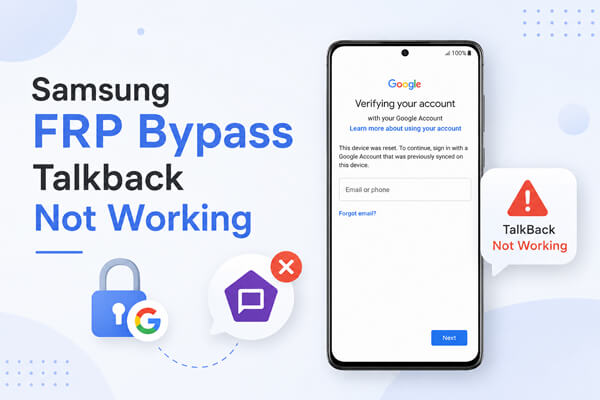
Die TalkBack-Methode wird häufig bei einigen Samsung-FRP-Umgehungsverfahren verwendet, funktioniert aber möglicherweise auf bestimmten Geräten nicht mehr. Dies liegt in der Regel an Systemaktualisierungen, Sicherheitsverbesserungen oder Änderungen der Bedienungshilfen.
Zu den Hauptgründen zählen:
Bevor Sie alternative FRP-Umgehungslösungen ausprobieren, sollten Sie zunächst das TalkBack-Problem beheben. Versuchen Sie die folgenden Lösungsansätze, um zu sehen, ob die TalkBack-Methode wieder funktioniert.
Eine stabile Internetverbindung ist für viele Samsung FRP-Bypass-Prozesse wichtig. Einige Schritte erfordern den Zugriff auf Online-Dienste oder das Laden bestimmter Seiten, und eine instabile Netzwerkverbindung kann die korrekte Funktion von TalkBack-bezogenen Aktionen beeinträchtigen.
Wenn Ihr Samsung-Telefon mit einem schwachen oder eingeschränkten Netzwerk verbunden ist, reagiert TalkBack möglicherweise nicht oder bestimmte Optionen werden nicht angezeigt. Versuchen Sie, ein anderes Netzwerk zu verwenden und den Vorgang zu wiederholen.
Sie können Folgendes versuchen:

Die Aktivierung von TalkBack ist nicht auf jedem Samsung-Gerät gleich. Je nach Telefonmodell, Android Version und One UI-Version können sich die verfügbaren Bedienungshilfen geändert haben.
Wenn Sie eine ältere Anleitung zum Umgehen der FRP-Sperre verwenden, ist die dort erwähnte TalkBack-Tastenkombination möglicherweise nicht mehr mit Ihrem Gerät kompatibel. Durch Ausprobieren verschiedener Aktivierungsmethoden lässt sich feststellen, ob das Problem durch eine falsche Tastenkombination verursacht wird.
Probieren Sie diese Methoden:
Wenn keine dieser Methoden funktioniert, unterstützt Ihr Gerät möglicherweise die TalkBack-basierte FRP-Umgehungsmethode nicht mehr.
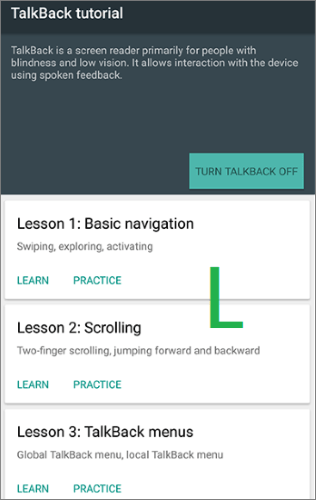
Manchmal funktioniert TalkBack aufgrund eines vorübergehenden Systemfehlers während der Ersteinrichtung nicht. Ein Neustart Ihres Samsung-Telefons kann die Systemdienste aktualisieren und möglicherweise nicht korrekt gestartete Bedienungshilfen neu laden.
Auch wenn es sich hierbei um eine einfache Lösung handelt, lohnt es sich, sie auszuprobieren, bevor man zu komplizierteren Methoden übergeht.
Befolgen Sie diese Schritte:

TalkBack benötigt Android Barrierefreiheitsdienste, um ordnungsgemäß zu funktionieren. Wenn diese Komponenten Fehler enthalten oder veraltet sind, kann dies die Reaktion von TalkBack bei bestimmten Prozessen beeinträchtigen.
Wenn Sie vor dem Einsetzen der FRP-Sperre auf Ihr Gerät zugreifen können, kann eine Aktualisierung der Bedienungshilfen die Kompatibilität verbessern.
So aktualisieren Sie Android Accessibility Suite:
Wenn TalkBack nach der Fehlerbehebung immer noch nicht funktioniert, können Sie andere Optionen in Betracht ziehen. Die beste Wahl hängt davon ab, ob Sie noch Zugriff auf das ursprüngliche Konto haben und wie Ihre Gerätekonfiguration aussieht.
Die zuverlässigste Methode, die FRP-Sperre zu entfernen , ist die Anmeldung mit dem Google-Konto, das zuvor auf dem Samsung-Gerät verwendet wurde. Da die FRP-Sperre mit dem vor dem Zurücksetzen auf Werkseinstellungen synchronisierten Google-Konto verknüpft ist, empfiehlt Google offiziell die Wiederherstellung dieses Kontos.
Diese Option eignet sich, wenn Sie Ihr Google-Passwort vergessen haben, sich nicht mehr an Ihre Anmeldedaten erinnern oder Ihre Kontoinformationen kürzlich geändert haben. Sobald das Konto wiederhergestellt und verifiziert ist, können Sie es verwenden, um die Geräteeinrichtung abzuschließen, ohne auf TalkBack oder andere Umgehungsmethoden angewiesen zu sein.
Schritte zur Wiederherstellung Ihres Google-Kontos:
Schritt 1. Öffnen Sie die Google-Kontowiederherstellungsseite auf einem anderen Telefon oder Computer.
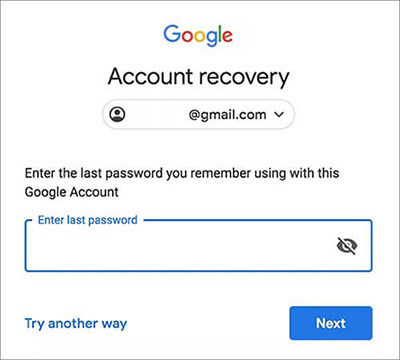
Schritt 2. Geben Sie die Gmail-Adresse oder Telefonnummer ein, die mit Ihrem Samsung-Gerät verknüpft ist.
Schritt 3. Befolgen Sie die Anweisungen auf dem Bildschirm, um Ihre Identität zu bestätigen, z. B. durch Bestätigung einer Wiederherstellungs-E-Mail-Adresse, einer Telefonnummer oder eines vorherigen Passworts.
Schritt 4. Erstellen Sie nach erfolgreicher Überprüfung ein neues Passwort.
Schritt 5. Schalten Sie Ihr Samsung-Telefon ein und verbinden Sie es mit dem WLAN.
Schritt 6. Wenn der FRP-Verifizierungsbildschirm erscheint, geben Sie die wiederhergestellten Google-Kontoinformationen ein.
Schritt 7. Schließen Sie den Einrichtungsprozess ab, nachdem das Konto erfolgreich verifiziert wurde.
Wenn die TalkBack-Methode fehlschlägt und Sie nicht auf Ihr ursprüngliches Google-Konto zugreifen können, ist die Verwendung eines professionellen FRP-Bypass-Tools oft einfacher. Im Gegensatz zu manuellen Methoden, die auf bestimmten Systemschwachstellen oder Bedienungshilfen basieren, bieten spezielle FRP-Tools geführte Anweisungen und passen den Vorgang automatisch an Ihr Samsung-Modell und Android Version an.
Android Unlock ist ein solches Tool, mit dem sich Google-FRP-Sperren auf unterstützten Samsung-Geräten entfernen lassen, ohne dass das vorherige Google-Kontopasswort benötigt wird. Neben der FRP-Entfernung kann es auch verschiedene andere Android Bildschirmsperren entsperren, darunter PIN, Muster, Passwort, Fingerabdruck und Gesichtserkennung.
Hauptmerkmale von Android Unlock:
Wie kann man die Samsung-FRP-Sperre mit Android Unlock entfernen ?
01 Laden Sie Android Unlock herunter und installieren Sie es auf Ihrem Computer. Starten Sie anschließend das Programm.
02 Wählen Sie in der Hauptoberfläche „Google-Sperre (FRP) entfernen“ und verbinden Sie Ihr Samsung-Telefon mit einem USB-Kabel mit dem Computer.

03 Folgen Sie den Anweisungen auf dem Bildschirm, um Ihre Geräteinformationen und Android Version auszuwählen, und klicken Sie dann auf „Start“, um den Vorgang zu beginnen.

04 Folgen Sie den Anweisungen im Programm, um Ihr Samsung-Telefon zu konfigurieren und es für die FRP-Entfernung vorzubereiten.

05 Warten Sie, bis der Vorgang abgeschlossen ist. Trennen Sie Ihr Gerät währenddessen nicht vom Stromnetz und benutzen Sie Ihr Telefon nicht. Sobald die Google-FRP-Sperre entfernt wurde, starten Sie Ihr Samsung-Gerät neu und schließen Sie die Einrichtung ab.

Wenn Ihr Samsung-Smartphone Ihnen gehört, Sie aber nicht auf das zuvor synchronisierte Google-Konto zugreifen können, ist die Kontaktaufnahme mit dem Samsung-Support eine weitere sichere Option. Dies ist besonders bei neueren Geräten hilfreich, da ältere FRP-Methoden aufgrund aktualisierter Sicherheitsvorkehrungen möglicherweise nicht mehr funktionieren.
Samsung kann vor der Bearbeitung einen Eigentumsnachweis verlangen. Dies soll sicherstellen, dass der FRP-Schutz nicht von Geräten entfernt wird, die nicht dem Anfragenden gehören.
Schritte zur Kontaktaufnahme mit dem Samsung-Support:
Schritt 1. Bereiten Sie Ihre Geräteinformationen vor, einschließlich der Modellnummer und der IMEI-Nummer.
Schritt 2. Sammeln Sie einen Kaufbeleg, z. B. eine Rechnung oder Quittung.
Schritt 3. Besuchen Sie die offizielle Samsung Support-Website oder wenden Sie sich an ein Samsung Service Center in Ihrer Nähe.
Schritt 4. Erklären Sie, dass Ihr Gerät nach dem Zurücksetzen auf die Werkseinstellungen durch FRP gesperrt ist.
Schritt 5. Geben Sie die angeforderten Eigentümerinformationen zur Überprüfung an.
Schritt 6. Befolgen Sie die Anweisungen des Samsung-Supports, um den Zugriff auf Ihr Gerät wiederherzustellen.
Wenn die FRP-Umgehung mit TalkBack auf Samsung nicht funktioniert, liegt das Problem meist an veralteten Methoden, Android Updates, geänderten Bedienungshilfen-Einstellungen oder verstärkten FRP-Sicherheitsvorkehrungen. Überprüfen Sie zunächst Ihre Netzwerkverbindung, versuchen Sie verschiedene Aktivierungsmethoden für TalkBack, starten Sie Ihr Gerät neu oder aktualisieren Sie die Bedienungshilfen-Komponenten.
Sollte die TalkBack-Methode weiterhin fehlschlagen, stehen Ihnen weitere Optionen zur Verfügung. Die Wiederherstellung des ursprünglichen Google-Kontos ist nach wie vor der offizielle und sicherste Weg. Nutzern, die nicht auf ihr Konto zugreifen können, bietet ein professionelles Tool wie Android Unlock auf unterstützten Samsung-Geräten eine komfortablere Lösung. Falls Sie der Gerätebesitzer sind und das Problem nicht selbst beheben können, ist die Kontaktaufnahme mit dem Samsung-Support und einem Eigentumsnachweis ebenfalls eine zuverlässige Option.
Verwandte Artikel:
Google FRP-Umgehung – Eine umfassende Anleitung mit 6 Top-Tipps
Wie kann man das Google-Konto auf einem Samsung-Gerät umgehen? 5 effektive Methoden für Sie
So umgehen Sie die FRP-Sperre mit ADB-Befehlen und anderen Android Entsperrmethoden
So entsperren Sie Ihr Samsung-Handy mit 7 einfachen Lösungen [Aktualisiert]

 Telefon entsperren
Samsung FRP Bypass TalkBack funktioniert nicht? Ursachen, Lösungen und Alternativen
Telefon entsperren
Samsung FRP Bypass TalkBack funktioniert nicht? Ursachen, Lösungen und Alternativen




 Kostenloser Download für PC
