TL;DR:
Der Werksreset-Schutz (FRP) verhindert, dass nach dem Zurücksetzen auf Werkseinstellungen jemand außer dem ursprünglichen Google-Kontoinhaber ein Android Gerät nutzen kann. Eine Möglichkeit, diesen Schutz zu umgehen, sind ADB-Befehle, die direkt auf Systemdateien zugreifen. Dieser Leitfaden beschreibt die Schritte zum Umgehen des FRP-Schutzes mit ADB, seine Vor- und Nachteile und stellt Android Unlock als einfachere Alternative vor.
Der Werksreset-Schutz (FRP) ist eine Sicherheitsfunktion von Google, die Ihr Android Gerät nach dem Zurücksetzen auf die Werkseinstellungen vor unberechtigtem Zugriff schützt. Sie stellt sicher, dass nur der ursprüngliche Google-Kontoinhaber das Gerät entsperren kann. Obwohl der FRP Ihre Daten effektiv schützt, kann er lästig werden, wenn Sie Ihre Zugangsdaten vergessen.
Eine gängige Methode zum Umgehen der FRP-Sperre ist die Verwendung von ADB-Befehlen ( Android Debug Bridge). Diese Anleitung erklärt Ihnen die Verwendung von ADB zum Umgehen der FRP-Sperre, beleuchtet die Vor- und Nachteile und stellt eine benutzerfreundlichere Android Entsperrsoftware zum Entsperren Ihres Geräts vor.
ADB ( Android Debug Bridge) ist ein vielseitiges Kommandozeilen-Tool, mit dem Benutzer von einem Computer aus mit ihren Android Geräten kommunizieren können. Es ist Bestandteil des Android Software Development Kits (SDK) und wird häufig von Entwicklern, Technikern und fortgeschrittenen Benutzern verwendet, um Apps zu debuggen, Updates zu installieren und verschiedene Systemaufgaben durchzuführen.
Mit ADB können Nutzer über eine USB-Verbindung Befehle an ihre Android Geräte senden, um beispielsweise Dateien zu übertragen, Apps zu installieren oder zu deinstallieren und sogar die internen Geräteeinstellungen zu ändern. Eine der fortgeschrittenen Anwendungen ist das Umgehen der Werksreset-Sperre (FRP) durch direkte Manipulation der Systemdateien oder -konfigurationen.
Das Umgehen der FRP-Sperre mit ADB erfordert technisches Fachwissen und die richtige Konfiguration. Befolgen Sie die unten aufgeführten Schritte, um zu erfahren, wie Sie auf einem FRP-gesperrten Android Telefon in den ADB-Modus gelangen.
Schritt 1. Aktivieren Sie zunächst das USB-Debugging auf Ihrem Gerät: Gehen Sie zu „Einstellungen“ > „Über das Telefon“ > Tippen Sie siebenmal auf die „Build-Nummer“, um die Entwickleroptionen zu aktivieren.
Schritt 2. Navigieren Sie zu den Entwickleroptionen und aktivieren Sie das USB-Debugging.
Schritt 3. Laden Sie die ADB- und Fastboot-Tools herunter und installieren Sie sie auf Ihrem Computer. Stellen Sie sicher, dass die erforderlichen USB-Treiber für Ihr Gerät installiert sind.
Schritt 4. Verwenden Sie ein kompatibles USB-Kabel, um Ihr Telefon mit dem Computer zu verbinden.
Schritt 5. Öffnen Sie die Eingabeaufforderung ( Windows ) oder das Terminal ( Mac /Linux) auf Ihrem Computer. Überprüfen Sie die Geräteverbindung mit dem Befehl: `adb devices`. Daraufhin werden die verbundenen Geräte aufgelistet. Stellen Sie sicher, dass Ihr Gerät in der Liste erscheint.
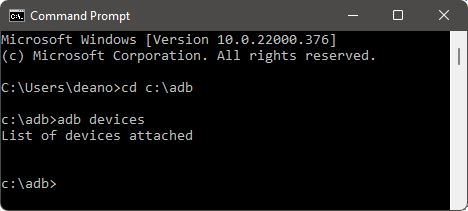
Schritt 6. Führen Sie die folgenden Befehle aus, um die FRP-Sperre zu umgehen:
Hinweis: Geben Sie die Befehle nacheinander ein. Drücken Sie nach jedem Befehl die Eingabetaste, bevor Sie mit dem nächsten fortfahren.
Schritt 7. Alternativ können Sie gegebenenfalls bestimmte Systemdateien im Zusammenhang mit FRP löschen:
Schritt 8. Starten Sie Ihr Gerät mit dem Befehl adb reboot neu.
Schritt 9. Nach dem Neustart des Geräts sollte die Aufforderung zur Bestätigung des Google-Kontos nicht mehr angezeigt werden.
Nun ist es notwendig, Sie über die Vor- und Nachteile der Verwendung von ADB-Befehlen zum Umgehen der FRP-Sperre zu informieren.
Falls Ihnen die ADB-Methode zu kompliziert erscheint oder auf Ihrem Gerät nicht funktioniert, ist Android Unlock eine bessere Alternative. Dieses professionelle Tool wurde speziell zum Entsperren Android Geräten entwickelt und umgeht auch FRP-Sperren – ganz ohne technische Vorkenntnisse.
Die wichtigsten Merkmale dieser ADB-FRP-Bypass-Alternative:
Wie kann man dieses Produkt verwenden, um die FRP-Sperre ohne Passwort zu umgehen?
01 Klicken Sie auf die Schaltfläche unten, um dieses FRP-Tool kostenlos herunterzuladen, und starten Sie dann die Software auf Ihrem Computer.
02 Wählen Sie auf der Hauptoberfläche den Modus „Google-Sperre (FRP) entfernen“. Verbinden Sie Ihr Android Gerät über ein USB-Kabel mit dem Computer.
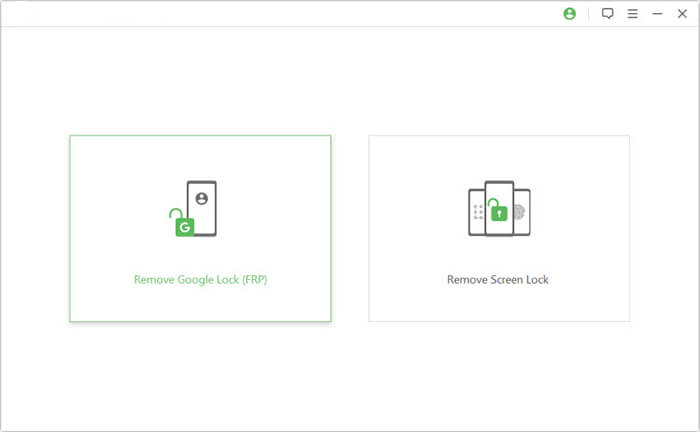
03 Folgen Sie den Anweisungen auf dem Bildschirm, um Ihre Android Version auszuwählen. Klicken Sie anschließend auf „Start“.
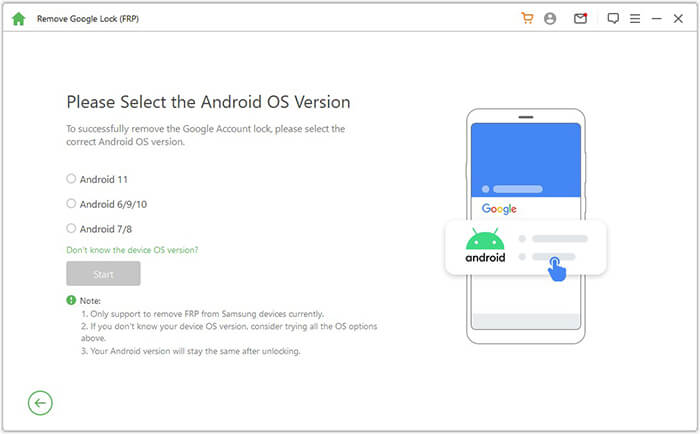
04 Richten Sie Ihr Android Telefon gemäß den Anweisungen auf dem Bildschirm ein.
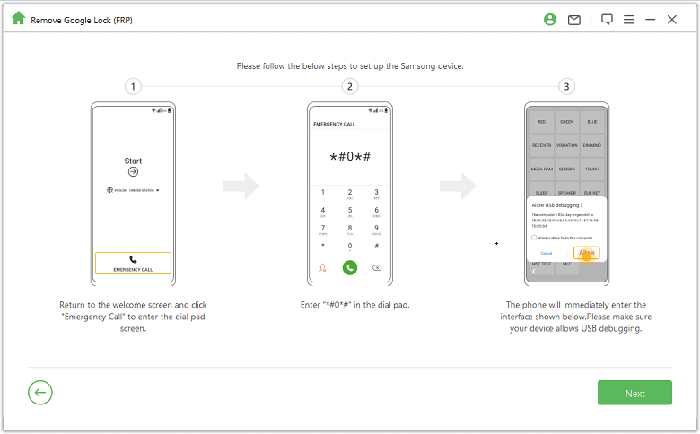
05 Warten Sie einige Minuten, bis die Google-Sperre entfernt wurde. Bitte benutzen Sie Ihr Android Gerät währenddessen nicht. Ein kurzes Flackern des Bildschirms nach der Entfernung ist normal; starten Sie Ihr Gerät in diesem Fall bitte neu. Nach dem Neustart ist die FRP-Sperre vollständig entfernt.
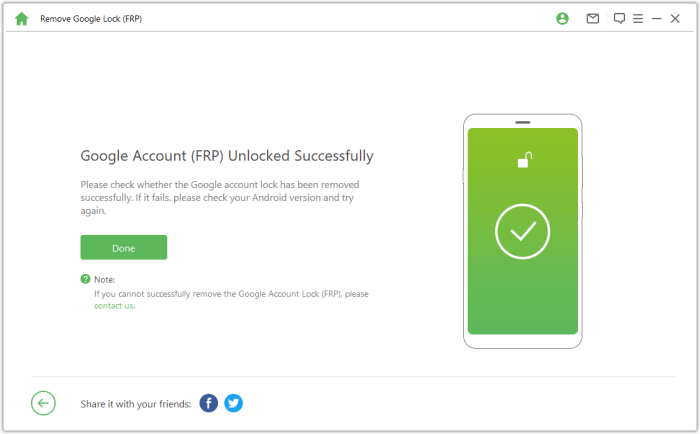
Die Umgehung der FRP-Sperre mithilfe von ADB-Befehlen kann zwar effektiv sein, birgt aber erhebliche Risiken und Einschränkungen und ist daher für die meisten Nutzer weniger geeignet. Für eine sicherere, schnellere und zuverlässigere Lösung sind Tools wie Android Unlock sehr empfehlenswert. Es stellt die optimale Alternative zur ADB-FRP-Umgehung dar und ermöglicht die mühelose Umgehung der FRP-Sperre ohne Passwörter oder technisches Fachwissen.
Verwandte Artikel:
Die besten Samsung FRP-Tools zum einfachen Umgehen der Google-Kontosperre
Wie kann man das Google-Konto auf einem Samsung-Gerät umgehen? 5 effektive Methoden für Sie
Die 11 besten FRP-Bypass-Tools für Android : Entsperren Sie Ihr Gerät ganz einfach
5 empfohlene Tools zum Umgehen des Google-Kontos für LG-Nutzer [Ein Muss für LG-Nutzer!]




 Kostenloser Download für PC


