TL;DR:
Es gibt drei Hauptmethoden, um ein gesperrtes Samsung-Telefon auf die Werkseinstellungen zurückzusetzen:
„Ich habe das Handy eines verstorbenen Familienmitglieds, es ist ein neueres Samsung-Modell (ich bin mir nicht sicher, welches genau), und ich frage mich, ob es eine Möglichkeit gibt, ein gesperrtes Samsung-Handy selbst auf Werkseinstellungen zurückzusetzen, oder ob ich dafür in ein Geschäft gehen muss.“
- Von Reddit
Das Zurücksetzen Ihres Telefons auf die Werkseinstellungen kann Systemfehler beheben, vorhandene Daten und benutzerdefinierte Einstellungen löschen und andere Softwareprobleme auf dem Gerät lösen. Daher kann es erforderlich sein, Ihr Samsung-Telefon auf die Werkseinstellungen zurückzusetzen. Es gibt verschiedene Methoden, ein Samsung-Telefon auf die Werkseinstellungen zurückzusetzen, unabhängig davon, ob ein Passwort verwendet wird oder nicht. Wenn Sie das Passwort für Ihr Samsung-Gerät kennen, ist das Zurücksetzen auf die Werkseinstellungen ein Kinderspiel.
Was aber, wenn Sie durch ein Bildschirmpasswort, eine PIN oder ein Entsperrmuster ausgesperrt sind? Keine Sorge. Dieser Beitrag zeigt Ihnen sieben bewährte Methoden, wie Sie Ihr Samsung-Smartphone ohne Passwort auf die Werkseinstellungen zurücksetzen können. Nach dem Lesen dieser Anleitung können Sie Ihr gesperrtes Samsung-Gerät selbst löschen.
Als einfachste Methode, ein Samsung-Gerät vom Sperrbildschirm aus auf Werkseinstellungen zurückzusetzen, ermöglicht Samsung Unlock das Entfernen jeglicher Android Sperre mit wenigen Klicks. Darüber hinaus hilft es Ihnen auch, die FRP-Sperre von Samsung/Google mühelos zu umgehen.
Die wichtigsten Funktionen von Samsung Unlock:
Wie kann ich ein gesperrtes Samsung-Handy zurücksetzen?
01 Starten Sie das Programm nach der Installation auf Ihrem Computer.
02 Tippen Sie auf „Bildschirmsperre entfernen“ und wählen Sie den Modus „Entfernen ohne Datenverlust“.

03. Verbinden Sie als Nächstes Ihr Samsung-Smartphone mithilfe eines USB-Kabels mit dem PC. Wählen Sie die korrekten Geräteinformationen auf der Benutzeroberfläche aus und laden Sie das entsprechende Datenpaket herunter.

04 Die Software startet den Entsperrvorgang automatisch; warten Sie einfach einige Sekunden, bis er abgeschlossen ist. Anschließend startet Ihr Gerät neu und die Mustersperre wird entfernt.

Sie können Ihr Samsung-Smartphone auch mithilfe der physischen Tasten zurücksetzen. Verbinden Sie Ihr Gerät vorher mit einem stabilen WLAN- oder Mobilfunknetz. Beachten Sie, dass dabei alle Einstellungen und Daten gelöscht werden. Sichern Sie Ihre Daten daher unbedingt, bevor Sie mit dem Zurücksetzen beginnen.
Wie kann ich mein Samsung-Handy ohne Passwort auf Werkseinstellungen zurücksetzen?
Schritt 1. Halten Sie die Tasten „Power“ + „Volume Up“ + „Home“ gleichzeitig 10 Sekunden lang gedrückt.
Schritt 2. Navigieren Sie im Bildschirm „Systemupdate installieren“ mithilfe der Lautstärketasten zur Option „Daten löschen/Auf Werkseinstellungen zurücksetzen“ und tippen Sie zur Bestätigung auf die Ein-/Aus-Taste.

Schritt 3. Wählen Sie „Ja“, um den Werksreset zu starten.
Schritt 4. Starten Sie das Telefon neu und schließen Sie den Einrichtungsvorgang ab.
Als Samsung-Nutzer können Sie das gesperrte Telefon auch mit SmartThings Find auf die Werkseinstellungen zurücksetzen, sofern Sie Ihr Gerät zuvor mit einem Samsung-Konto registriert und die Option „Fernentsperrung“ aktiviert haben.
Wie kann man ein Samsung-Handy ohne Passwort zurücksetzen?
Schritt 1. Öffnen Sie smartthingsfind.samsung.com auf einem Computer oder im Browser eines anderen Telefons und melden Sie sich mit denselben Samsung-Kontodaten an, die Sie auf Ihrem gesperrten Gerät verwenden.
Schritt 2. Klicken Sie auf die Registerkarte "Entsperren" > "Entsperren" > geben Sie Ihr Samsung-Kontopasswort zur Bestätigung ein > klicken Sie auf "Weiter".
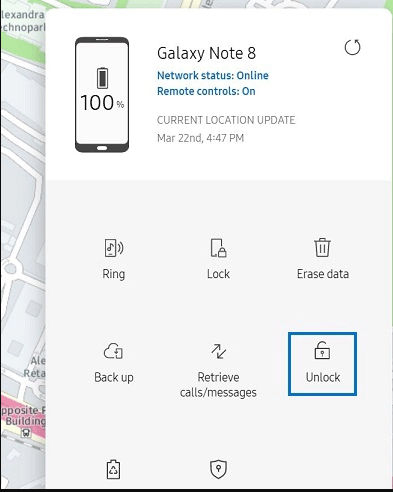
Schritt 3. Auf Ihrem Telefon erscheint ein Pop-up-Fenster, das Sie über das Ergebnis informiert.
Hier finden Sie einige Tipps zum Entsperren von Samsung-Tablets, ohne Ihre Daten zu verlieren. Klicken Sie bei Bedarf auf den folgenden Link.
Wie entsperre ich mein Samsung-Tablet, ohne Daten zu verlieren? [6 bewährte Methoden]Angenommen, Sie haben sich in Ihrem Google-Konto angemeldet und die Option „Mein Gerät finden“ auf dem gesperrten Gerät aktiviert. Sie können das Telefon über dasselbe Google-Konto aus der Ferne zurücksetzen. Befolgen Sie dazu die folgenden Schritte:
Schritt 1. Besuchen Sie google.com/android/find mit einem beliebigen Browser auf Ihrem Computer oder anderen Geräten und melden Sie sich mit demselben Google-Konto an, das mit Ihrem Samsung-Telefon verknüpft ist.
Schritt 2. Wählen Sie das gesperrte Samsung-Telefon unter „Alle Geräte“ aus und tippen Sie in der linken Seitenleiste auf die Option „Gerät löschen“.

Schritt 3. Tippen Sie erneut auf „Gerät löschen“ und bestätigen Sie mit „Löschen“. Ihr Samsung-Telefon wird neu gestartet und auf die Werkseinstellungen zurückgesetzt. Warten Sie einige Minuten, bis der Zurücksetzungsvorgang abgeschlossen ist und sich Ihr Gerät einschaltet.
Wenn auf Ihrem Samsung-Smartphone Android 4.4 oder eine ältere Version installiert ist, können Sie das Gerät mithilfe des verknüpften Google-Kontos zurücksetzen. Hierfür benötigen Sie jedoch die Anmeldedaten Ihres Google-Kontos. Stellen Sie daher sicher, dass Sie die E-Mail-Adresse und das Passwort Ihres Google-Kontos kennen. Sollten Sie diese vergessen haben, suchen oder setzen Sie Ihr Google-Passwort zuerst zurück.
Wie kann ich ein gesperrtes Samsung Galaxy-Handy auf Werkseinstellungen zurücksetzen?
Schritt 1. Geben Sie fünfmal ununterbrochen das falsche Passwort ein, bis die Option "Passwort/Muster vergessen" auf dem Bildschirm angezeigt wird.
Schritt 2. Tippen Sie auf die Option „Muster vergessen“ > „Google-Kontodaten eingeben“ > „Weiter“.

Schritt 3. Geben Sie Ihr Google-Konto und Ihr Passwort ein und tippen Sie auf „Anmelden“. Ihr Gerät wird sich anschließend neu starten.
Der ADB-Befehl setzt Ihr gesperrtes Samsung-Gerät zurück. Dafür muss jedoch das USB-Debugging auf Ihrem Telefon aktiviert sein, bevor es gesperrt wurde, und Ihr Computer muss ADB unterstützen. Andernfalls funktioniert es nicht.
Sie können die folgenden Anweisungen befolgen, um Ihr Samsung-Telefon ohne Passwort auf die Werkseinstellungen zurückzusetzen:
Schritt 1. Verbinden Sie Ihr Samsung-Telefon mit einem USB-Kabel mit dem Computer und installieren Sie das ADB-Tool auf Ihrem Computer.
Schritt 2. Klicken Sie mit der rechten Maustaste auf „Start“ auf dem Desktop > tippen Sie auf „Ausführen“ > geben Sie „cmd“ in das Fenster ein > drücken Sie die „Enter“-Taste auf der Tastatur, um ein Befehlsfenster zu öffnen.
Schritt 3. Geben Sie im Fenster den folgenden Befehl ein: "adb shell rm /data/system/gesture/.key" und drücken Sie die Eingabetaste.
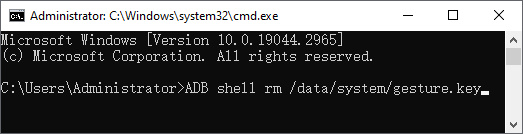
Schritt 4. Starten Sie Ihr Samsung-Telefon neu, und Sie können ohne Passwort auf Ihr Gerät zugreifen.
Das war alles zum Thema „Samsung-Smartphone ohne Passwort auf Werkseinstellungen zurücksetzen“. Wie Sie sehen, benötigen Methoden wie SmartThings Find, „Mein Gerät suchen“, ADB und das Google-Konto weiterhin Ihre Google- oder Samsung-Kontodaten bzw. müssen bestimmte Voraussetzungen erfüllen. Andernfalls ist der Vorgang nicht möglich.
Nur Samsung Unlock benötigt im eigentlichen Sinne kein Passwort und hat auch sonst keine strengen Anforderungen. Daher ist Samsung Unlock zweifellos die beste Lösung.
Verwandte Artikel:
Wie kann man ein gesperrtes Android Telefon zurücksetzen? 6 effektive Methoden
[5 Wege] So entfernen Sie Ihr Google-Konto von Ihrem Samsung-Gerät ohne Passwort
So setzen Sie Ihr Samsung-Tablet schnell und sicher zurück | Vollständige Anleitung

 Telefon entsperren
So setzen Sie Ihr Samsung-Handy ohne Passwort auf Werkseinstellungen zurück (Samsung S26 wird unterstützt)
Telefon entsperren
So setzen Sie Ihr Samsung-Handy ohne Passwort auf Werkseinstellungen zurück (Samsung S26 wird unterstützt)




 Kostenloser Download für PC
