TL;DR:
Dieser Leitfaden erklärt, wie man ein Google-Konto von einem Samsung-Gerät ohne Passwort entfernt, kategorisiert danach, ob die Methode die Gerätedaten erhält oder löscht.
Wie kann ich ein Google-Konto ohne Passwort von meinem Samsung-Gerät entfernen?
- von Quora
Ein Google-Konto schützt Ihr Samsung-Smartphone vor dem Zurücksetzen auf Werkseinstellungen durch unbefugte Nutzer. Manchmal müssen wir jedoch ein Google-Konto von unserem Samsung-Gerät entfernen, beispielsweise weil wir unser Passwort vergessen haben, um die FRP-Sperre zu umgehen oder wenn das Gerät nicht richtig funktioniert. Glücklicherweise gibt es verschiedene Möglichkeiten, dies zu tun. Dieser Artikel erklärt Ihnen, wie Sie ein Google-Konto ohne Passwort von Ihrem Samsung-Gerät entfernen.
Möchten Sie ein Gmail-Konto von einem Samsung-Gerät entfernen? Am effektivsten gelingt dies mit einem professionellen Tool. Es gibt verschiedene Tools, und die Auswahl des besten kann schwierig sein. Android Unlock ( Windows ) ist ein bewährtes Tool, mit dem Nutzer ihre Google-Konten von Android Geräten entfernen können, ohne ein Passwort eingeben zu müssen. Diese einzigartige Anwendung ermöglicht es Nutzern , vergessene PINs , Gmail-Konten, Entsperrmuster, Fingerabdrücke und Passwörter von ihren Android Geräten zu entfernen.
Millionen Menschen weltweit nutzen die Android Unlock ( Windows )-Anwendung und bestätigen ihre Zuverlässigkeit. Dank der intuitiven Benutzeroberfläche ist sie auch für Computerneulinge leicht zu bedienen. Ihre herausragenden Funktionen machen sie für viele zur ersten Wahl.
Nachfolgend sind einige der herausragenden Funktionen der Android Unlock ( Windows )-Anwendung aufgeführt:
Im Folgenden wird beschrieben, wie Sie mit Android Unlock ( Windows )-Anwendung ein Google-Konto ohne Passwort von einem Samsung-Gerät entfernen können:
01 Laden Sie die App herunter. Installieren und starten Sie die Anwendung auf Ihrem Computer. Klicken Sie anschließend auf der Benutzeroberfläche auf die Option „Google-Sperre entfernen (FRP)“ und dann auf „Starten“.

02 Wählen Sie nun einen Modus und anschließend die Version Ihres Gerätebetriebssystems. Klicken Sie dann auf „Start“, um fortzufahren.

03 Verbinden Sie Ihr Samsung-Telefon mit dem Computer über USB und folgen Sie den Anweisungen, um das USB-Debugging auf Ihrem Samsung-Telefon zu aktivieren.

04 Das Programm entfernt nun die Google-FRP-Sperre von Ihrem Samsung-Gerät. Klicken Sie anschließend auf „Fertig“ und trennen Sie Ihr Telefon sicher vom Computer.

Überlegen Sie, Ihr Samsung-Smartphone zu verschenken oder zu verkaufen, und möchten Sie das damit verknüpfte Gmail-Konto vor dem Zurücksetzen auf Werkseinstellungen entfernen? Das geht über die Geräteeinstellungen. Im Folgenden erfahren Sie, wie Sie das Google-Konto eines Samsung-Geräts ohne Passwort entfernen, bevor Sie das Gerät zurücksetzen:
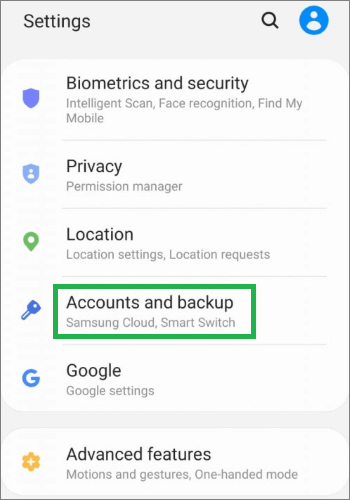
Schritt 1. Öffnen Sie die Einstellungen -App des Geräts. Scrollen Sie nach unten zum Abschnitt „Konten und Sicherung“ und klicken Sie darauf.
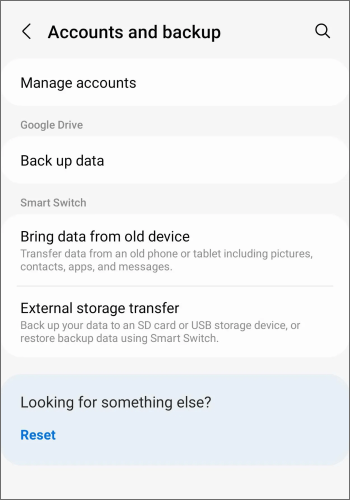
Schritt 2. Klicken Sie auf die Schaltfläche „Konten verwalten“ . Hier sehen Sie die mit Ihrem Telefon verknüpften Gmail-Konten.
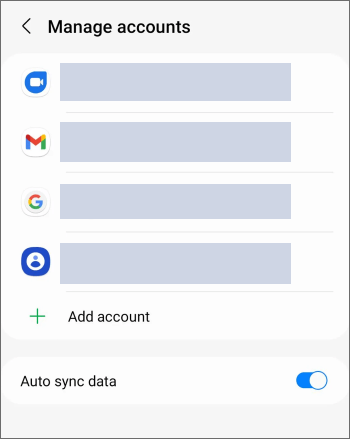
Schritt 3. Wählen Sie das Gmail-Konto aus, das Sie von Ihrem Samsung-Gerät entfernen möchten, und tippen Sie im Popup-Menü auf die Option „Konto entfernen“ .
Möchten Sie Ihr Google-Konto auf Ihrem Samsung-Gerät problemlos umgehen? Im Folgenden finden Sie 5 effektive Methoden.
Wie kann man das Google-Konto auf einem Samsung-Gerät umgehen? 5 effektive Methoden für SieSo entfernen Sie ein Google-Konto aus der Ferne von einem Samsung-Telefon:
Schritt 1. Starten Sie Ihren Computerbrowser, melden Sie sich mit demselben Google-Konto an, navigieren Sie zum Abschnitt „Google-Kontoeinstellungen“ und klicken Sie in der linken Seitenleiste auf die Schaltfläche „Sicherheit“ .
Schritt 2. Klicken Sie auf die Schaltfläche „Ihre Geräte“ und anschließend auf die Schaltfläche „Geräte verwalten“ .
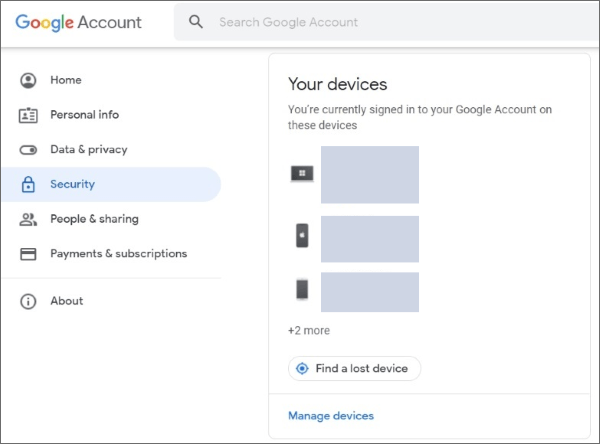
Schritt 3. Klicken Sie auf das Symbol mit den drei Punkten auf dem Telefon, von dem Sie das Konto entfernen möchten, und tippen Sie auf die Registerkarte Abmelden .
Schritt 4. Bestätigen Sie die Aktion, indem Sie erneut auf die Schaltfläche „Abmelden“ tippen. Sie haben nun das Gmail-Konto aus der Ferne von einem Samsung-Gerät entfernt.
Hinweis: Sie können Android Telefon mit einem Google-Konto auf 3 einfache Arten entsperren .
Der Wiederherstellungsmodus ist eine Funktion von Android Geräten, mit der Sie Android Probleme erkennen und beheben können. Im Folgenden wird beschrieben, wie Sie Ihr Google-Konto mithilfe des Wiederherstellungsmodus entfernen:
Schritt 1. Versetzen Sie das Samsung-Gerät in den Wiederherstellungsmodus , indem Sie die Lauter-Taste und die Ein-/ Aus- Taste gleichzeitig gedrückt halten.
Schritt 2. Ein neuer Bildschirm mit verschiedenen Optionen wird angezeigt. Verwenden Sie die Leiser -Taste, um durch die verfügbaren Optionen zu navigieren, und wählen Sie die Option „Daten löschen/Werkseinstellungen zurücksetzen“ durch Drücken der Ein- /Aus-Taste aus.
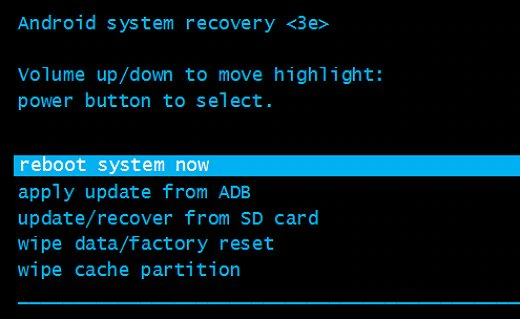
Schritt 3. Bestätigen Sie die Aktion, indem Sie die Option „Ja – alle Daten löschen“ auswählen.
Schritt 4. Wählen Sie abschließend die Option „System jetzt neu starten“, um die Daten des Geräts, einschließlich des Gmail-Kontos, zu löschen.
Sie können das Gmail-Konto eines Samsung-Geräts mithilfe der Funktion „Mein Gerät finden“ von Google trennen. „Mein Gerät finden“ ist eine Android Anwendung, mit der Nutzer ihr Google-Konto unkompliziert von ihrem Smartphone entfernen können.
Im Folgenden wird beschrieben, wie man ein Google-Konto mithilfe der Anwendung „Mein Gerät suchen“ von einem Samsung-Gerät entfernt:
Schritt 1. Rufen Sie die Webseite „Mein Gerät finden“ mit einem Browser auf und melden Sie sich in Ihrem „Mein Gerät finden“-Konto an.

Schritt 2. Suchen Sie das Zielgerät von Samsung und tippen Sie auf die Schaltfläche GERÄT LÖSCHEN , um alle Daten darauf, einschließlich des Gmail-Kontos, zu löschen.
Sie kennen nun die verschiedenen Methoden, um ein Google-Konto ohne Passwort von einem Samsung-Gerät zu entfernen. Die Erfolgsquote dieser Methoden variiert jedoch. Daher empfehlen wir Ihnen die Anwendung Android Unlock ( Windows ) , da sie eine hohe Erfolgsquote bei der Google-Kontoentfernung garantiert und zudem benutzerfreundlich und schnell ist.
Verwandte Artikel:
6 heiße Tipps zum Umgehen der Google-Kontoverifizierung/FRP nach dem Zurücksetzen [NEU]
[5 Methoden] Samsung Galaxy A12 FRP/Google-Konto-Umgehung mit/ohne PC
Die besten Samsung-Entsperrtools zum Entsperren Ihres Samsung-Handys im Jahr 2026




 Kostenloser Download für PC


