TL;DR:
Erhalten Sie nach dem Zurücksetzen die Fehlermeldung „Bitte melden Sie sich mit einem der Konten des Kontoinhabers an“? Dieser Leitfaden erklärt die FRP-Sperre und wie Sie sie beheben können.
Die Meldung „Bitte melden Sie sich mit einem der Konten des Besitzers an“ nach dem Zurücksetzen Ihres Android Smartphones kann ärgerlich sein, insbesondere wenn Sie sich nicht mehr an das zuvor synchronisierte Google-Konto erinnern. Dieses Problem hängt mit dem Werksreset-Schutz (FRP) von Google zusammen, einer integrierten Sicherheitsfunktion, die unbefugten Zugriff nach dem Zurücksetzen auf die Werkseinstellungen verhindern soll.
Diese Meldung erscheint üblicherweise auf Samsung-, Xiaomi-, Motorola-, OPPO-, vivo- und anderen Android Geräten, nachdem das Telefon zurückgesetzt wurde, ohne dass das ursprüngliche Google-Konto entfernt wurde. Glücklicherweise gibt es mehrere Möglichkeiten, dieses Problem zu beheben, egal ob Sie sich noch an die Anmeldedaten erinnern oder die Google-Kontosperre komplett umgehen müssen. In diesem Leitfaden erklären wir die Bedeutung dieser Meldung und zeigen Ihnen praktische Methoden, wie Sie wieder Zugriff auf Ihr Android Gerät erhalten.
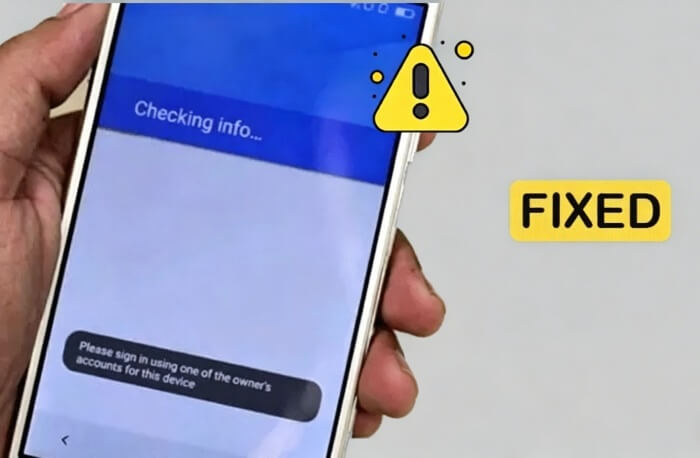
„Bitte melden Sie sich mit einem der Konten des Besitzers an“ ist eine Google-FRP-Verifizierungsmeldung, die nach dem Zurücksetzen eines Android Geräts auf die Werkseinstellungen erscheint. Sie erfordert das Google-Konto, das vor dem Zurücksetzen mit dem Gerät synchronisiert war, um die Inhaberschaft zu bestätigen und das Telefon erneut zu aktivieren.
FRP (Factory Reset Protection) ist eine Sicherheitsfunktion, die Google ab Android 5.1 eingeführt hat. Sie dient dem Schutz verlorener oder gestohlener Geräte vor unbefugter Nutzung. Ist FRP aktiviert, muss jeder, der das Gerät nach dem Zurücksetzen auf Werkseinstellungen einrichten möchte, die Anmeldedaten des ursprünglichen Google-Kontos eingeben.
Diese Meldung kann in Situationen wie den folgenden erscheinen:
Obwohl die FRP-Verschlüsselung aus Sicherheitsgründen nützlich ist, kann sie zu einem Problem werden, wenn man sich nicht mehr an die Kontoinformationen erinnert oder ein gebrauchtes Gerät ohne ordnungsgemäße Kontoentfernung kauft.
Wenn Sie noch Zugriff auf das ursprüngliche Google-Konto oder die Wiederherstellungsinformationen haben, können Sie die FRP-Sperre in der Regel mit offiziellen Methoden entfernen. Im Folgenden finden Sie die effektivsten Lösungen.
Die einfachste und zuverlässigste Methode zur Behebung dieses Problems ist die Anmeldung mit dem Google-Konto, das vor dem Zurücksetzen auf die Werkseinstellungen mit dem Gerät verknüpft war.
So geht's:
Schritt 1. Schalten Sie Ihr Android Telefon ein und verbinden Sie es mit einem stabilen WLAN-Netzwerk.
Schritt 2. Fahren Sie mit dem Einrichtungsprozess fort, bis Sie den Google-Bestätigungsbildschirm erreichen, auf dem „Bitte melden Sie sich mit einem der Konten des Gerätebesitzers an“ angezeigt wird.
Schritt 3. Geben Sie die E-Mail-Adresse oder Telefonnummer ein, die mit dem zuvor synchronisierten Google-Konto verknüpft ist.
Schritt 4. Geben Sie das richtige Passwort ein und tippen Sie auf „Weiter“.
Schritt 5. Sobald die Überprüfung erfolgreich war, wird die FRP-Sperre automatisch entfernt, und Sie können die Einrichtung des Telefons wie gewohnt fortsetzen.
Wenn Sie Ihr Google-Passwort vergessen haben, können Sie es über die Google-Kontowiederherstellungsseite zurücksetzen. Nach der Passwortänderung kann Google jedoch eine Wartezeit verlangen, bevor das Gerät wieder aktiviert werden kann.
Hier die detaillierten Schritte:
Schritt 1. Besuchen Sie auf einem anderen Telefon oder Computer die Google-Kontowiederherstellungsseite .
Schritt 2. Geben Sie die mit dem gesperrten Android Telefon verbundene Google-E-Mail-Adresse ein.
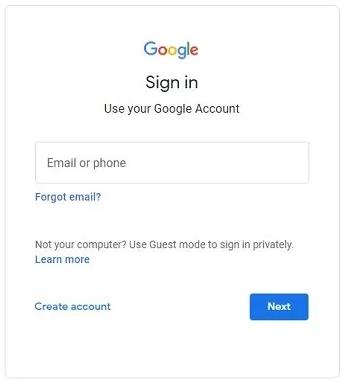
Schritt 3. Folgen Sie den Anweisungen, um Ihre Identität zu bestätigen und ein neues Passwort zu erstellen.
Schritt 4. Warten Sie nach dem Zurücksetzen des Passworts mindestens 24 Stunden. In manchen Fällen benötigt Google bis zu 72 Stunden, bevor das Gerät erneut verifiziert werden kann.
Schritt 5. Sobald die Wartezeit abgelaufen ist, starten Sie das Android Gerät neu und melden Sie sich mit dem neu aktualisierten Google-Passwort an.
Falls Sie sich nicht an das Google-Konto selbst erinnern können, können Sie versuchen, Ihre Kontoinformationen wiederherzustellen, bevor Sie versuchen, das Gerät zu entsperren.
So stellen Sie Ihre Google-E-Mail-Adresse wieder her:
Schritt 1. Öffnen Sie die Google-Kontowiederherstellungsseite auf einem anderen Gerät.
Schritt 2. Wählen Sie die Option „E-Mail vergessen?“.
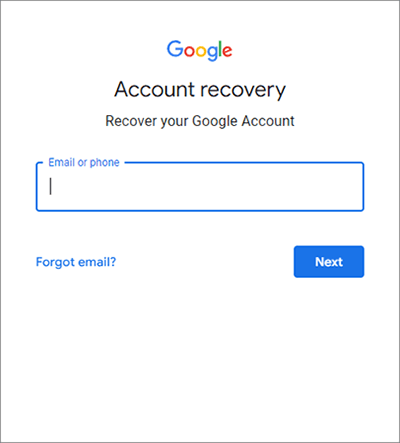
Schritt 3. Geben Sie Ihre Wiederherstellungstelefonnummer oder Wiederherstellungs-E-Mail-Adresse ein.
Schritt 4. Folgen Sie den Anweisungen auf dem Bildschirm, um das mit Ihrem Android Gerät verknüpfte Google-Konto zu finden.
So stellen Sie Ihr Passwort wieder her:
Schritt 1. Wählen Sie auf der Google-Anmeldeseite die Option „Passwort vergessen?“.
Schritt 2. Schließen Sie den Verifizierungsprozess mit Ihrer Wiederherstellungstelefonnummer, Ihrer E-Mail-Adresse oder Ihren Sicherheitsfragen ab.
Schritt 3. Erstellen Sie ein neues Passwort und warten Sie gegebenenfalls die erforderliche Überprüfungsfrist ab.
Nach der Wiederherstellung des Kontos kehren Sie zum gesperrten Android Telefon zurück und melden Sie sich erneut an.
Wenn Sie keinen Zugriff mehr auf das ursprüngliche Google-Konto haben oder ein gebrauchtes Telefon mit aktiviertem FRP erworben haben, ist die Verwendung eines professionellen FRP-Bypass-Tools möglicherweise die einfachste Lösung.
Android Unlocker ist ein beliebtes Tool zum Entsperren Android , mit dem sich FRP-Sperren entfernen und Google-Verifizierungsbildschirme umgehen lassen, ohne dass die ursprünglichen Kontodaten benötigt werden. Es unterstützt viele Android Marken, darunter Samsung, Xiaomi, Motorola, OPPO, vivo, Huawei und weitere.
Hauptmerkmale von Android Unlocker:
Befolgen Sie die angegebenen Schritte, um die Google-FRP-Sperre ohne Passwort zu entfernen :
01 Installieren Sie Android Unlocker auf Ihrem Computer und öffnen Sie das Programm, sobald die Installation abgeschlossen ist.
02 Wählen Sie auf dem Hauptbildschirm „Google-Sperre entfernen (FRP)“ und verbinden Sie Ihr FRP-gesperrtes Android Telefon oder -Tablet mit einem USB-Kabel mit dem Computer.

03 Wählen Sie anhand der Anweisungen auf dem Bildschirm die auf Ihrem Gerät installierte Android -Version aus. Klicken Sie nach der Überprüfung der Informationen auf „Start“, um fortzufahren.

04 Befolgen Sie die Anweisungen der Software sorgfältig, um Ihr Gerät für die FRP-Entfernung zu konfigurieren. Die genauen Schritte können je nach Telefonmarke und Android Version variieren.

05 Sobald alles vorbereitet ist, beginnt das Programm automatisch mit dem Umgehen der Google-FRP-Sperre. Lassen Sie das Gerät während des gesamten Vorgangs angeschlossen und unterbrechen Sie den Vorgang nicht. Nach Abschluss des Vorgangs kann sich das Telefon automatisch neu starten, was anzeigt, dass die FRP-Sperre erfolgreich umgangen wurde.

Um zu vermeiden, dass Sie in Zukunft auf dem FRP-Verifizierungsbildschirm hängen bleiben, ist es wichtig, Ihr Google-Konto ordnungsgemäß zu entfernen, bevor Sie Ihr Telefon auf die Werkseinstellungen zurücksetzen oder verkaufen.
Hier sind einige nützliche Tipps:
So entfernen Sie ein Google-Konto von Android :
Schritt 1. Öffnen Sie die App „Einstellungen“ auf Ihrem Telefon.
Schritt 2. Gehen Sie zu „Konten“ oder „Passwörter & Konten“.
Schritt 3. Wählen Sie Ihr Google-Konto aus.
Schritt 4. Tippen Sie auf „Konto entfernen“.

Schritt 5. Überprüfen Sie die Entfernung, bevor Sie das Gerät zurücksetzen.
Dadurch wird der FRP-Schutz für dieses Konto deaktiviert und spätere Probleme mit der Aktivierungssperre werden vermieden.
1. Wie lange ist die Google FRP-Sperre aktiv?
Die Google-FRP-Sperre selbst läuft nicht automatisch ab. Wenn Sie jedoch kürzlich Ihr Google-Passwort zurückgesetzt haben, kann es sein, dass Google Sie auffordert, 24 bis 72 Stunden zu warten, bevor Sie das Gerät erneut verifizieren können.
2. Werden durch das Umgehen der FRP-Sperre meine Gerätedaten gelöscht?
Das hängt von der Entsperrmethode ab. Bei der Anmeldung mit einem offiziellen Google-Konto werden keine Nutzerdaten gelöscht. Bei Drittanbieter-Tools bleiben die Daten bei den meisten gängigen Android Modellen nach dem Umgehen der FRP-Sperre vollständig erhalten, während bei einigen wenigen hochsicheren Samsung-Geräten die Daten zum Entsperren gelöscht werden müssen. Es wird empfohlen , Ihre wichtigen Android Daten vorab zu sichern .
Die Fehlermeldung „Bitte melden Sie sich mit einem der Konten des Kontoinhabers an“ wird durch den Werksreset-Schutz von Google verursacht, der Android Geräte vor unberechtigtem Zugriff schützen soll. Wenn Sie sich noch an das ursprüngliche Google-Konto erinnern, ist die Anmeldung oder Wiederherstellung des Kontos die sicherste Lösung.
Wenn Sie jedoch keinen Zugriff mehr auf Ihr Konto haben oder ein gebrauchtes Smartphone mit aktiviertem FRP-Schutz erworben haben, können Tools wie Android Unlocker Ihnen helfen, die Google-Verifizierung effizienter und ohne Kontodaten zu umgehen. Um dieses Problem zukünftig zu vermeiden, sollten Sie Ihr Google-Konto immer entfernen, bevor Sie Ihr Android Gerät zurücksetzen oder verkaufen.
Verwandte Artikel:
Wie man die Aktivierungssperre ohne Vorbesitzer entfernt
Wie man ein mit Google gesperrtes Telefon mit effektiven Methoden entsperrt
Google FRP-Umgehung – Eine umfassende Anleitung mit 6 Top-Tipps
Was tun, wenn man Android PIN vergessen hat? [6 effektive Lösungsansätze]

 Telefon entsperren
So beheben Sie die Fehlermeldung „Bitte melden Sie sich mit einem der Konten des Inhabers an“
Telefon entsperren
So beheben Sie die Fehlermeldung „Bitte melden Sie sich mit einem der Konten des Inhabers an“




 Kostenloser Download für PC
