TL;DR:
Durch die Datensicherung Ihres Android Smartphones schützen Sie Ihre Fotos, Nachrichten, Kontakte und App-Daten vor Verlust, Diebstahl oder Beschädigung. Dieser Leitfaden beschreibt 7 zuverlässige Methoden:
Wählen Sie die Methode, die Ihren Bedürfnissen am besten entspricht – egal ob Sie eine vollständige Automatisierung, eine selektive Steuerung oder plattformspezifische Tools wünschen.
Das Sichern Android Smartphone-Daten ist der wichtigste Schritt, um dauerhaften Datenverlust durch unerwartete Displayschäden, Diebstahl oder Systemabstürze zu verhindern. Ob Sie auf ein neues Gerät umsteigen oder einfach nur der lokale Speicherplatz knapp wird: Eine Offline- oder Cloud-basierte Kopie Ihrer Dateien ist unerlässlich.
Dieser umfassende Leitfaden erläutert die besten Methoden, um Kontakte, Nachrichten, Fotos, Anruflisten und mehr Android Telefon sicher auf einem PC, Mac oder in einem Cloud-Dienst zu sichern.
| Verfahren | Am besten geeignet für | Backup-Ziel | Highlights |
|---|---|---|---|
| Coolmuster Android Backup Manager | Vollständige 1-Klick-Datensicherung | PC-/ Mac -Festplatte | Schnelle, lokale und vollständige Systemwiederherstellung |
| Coolmuster Android Assistant | Selektives Management & Editing | PC-/ Mac -Festplatte | Dateien in der Vorschau anzeigen, Kontakte bearbeiten, bestimmte Daten übertragen |
| Google-Konto / Google One | Einmal einrichten und dann vergessen: Cloud-Synchronisierung | Google Cloud | Automatische Hintergrundsicherungen, native Wiederherstellung |
| Windows Datei-Explorer | Schnelle Medienübertragung | Windows PC | Keine Software erforderlich; beschränkt auf Mediendateien |
| Android Dateiübertragung | Schneller Medientransfer ( Mac Benutzer) | macOS | Einfaches Drag & Drop für Mac Besitzer |
| Dropbox / Cloud-Dienste von Drittanbietern | Plattformübergreifendes Teilen | Alternative Cloud | Ideal für die benutzerdefinierte Synchronisierung von Dokumenten und Fotos. |
| Samsung Smart Switch | Besitzer von Samsung-Geräten | PC / Mac / SD-Karte | Offizielles OEM-Ökosystem-Tool |
Für Nutzer, die eine sichere Offline-Kopie ihres gesamten Geräts bevorzugen, ohne auf Internetgeschwindigkeit oder Cloud-Abonnements angewiesen zu sein, ist Coolmuster Android Backup Manager die effizienteste lokale Lösung. Mit seiner Android Backup- und Wiederherstellungsfunktion erstellt er ein vollständiges Desktop-Backup Ihres Smartphone-Ökosystems, das sich mit einem einzigen Klick wiederherstellen lässt.
01 Herunterladen und Starten : Laden Sie Coolmuster Android Backup Manager auf Ihren Windows PC oder Mac herunter und installieren Sie es. Starten Sie anschließend die Software.
02 Gerät anschließen : Verbinden Sie Ihr Android Smartphone über ein USB-Kabel mit dem Computer. Folgen Sie den Anweisungen auf dem Bildschirm, um das USB-Debugging auf Ihrem Smartphone zu aktivieren.

03. Datensicherung durchführen : Klicken Sie in der Hauptoberfläche auf die Option „Datensicherung“ . Markieren Sie die Kontrollkästchen neben den Datentypen, die Sie sichern möchten, wählen Sie einen Zielordner auf der Festplatte Ihres Computers und klicken Sie auf die Schaltfläche „Sichern“ .

Videoanleitung :
Wenn Sie keine riesige, unwiderrufliche Sicherungsdatei erstellen möchten, bietet Coolmuster Android Assistant eine detaillierte und selektive Datenverwaltung. Mit diesem Tool können Sie einzelne Dateien vor der Übertragung in der Vorschau anzeigen, Telefondaten direkt von Ihrem Desktop aus bearbeiten und die Speicherstruktur Ihres Geräts reibungslos verwalten.
01 Software öffnen : Installieren und starten Sie Coolmuster Android Assistant auf Ihrem PC oder Mac .
02 Verbindung herstellen : Verbinden Sie Ihr Android Telefon über ein USB-Kabel oder ein lokales WLAN. Sobald es erkannt wurde, werden der Speicher und die Dateikategorien Ihres Telefons in der linken Seitenleiste angezeigt.

03 Daten auswählen und exportieren : Klicken Sie auf eine Datenkategorie (z. B. Kontakte oder Nachrichten). Sehen Sie sich die gewünschten Elemente in der Vorschau an, markieren Sie die Kontrollkästchen neben den Dateien, die Sie behalten möchten, und klicken Sie im oberen Menü auf die Schaltfläche „Exportieren“ , um sie auf Ihrem Computer zu speichern.

Videoanleitung :
Um Ihr Android Smartphone zu sichern, bietet Google eine integrierte Cloud-Backup-Funktion, die direkt mit Ihrem Gmail-Konto verknüpft ist. Diese Standardoption läuft automatisch im Hintergrund, sobald Ihr Smartphone mit WLAN verbunden und geladen wird. Sie können wichtige Daten wie Kontakte, Kalendereinträge, Fotos und App-Daten sichern. Google bietet diesen Backup-Service kostenlos über Google Drive an.
Schritt 1. Öffnen Sie die Einstellungen- App auf Ihrem Android Gerät.
Schritt 2. Scrollen Sie nach unten und wählen Sie Google (oder System > Backup, je nach Marke Ihres Telefons).
Schritt 3. Tippen Sie auf „Sichern“ (oder „Sichern & Wiederherstellen“ ).
Schritt 4. Stellen Sie sicher, dass der Schalter für „Backup by Google One“ aktiviert ist.
Wenn Sie Google One nutzen, wird dies hier angezeigt und gibt an, wie viel Speicherplatz noch verfügbar ist.
Schritt 5. Um eine sofortige Synchronisierung zu erzwingen, tippen Sie auf „Jetzt sichern“ .

Hinweis zu den Speichergrenzen:
Google bietet 15 GB kostenlosen gemeinsamen Cloud-Speicher für Gmail, Google Drive und Google Fotos. Hochauflösende Fotosicherungen und große Videodateien verbrauchen dieses Limit schnell, sodass ein kostenpflichtiges Google One-Monatsabo erforderlich wird.
Für die schnelle Übertragung von Medienordnern ohne Installation zusätzlicher Software bietet Windows Datei-Explorer einfache Drag-and-Drop-Aktionen zum Kopieren und Zugreifen auf Videos, Fotos und Musik von Ihrem Android Gerät. Diese Methode verwendet jedoch das MTP (Media Transfer Protocol), welches den Zugriff auf wichtige Systemdaten einschränkt.
Schritt 1. Verbinden Sie Ihr Android Gerät über ein USB-Kabel mit einem Windows -PC.
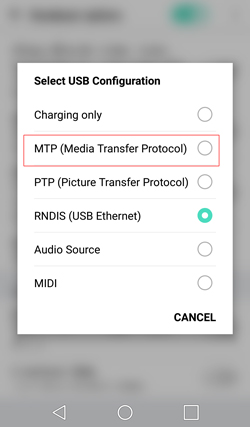
Schritt 2. Entsperren Sie Ihren Telefonbildschirm, wischen Sie die Benachrichtigungsleiste nach unten, tippen Sie auf die USB-Systembenachrichtigung und wählen Sie Dateiübertragung (oder MTP ).
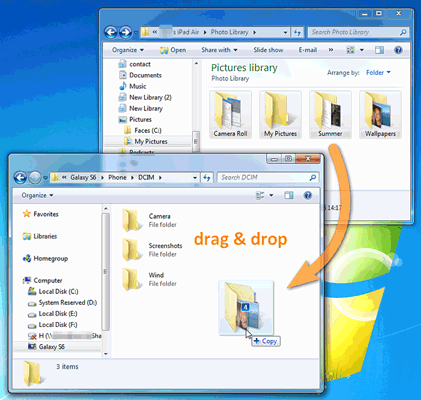
Schritt 3. Öffnen Sie „Dieser PC“ / „Datei-Explorer“ auf Ihrem Computer und suchen Sie Ihr Android Gerät unter den portablen Laufwerken.
Schritt 4. Doppelklicken Sie sich zum internen Speicher durch, suchen Sie Ordner wie DCIM (Fotos), Bilder , Musik oder Filme und kopieren Sie diese auf Ihre lokale Festplatte.
Einschränkungen: Android -SMS , Anruflisten, Kalenderdaten, Kontakte oder App-Einstellungen können nicht mit Windows -Datei-Explorer gesichert werden. Große Dateiübertragungen über MTP können zudem gelegentlich mittendrin einfrieren.
Da macOS das MTP-Dateisystem von Android nicht nativ unterstützt, benötigen Mac Nutzer ein spezielles Hilfsprogramm, um Mediendateien manuell zu kopieren. Mit der speziellen Android File Transfer-Software können Sie Dateien von Ihrem Android Gerät auf einen Mac -Computer übertragen .
Schritt 1. Laden Sie die offizielle Android File Transfer App herunter und installieren Sie sie auf Ihrem Mac .
Schritt 2. Verbinden Sie Ihr Android Telefon mit dem Mac mithilfe eines kompatiblen USB-Kabels.
Schritt 3. Entsperren Sie Ihr Telefon und stellen Sie den USB-Einstellungsmodus auf Dateiübertragung ein.
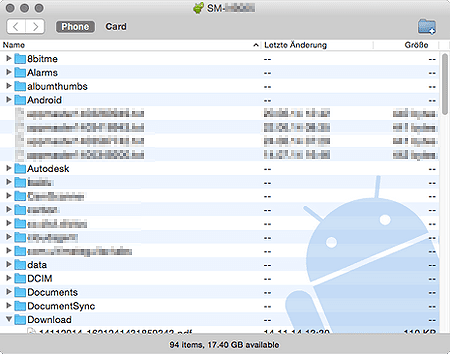
Schritt 4. Das Fenster Android -Dateiübertragung“ sollte sich automatisch auf Ihrem Mac Bildschirm öffnen. Ziehen Sie Ihre Zielordner (z. B. DCIM oder Dokumente ) per Drag & Drop auf Ihren Schreibtisch oder in lokale Finder-Ordner.
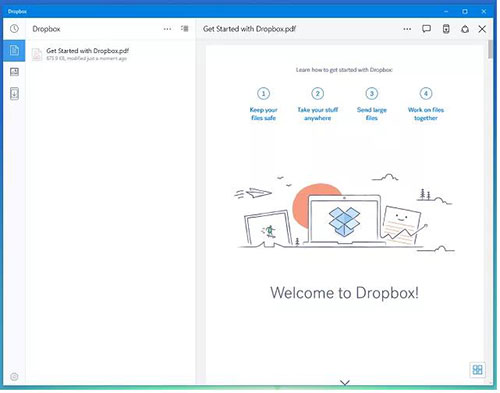
Wenn Sie Ihre Dateien lieber getrennt vom Google-Ökosystem aufbewahren möchten oder plattformübergreifende Freigabefunktionen benötigen, bieten Cloud-Apps von Drittanbietern wie Dropbox , Microsoft OneDrive oder Box flexiblen Cloud-Speicher zum Sichern Ihres Android Telefons, einschließlich Dokumenten, Fotos, Videos und mehr.
Schritt 1. Laden Sie die Dropbox- App aus dem Google Play Store herunter und melden Sie sich an.
Schritt 2. Tippen Sie auf das + (Plus) -Symbol in der unteren rechten Ecke des Anwendungslayouts.
Schritt 3. Wählen Sie „Dateien hochladen“ , um bestimmte Dokumente, Audiodateien oder komprimierte Ordner manuell auszuwählen.
Schritt 4. Um Ihre Medienverwaltung zu automatisieren, gehen Sie zu den Einstellungen der App, suchen Sie nach Kamera-Uploads und aktivieren Sie diese Funktion, um Fotos und Videos automatisch in die Cloud hochzuladen.
Besitzern eines Samsung Galaxy-Smartphones bietet das Unternehmen mit Smart Switch eine eigene Lösung an. Dieses Tool ist primär für lokale Desktop-Backups oder direkte Geräte-Upgrades konzipiert.
Schritt 1. Laden Sie Samsung Smart Switch auf Ihren Windows PC oder Mac herunter und öffnen Sie es.
Schritt 2. Verbinden Sie Ihr Galaxy-Gerät mithilfe eines USB-Kabels mit dem Computer.
Schritt 3. Sobald die Desktop-Anwendung Ihr Telefon erkennt, klicken Sie auf die große Schaltfläche „Sichern “.
Schritt 4. Entsperren Sie Ihren Telefonbildschirm und erteilen Sie gegebenenfalls die erforderlichen Berechtigungen, um den Datenextraktionsprozess zu starten.

Ja, Googles integriertes Backup speichert grundlegende Textnachrichten (SMS) und Anrufverläufe. Allerdings werden an Mobilfunknetz-Nachrichten angehängte Multimedia-Inhalte sowie Chatverläufe von Drittanbieter-Apps wie WhatsApp, Signal oder WeChat nicht automatisch gesichert. Hierfür sind separate interne Cloud-Konfigurationen erforderlich.
Wenn Sie das Display noch sehen und eine externe Maus über einen USB-OTG-Adapter (On-The-Go) anschließen können, können Sie in den Telefoneinstellungen eine Datensicherung starten. Ist der Bildschirm komplett schwarz oder reagiert er nicht, können Sie Desktop-Programme wie Coolmuster Android Assistant verwenden, um Dateien zu extrahieren – vorausgesetzt, Sie haben das USB-Debugging auf diesem Computer zuvor aktiviert.
Hier erfahren Sie mehr darüber, wie Sie Android mit defektem Bildschirm sicher und effizient sichern können.
Android Backup Manager ist auf Geschwindigkeit und Benutzerfreundlichkeit ausgelegt und ermöglicht es Ihnen, die gesamte Datenstruktur Ihres Telefons mit nur einem Klick zu komprimieren, zu speichern oder wiederherzustellen. Android Assistant fungiert als vollwertiger Mobilgeräte-Manager, mit dem Sie Ihre Kontakte und SMS direkt am Computerbildschirm visuell durchsuchen, Dateien selektiv exportieren, bearbeiten und Nachrichten versenden können.
Dies wird üblicherweise durch Verbindungsabbrüche beim Windows Media Transfer Protocol (MTP) verursacht. Das in Android integrierte native MTP ist bei der gleichzeitigen Verarbeitung Tausender kleiner, einzelner Dateien (wie z. B. zwischengespeicherte Bilder oder App-Miniaturansichten) schnell überlastet. Für große Datenmigrationen empfiehlt sich daher dringend die Verwendung spezieller lokaler Desktop-Übertragungstools, um Verbindungsabbrüche zu vermeiden.
Sie fragen sich vielleicht, wie Sie Ihr Android Smartphone am besten sichern. Es gibt keine allgemeingültige „richtige“ Methode für die Datensicherheit auf Mobilgeräten. Cloudbasierte Tools wie Google One bieten zwar eine komfortable Automatisierung, verursachen aber laufende Abonnementkosten für Speichererweiterungen. Desktop-Tools hingegen ermöglichen schnellere und hochsichere Übertragungen ohne laufende Gebühren.
Wenn Sie eine sichere Offline-Speicherlösung wünschen, bietet Coolmuster Android Backup Manager ein zuverlässiges Backup-System mit nur einem Klick. Falls Sie Ihre Kontakte, SMS und Fotos lieber visuell organisieren, bearbeiten und genau auswählen möchten, welche auf Ihre Festplatte übertragen werden sollen, ist Coolmuster Android Assistant die perfekte Desktop-Begleitung zur Geräteverwaltung.
Verwandte Artikel:
Vollständige Android -Sicherung: 4 der besten Methoden, um alles auf Android Smartphone zu sichern
Android Backup auf SD-Karte: So sichern Sie Android Smartphone/Tablet auf einer SD-Karte
Fotos auf Android sichern: Die 8 besten und unkompliziertesten Methoden





 Kostenloser Download für PC
 Kostenloser Download für Mac


