TL;DR:
Googles Werksreset-Schutz (FRP) lässt sich mit drei Hauptmethoden umgehen, wenn die Anmeldedaten verloren gehen. Anschließend können Sie Ihr mit Google gesperrtes Smartphone entsperren.
„Wie kann ich ein mit Google gesperrtes Telefon mit meinem Konto entsperren, wenn ich nicht der ursprüngliche Besitzer bin?“
- von Quora
Die Verknüpfung eines Google-Kontos mit einem Mobiltelefon schützt zwar unsere Daten, kann aber auch Probleme verursachen. Hängen Sie beispielsweise nach dem Zurücksetzen Ihres Telefons auf die Werkseinstellungen bei der Meldung „Konto bestätigen“ fest? Was tun? Zum Glück gibt es einige Tricks, mit denen Sie dieses Problem lösen können. Lesen Sie diesen Artikel, um zu erfahren, wie Sie ein mit Google gesperrtes Telefon entsperren.
Google-Telefonsperre oder Werksreset-Schutz (FRP) ist eine Sicherheitsmaßnahme, die unbefugten Zugriff auf Ihr Telefon verhindert und Ihre Gerätedaten schützt. Diese Funktion wird normalerweise aktiviert, wenn Sie Ihr Gerät auf die Werkseinstellungen zurücksetzen . Sie können die Sperre aufheben, indem Sie die zugehörige Google-E-Mail-Adresse und das Passwort angeben, mit denen Sie zuvor auf dem Gerät angemeldet waren. FRP bietet zusätzlichen Schutz für Ihr Android Gerät.
Wenn Sie diese Sicherheitsfunktion nicht umgehen können, haben Sie keinen Zugriff auf Ihr Telefon. Dieses Problem tritt häufig bei Käufern gebrauchter Handys auf, die keine Informationen über den Vorbesitzer haben. Der vorherige Nutzer hat möglicherweise vergessen, sein Konto zu entfernen, oder Sie kennen sein Google-Passwort nicht. Daher müssen Sie eine Möglichkeit finden, die Google-Kontoverifizierung zu umgehen.
Ja, es ist möglich, ein mit Google gesperrtes Smartphone zu entsperren. Sie benötigen lediglich Ihre ursprüngliche E-Mail-Adresse und Ihr Passwort. Sollten Sie diese Zugangsdaten nicht besitzen, können Sie alternativ ein professionelles Entsperrtool verwenden, um Ihr mit Google gesperrtes Android Gerät mit wenigen Klicks zu entsperren. Alternativ können Sie auch die unten beschriebenen weiteren Methoden ausprobieren.
Es kann unglaublich frustrierend sein, wenn sich Ihr Smartphone auf der Google-Bestätigungsseite aufhängt. Glücklicherweise gibt es eine effiziente Software, mit der Sie Ihr Google-gesperrtes Android Smartphone ganz einfach und ohne Passwort entsperren können. Android Unlock ist eine nützliche App, die nahezu alle Sperren Ihres Smartphones aufheben kann, auch die von Google. Die Software beschränkt sich nicht nur auf die Entsperrung des Werksreset-Schutzes. Sie können damit auch Bildschirmsperren wie Passwörter, Muster, PINs und Gesichtserkennung entsperren . Mit nur wenigen Klicks können Sie die Bildschirmsperre umgehen, falls Sie Ihr Passwort vergessen haben.
Die Android Unlock Software funktioniert einwandfrei mit den meisten Mobiltelefonmarken, darunter LG, Samsung, Motorola, Lenovo, OnePlus, Xiaomi, Huawei usw.
Hauptmerkmale:
Nachfolgend finden Sie die Schritte, wie Sie die Google-Sperre umgehen können, wenn Sie keine E-Mail-Adresse und kein Passwort haben:
01 Installieren und starten Sie Android Unlock auf Ihrem PC. Klicken Sie in der Anwendungsoberfläche auf „Google-Sperre (FRP) entfernen“.

02 Wählen Sie bei den 2 verfügbaren Optionen „Standardmodus“, der die meisten Geräte unterstützt. Wählen Sie anschließend die Betriebssystemversion Ihres Geräts aus und klicken Sie auf „Start“.

03 Bestätigen Sie die Verbindung und verbinden Sie Ihr Android Telefon über ein USB-Kabel mit dem PC. Folgen Sie anschließend den Anweisungen, um das USB-Debugging zu aktivieren.

04. Sobald der Vorgang abgeschlossen ist, beginnt die Software mit dem Entsperren des Google-gesperrten Telefons. Starten Sie Ihr Mobilgerät anschließend neu.

Wenn Sie Ihr ursprüngliches Passwort vergessen haben, können Sie es ändern und ein neues erstellen. Zuerst müssen Sie das Gerät, auf dem Ihr Google-Konto registriert ist, anrufen oder eine SMS senden, um Ihre Identität zu bestätigen. Sollte dies fehlschlagen, können Sie alternative Methoden wie die Beantwortung von Sicherheitsfragen oder die Verwendung einer Wiederherstellungs-E-Mail versuchen. Stellen Sie jedoch sicher, dass Sie weiterhin auf alle anderen Informationen in Ihrem Google-Konto zugreifen können. Andernfalls funktioniert dies nicht.
Bei der Einrichtung eines Google-Kontos müssen Sie eine Wiederherstellungs-E-Mail-Adresse angeben. Wenn Sie sich an diese E-Mail-Adresse erinnern, können Sie damit Ihr Google-Kontopasswort zurücksetzen. Gehen Sie wie folgt vor, um die Kontoinhaberschaft zu bestätigen:
Schritt 1. Klicken Sie auf „Kontowiederherstellung“ und wählen Sie dann „E-Mail vergessen“. Geben Sie anschließend die Wiederherstellungs-E-Mail-Adresse ein, die mit dem Konto verknüpft ist. Klicken Sie auf „Weiter“. Sie erhalten einen Code per E-Mail.
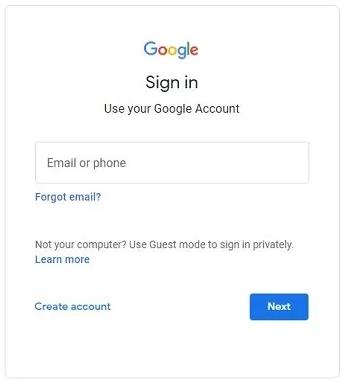
Schritt 2. Melden Sie sich auf einem anderen Gerät mit der Wiederherstellungs-E-Mail an und überprüfen Sie den Bestätigungscode. Geben Sie den 6-stelligen Code ein. Sie werden dann aufgefordert, ein neues Passwort zu erstellen.
Das war's. Sie können sich jetzt in Ihr Konto einloggen, das neue Passwort verwenden und auf Ihr Telefon zugreifen.
Weiterlesen: Wie kann man ein gesperrtes Telefon mit oder ohne Passwort entsperren ? In diesem Artikel finden Sie eine professionelle Methode.
Wenn Sie sich nicht mehr an Ihr Kontopasswort und die mit Ihrem Google-Konto verknüpfte Wiederherstellungs-E-Mail erinnern können, setzen Sie Ihr Passwort zurück, indem Sie die Fragen beantworten, die Sie bei der Kontoeröffnung erstellt haben.
Hier sind die Schritte, die Sie befolgen müssen, um Ihr Google-Konto durch Beantwortung von Sicherheitsfragen zurückzusetzen:
Schritt 1. Öffnen Sie die Google-Kontoseite und tippen Sie auf „Passwort vergessen“. Geben Sie das letzte Passwort ein, an das Sie sich erinnern. Tippen Sie anschließend auf „Andere Methode versuchen“.
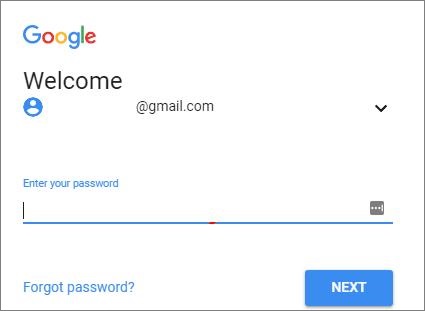
Schritt 2. Geben Sie eine Telefonnummer ein, um Ihr Konto zu bestätigen. Tippen Sie anschließend auf „Andere Methode versuchen“.
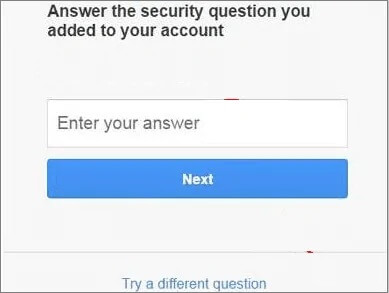
Schritt 3. Sie finden nun die Option, Sicherheitsfragen zu beantworten. Geben Sie die Antworten ein, die Sie bei der Kontoerstellung angegeben haben. Klicken Sie anschließend auf „Weiter“. Sie werden aufgefordert, einen neuen Passcode einzugeben, mit dem Sie auf das gesperrte Telefon zugreifen können.
Vielleicht interessiert Sie auch: Möchten Sie über USB auf ein gesperrtes Android Telefon zugreifen ? Probieren Sie diese 3 praktischen Methoden aus.
Wenn Sie Ihr Telefon zurücksetzen und eine Google-Sperre feststellen, können Sie die Google-Tastatur verwenden, um die Google-Kontoverifizierung zu umgehen und auf Ihr Telefon zuzugreifen. Hier sind die Schritte zum Entsperren eines Google-Telefons mithilfe der Google-Tastatur:
Schritt 1. Nach dem Zurücksetzen auf Werkseinstellungen und dem Neustart Ihres Telefons wählen Sie eine Sprache aus und verbinden sich mit Ihrem WLAN.
Schritt 2. Sie werden aufgefordert, Ihre Anmeldedaten für Ihr Google-Konto einzugeben. Sobald die virtuelle Tastatur erscheint, halten Sie die Taste „@“ gedrückt, um zum Menü „Einstellungen“ zu gelangen.
Schritt 3. Klicken Sie auf die drei Punkte in der oberen rechten Ecke und wählen Sie „Hilfe & Feedback“. Halten Sie einen beliebigen Text gedrückt und tippen Sie auf die Schaltfläche „Websuche“.
Schritt 4. Geben Sie in der Suchleiste „Einstellungen“ ein und öffnen Sie diese.
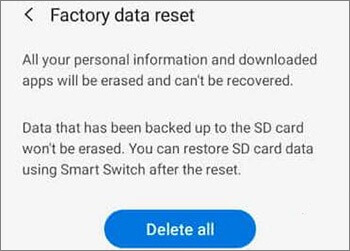
Schritt 5. Wählen Sie „Auf Werkseinstellungen zurücksetzen“ und tippen Sie anschließend auf „Alles löschen“. Dadurch wird Ihr Telefon zurückgesetzt und erfolgreich entsperrt.
Sie können die oben genannten Methoden ausprobieren, um Ihr Google-gesperrtes Telefon zu entsperren. Wenn Sie jedoch eine schnelle und einfache Lösung suchen, ist Android Unlock genau das Richtige für Sie. Mit diesem Tool können Sie jede Bildschirmsperre auf Ihrem Android Gerät problemlos entsperren. Im Gegensatz zu anderen Tools benötigen Sie dafür keinerlei technische Vorkenntnisse. Sollten Sie also von Ihrem Google-Konto ausgesperrt sein, ist Android Unlock die effektivste und zuverlässigste Lösung.
Verwandte Artikel:
Was tun, wenn Sie von Android Smartphone ausgesperrt sind? 7 einfache Lösungsansätze können helfen.
So entsperren Sie Android Telefon mit einem Google-Konto in 3 einfachen Methoden
[Behoben] So entsperren Sie ein gesperrtes Android Telefon, ohne Daten zu verlieren




 Kostenloser Download für PC


