TL;DR:
Die OEM-Entsperrung ist eine Option für Android Entwickler, die den Bootloader freischaltet und es Nutzern ermöglicht, benutzerdefinierte ROMs zu installieren, das Gerät zu rooten und Bloatware zu entfernen. Sie bietet mehr Kontrolle, birgt aber auch Risiken: Verlust der Garantie, Sicherheitsrisiken, Datenverlust und die Gefahr, dass das Gerät unbrauchbar wird. Dieser Artikel erklärt, was die OEM-Entsperrung bedeutet, ihre Vor- und Nachteile und wie sie aktiviert wird.
"Was ist OEM-Entsperrung? Beeinträchtigt sie meine Leistung? Und was passiert, wenn ich sie deaktiviere?"
- Von Reddit
Android ist eines der weltweit beliebtesten mobilen Betriebssysteme und bekannt für seine Flexibilität und seinen Open-Source-Charakter. Doch hatten Sie jemals das Gefühl, dass Ihr Android Gerät in gewisser Weise eingeschränkt ist? Oder sind Sie vielleicht genervt von vorinstallierten Apps, die Sie nicht entfernen können? Wenn Sie mehr Kontrolle über Ihr Gerät wünschen, sind Sie wahrscheinlich schon einmal auf den Begriff „OEM-Entsperrung“ gestoßen. Aber was genau bedeutet OEM-Entsperrung und wie wirkt sie sich auf Ihr Gerät aus? In diesem Artikel erklären wir Ihnen die Bedeutung der OEM-Entsperrung, warum sie sich lohnen kann und welche potenziellen Risiken und Vorteile damit verbunden sind, damit Sie entscheiden können, ob es der richtige Schritt für Sie ist.
Was ist OEM-Entsperrung? Die OEM-Entsperrung bezeichnet den Vorgang, bei dem in den Entwicklereinstellungen eines Android Geräts die Option aktiviert wird, die es Nutzern ermöglicht, den Bootloader zu entsperren. Der Bootloader ist ein wichtiger Bestandteil des Startvorgangs des Smartphones. Durch das Entsperren erhält der Nutzer die Berechtigung, Systemdateien zu ändern, benutzerdefinierte ROMs zu installieren oder das Gerät zu rooten . Dieser Schritt ist häufig Voraussetzung für erweiterte Systemoperationen.
Die OEM-Entsperrung ermöglicht es dem Benutzer im Wesentlichen, die vom Hersteller vorgegebenen Beschränkungen des Bootloaders zu umgehen, sodass er benutzerdefinierte Firmware installieren oder tiefgreifende Systemänderungen vornehmen kann.
Das Entsperren des Android-Geräts (OEM) eröffnet unzählige Möglichkeiten. Sie erhalten die Berechtigung, Ihr Gerät über die Werkseinstellungen hinaus anzupassen. Diese neu gewonnene Freiheit bringt jedoch auch Verantwortung und Risiken mit sich. Hier sind die Vorteile und Auswirkungen des Entsperrens Android OEM):
Passen Sie Ihr System an
Mit aktivierter OEM-Entsperrung können Nutzer benutzerdefinierte ROMs auf ihren Android Geräten installieren. Dies ist ideal für alle, die ein schlankeres Betriebssystem oder eine völlig andere Benutzeroberfläche wünschen.
Root-Zugriff erlangen
Durch das Rooten Ihres Telefons nach Aktivierung der OEM-Entsperrung erhalten Sie die volle Kontrolle über das System, sodass Sie Bloatware entfernen, Systemeinstellungen anpassen und die Leistung verbessern können.
Systemprobleme beheben
Wenn Ihr Gerät Systemabstürze oder Softwarefehlfunktionen aufweist, können Sie durch das Entsperren des Bootloaders die Original-Firmware flashen oder ein neues Systemabbild installieren, um Ihr Telefon wiederherzustellen.
Vorinstallierte Apps entfernen
Manche Android Smartphones werden mit vorinstallierten Apps (oft als „Bloatware“ bezeichnet) ausgeliefert, die Sie möglicherweise nicht benötigen. Durch die OEM-Entsperrung können Sie diese vorinstallierten Apps deinstallieren , Speicherplatz freigeben und die Leistung Ihres Geräts verbessern.
Garantieverlust
Viele Hersteller lassen die Garantie erlöschen, wenn Sie den Bootloader entsperren. Das bedeutet, dass der Hersteller im Garantiefall die Reparatur oder den Austausch Ihres Geräts verweigern kann.
Sicherheitsrisiken
Das Entsperren des Bootloaders kann Ihr Gerät anfälliger für Schadsoftware und nicht autorisierte Apps machen. Benutzerdefinierte ROMs oder das Rooten des Geräts verringern oft die Sicherheit des Telefons und setzen es größeren Risiken aus.
Risiko der Einmauerung
Wenn Sie den Entsperrvorgang nicht sorgfältig befolgen, kann Ihr Telefon „gebrickt“ werden, was bedeutet, dass es unbrauchbar wird und zur Reparatur professionelle Hilfe benötigt wird.
Datenverlust
Bei den meisten Geräten werden während des Bootloader-Entsperrvorgangs alle Daten gelöscht. Daher ist es unerlässlich, Ihre Daten zu sichern, bevor Sie mit der OEM-Entsperrung fortfahren.
Das Aktivieren der OEM-Entsperrung auf Android Geräten erfolgt in der Regel nach einem ähnlichen Verfahren, kann aber je nach Gerätemarke leicht variieren. So geht's:
Schritt 1. Öffnen Sie die App „Einstellungen“ auf Ihrem Android Telefon.
Schritt 2. Scrollen Sie nach unten und tippen Sie auf „Über das Telefon“.
Schritt 3. Tippen Sie 7 Mal auf die „Build-Nummer“, um die Entwickleroptionen freizuschalten.
Schritt 4. Gehen Sie zurück zur Hauptseite „Einstellungen“. Dort sehen Sie einen neuen Menüpunkt mit der Bezeichnung „Entwickleroptionen“.
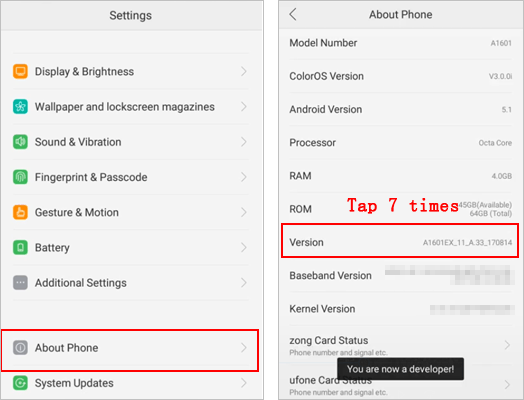
Schritt 1. Gehen Sie im Menü „Einstellungen“ zu „Entwickleroptionen“.
Schritt 2. Suchen Sie die Option „OEM-Entsperrung“ und aktivieren Sie sie.
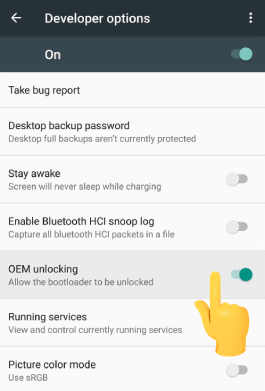
Schritt 3. Sobald diese Funktion aktiviert ist, können Sie mit dem Entsperren des Bootloaders fortfahren.
Schritt 1. Verbinden Sie Ihr Telefon mithilfe eines USB-Kabels mit einem Computer.
Schritt 2. Installieren Sie die ADB- und Fastboot-Tools auf Ihrem Computer.
Schritt 3. Öffnen Sie die Eingabeaufforderung oder das Terminalfenster auf Ihrem Computer und geben Sie den folgenden Befehl ein, um den Bootloader zu entsperren: fastboot oem unlock.
Schritt 4. Befolgen Sie die Anweisungen auf dem Bildschirm Ihres Geräts, um die Entsperrung zu bestätigen.
Hinweis: Der Vorgang kann je nach Hersteller Ihres Telefons leicht variieren. Xiaomi verwendet beispielsweise das Mi Unlock-Tool, während Huawei ein Entwicklerkonto benötigt.
1. Kann ich die OEM-Entsperrung auf allen Android Telefonen aktivieren?
Nicht alle Android Geräte unterstützen die Entsperrung durch den Hersteller (OEM). Einige Hersteller, wie beispielsweise Huawei, haben die Funktion zum Entsperren des Bootloaders eingeschränkt, und bestimmte anbieterspezifische Telefone erlauben dies möglicherweise gar nicht.
2. Kann ich die OEM-Entsperrung nach der Aktivierung rückgängig machen?
Ja, aber dadurch erlischt weder die Garantie noch die Daten gehen verloren. Nach dem Entsperren des Bootloaders kann man ihn zwar wieder sperren, aber die Garantie ist möglicherweise trotzdem erloschen und die Daten sind unter Umständen gelöscht.
3. Werden durch die OEM-Entsperrung meine Daten gelöscht?
Ja, das Entsperren des Bootloaders löscht in der Regel alle Daten auf dem Gerät. Daher ist es unerlässlich, vor diesem Schritt alle Daten zu sichern.
Die Entsperrung durch den Hersteller bietet zwar umfangreiche Anpassungsmöglichkeiten, ist aber bei gängigen Android Sperrszenarien wie dem Vergessen von Passwörtern, Mustern oder PINs machtlos. Wenn Sie Ihr Android Sperrbildschirmpasswort vergessen haben, ist Android Unlock die Lösung. Android Unlock ist die effektivste Android Entsperrsoftware, die PINs, Muster, Passwörter, Fingerabdrücke und Gesichtserkennung mühelos und ohne Passwort entfernen kann.
Darüber hinaus umgeht es die FRP-Sperre und die Google-Kontoverifizierung ohne Passwort. Ist Ihr Telefon gesperrt, kann es Ihnen auch beim Zurücksetzen auf Werkseinstellungen helfen. Kompatibilität ist selbstverständlich. Es funktioniert einwandfrei mit Nokia, Samsung, Huawei, LG und vielen weiteren Marken.
Wie kann ich mit dieser Software ein Android Telefon entsperren ?
01 Klicken Sie zunächst auf die Schaltfläche „Herunterladen“ unten, um die Software herunterzuladen und auf Ihrem Computer zu installieren.
02 Starten Sie nun die Software und wählen Sie in der Werkzeugleiste „Bildschirmsperre entfernen“. Verbinden Sie anschließend Ihr Android Telefon mit dem Computer über ein USB-Kabel.
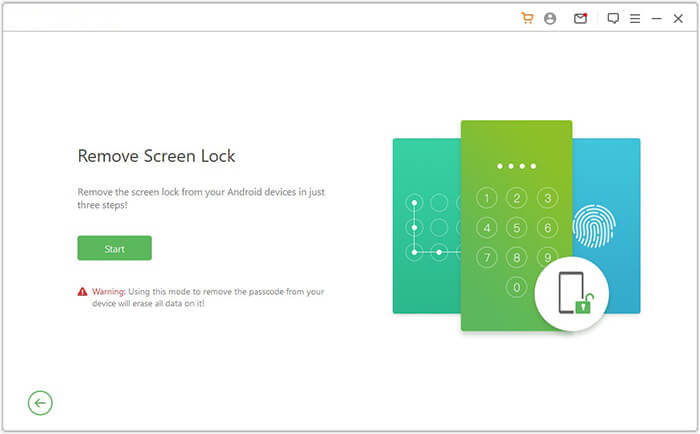
03 Die Software erkennt automatisch die Informationen Ihres Telefons. Überprüfen Sie die Richtigkeit der Angaben und klicken Sie auf „Entsperren starten“, um fortzufahren. Sollten Fehler auftreten, können Sie diese manuell korrigieren.
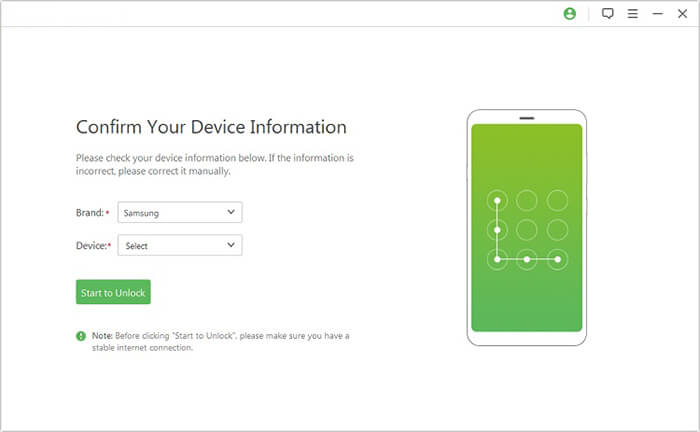
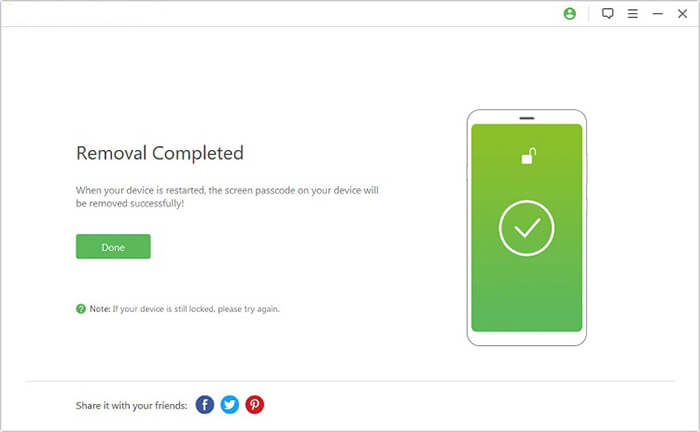
04 Folgen Sie den Anweisungen auf dem Bildschirm, um Ihr Android Telefon in den Download-Modus zu versetzen. Sobald Sie sich im richtigen Modus befinden, lassen Sie die Software Ihr Gerät zurücksetzen und die Bildschirmsperre entfernen.
Sie sollten nun ein umfassendes Verständnis von OEM-Entsperrung haben. Kurz gesagt, handelt es sich dabei um eine Option, die den Bootloader entsperrt und Zugriff auf erweiterte Anpassungsmöglichkeiten gewährt, wie beispielsweise die Installation von Custom-ROMs auf Ihrem Smartphone. Dies ist der Schlüssel zu einer Vielzahl von Individualisierungsmöglichkeiten auf Android Geräten. Zusätzlich haben wir Ihnen ein professionelles Android Entsperrungstool empfohlen. Bei Bedarf können Sie es herunterladen und ausprobieren. Damit können Sie Samsung- , Huawei- und andere Android Geräte problemlos ohne Passwort entsperren.
Verwandte Artikel:
Was tun, wenn Sie von Android Smartphone ausgesperrt sind? 6 einfache Lösungsansätze können helfen.
So entsperren Sie Android Handy ohne Passwort – 5 Methoden
So entsperren Sie ein gesperrtes Android Telefon, ohne Daten zu verlieren [5 Wege]
So entsperren Sie Android Telefon mit einem Google-Konto in 3 einfachen Methoden

 Telefon entsperren
Was ist die OEM-Freischaltung auf Android? Vollständige Anleitung zur Aktivierung




 Kostenloser Download für PC

