TL;DR:
Dieser Leitfaden erklärt, wie man den Werksreset-Schutz (FRP) von Google auf Android Geräten nach einem Werksreset umgehen kann, und beschreibt verschiedene Vorgehensweisen, abhängig von den zur Verfügung stehenden Tools.
„Ich habe ein auf Werkseinstellungen zurückgesetztes Handy gekauft. Ich wusste nicht, dass das Google-Konto darauf gespeichert war. Wie kann ich das umgehen?“
- von Quora
Haben Sie sich jemals von Ihrem Google-Konto ausgesperrt oder konnten Sie Ihr Smartphone nach dem Zurücksetzen auf Werkseinstellungen nicht entsperren? Die Google-Kontoverifizierung nach einem Gerätereset zu umgehen, ist ein häufiges Problem für Android Nutzer. Ob Sie Ihre Anmeldedaten vergessen haben, ein gebrauchtes Gerät erworben haben oder auf unerwartete Verifizierungshürden gestoßen sind – das kann sehr frustrierend sein. Dieser Artikel erklärt Ihnen, wie Sie die Google-Kontoverifizierung nach dem Zurücksetzen umgehen können. Wir stellen Ihnen sechs praktikable Methoden vor, darunter die effizienteste und zuverlässigste.
Die Google-Kontoverifizierung ist eine Sicherheitsfunktion von Android 5.1 Lollipop. Beim Erstellen eines Google-Kontos müssen Sie dieses möglicherweise verifizieren, um zu bestätigen, dass es von einer echten Person erstellt wurde. Google sendet Ihnen dann einen Bestätigungscode an Ihre registrierte E-Mail-Adresse, den Sie zur Verifizierung eingeben müssen.
Bisher konnten Nutzer ein Gerät entsperren, indem sie es über den Wiederherstellungsmodus auf Werkseinstellungen zurücksetzten. Mit dieser Funktion fordert Google Sie nach dem Zurücksetzen jedoch auf, sich im verknüpften Konto anzumelden, um auf das Telefon zugreifen zu können.
Wenn Sie Ihr Smartphone auf Werkseinstellungen zurücksetzen, ohne den Werksreset-Schutz zu deaktivieren, wird Ihr Gerät mit Google gesperrt. Ihr Gerät bleibt so lange gesperrt, bis Sie die Google-Kontoverifizierung umgehen. Dies ist ganz einfach über Ihre E-Mail-Adresse möglich. Sie können das zuvor synchronisierte Konto entfernen, bevor Sie sich mit einem neuen anmelden. Sollten Sie Ihre Google-Kontoinformationen vergessen haben, gibt es alternative Methoden, die Google-Kontoverifizierung zu umgehen, wie in diesem Beitrag beschrieben.
Benötigen Sie eine Lösung, um die Google-Kontoverifizierung auf Android ohne besondere Voraussetzungen zu umgehen? Android Unlock hilft Ihnen dabei. Als führender Experte für Entsperrsoftware für Mobilgeräte kann Android Unlock verschiedene Gerätesperren innerhalb weniger Minuten effizient entsperren.
Beachten Sie jedoch, dass das Umgehen der Google-Verifizierung einen Werksreset und damit Datenverlust zur Folge hat. Daher wird empfohlen , Ihre Android Daten vor dem Fortfahren zu sichern .
Was macht Android Unlock so beeindruckend?
Laden Sie Android Unlock kostenlos herunter und folgen Sie der einfachen Anleitung, um die Google-Verifizierung auf Android mit diesem Produkt zu umgehen:
01 Gehen Sie zum Modul „Google-Sperre entfernen (FRP)“.
Starten Sie das Programm zum Umgehen der Google-Sperre auf Ihrem Computer und verbinden Sie Ihr Android Telefon per USB. Navigieren Sie zu „Google-Sperre entfernen (FRP)“.

02 Wählen Sie den Standardmodus
Wählen Sie in der Optionsliste „Standardmodus“ aus. Wählen Sie anschließend die richtige Android Version aus und klicken Sie auf „Start“.

03 Folgen Sie der Bildschirmanleitung
Bitte folgen Sie den Anweisungen auf der Benutzeroberfläche, um den USB-Debugging-Modus auf Ihrem Gerät zu aktivieren. Anschließend beginnt das Programm mit dem Entfernen der Google-FRP-Sperre.

05 Google-Kontoverifizierung nach dem Zurücksetzen umgehen
Der Fortschritt der Entfernung der Google-Verifizierung von Ihrem Telefon wird auf dem nächsten Bildschirm angezeigt. Sobald der Vorgang abgeschlossen ist, wird die FRP-Sperre erfolgreich entfernt.

Kurz gesagt: Wenn Sie auf einem Android Gerät Android 6 oder einer älteren Version nach einem erfolgreichen Reset auf eine FRP-Sperre stoßen, gibt es bestimmte Strategien, mit denen Sie die Google-Kontoverifizierung umgehen und wieder Zugriff auf Ihr Telefon erhalten können.
Wie kann ich die Google-Verifizierung nach dem Zurücksetzen auf Werkseinstellungen mithilfe der Google-Tastatur umgehen?
Schritt 1: Um von der Google-Kontobestätigungsseite aus auf die Google-Tastatur zuzugreifen, tippen Sie auf „Optionen“. Halten Sie anschließend das „@“-Symbol gedrückt, bis das Menü „Einstellungen“ erscheint.
Schritt 2: Wählen Sie „Tastatureinstellungen“. Tippen Sie in der oberen rechten Ecke der Benutzeroberfläche auf die drei Punkte und wählen Sie dann „Hilfe & Feedback“.
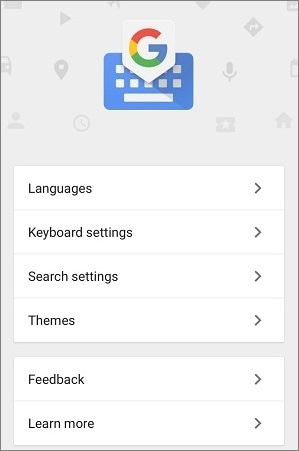
Schritt 3: Wählen Sie im Hilfebereich „Google-Tastatur verwenden“. Tippen Sie anschließend lange auf einen beliebigen Text auf der Seite und wählen Sie „Websuche“.
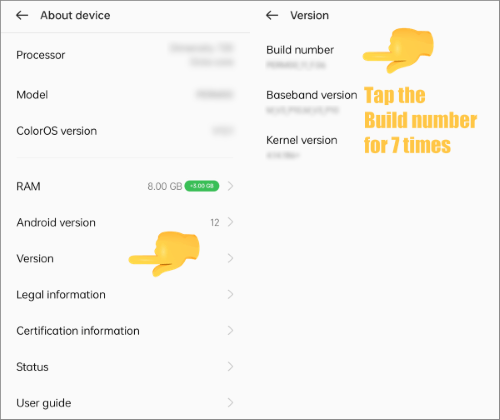
Schritt 4: Gehen Sie zu „Einstellungen“ > „Über das Gerät“ > „Version“ > „Build-Nummer“ und tippen Sie 7 Mal darauf, um den „Entwicklermodus“ zu aktivieren.
Schritt 5: Kehren Sie zum Menü zurück und suchen Sie dort nach „Entwickleroptionen“. Tippen Sie auf „OEM-Entsperrung“ und drücken Sie anschließend zweimal die „Zurück“-Taste.
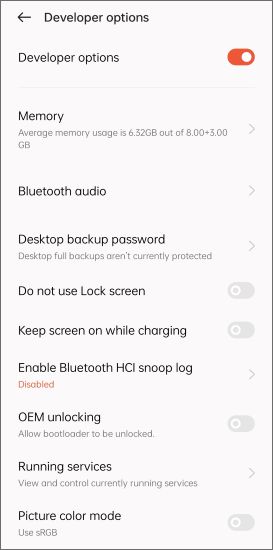
Schritt 6: Starten Sie abschließend Ihr Mobilgerät neu, stellen Sie eine stabile WLAN-Verbindung her und fügen Sie ein neues Google-Konto hinzu, um wieder Zugriff auf Ihr Gerät zu erhalten.
Hinweis: Halten Sie Ihre Google-Kontodaten (E-Mail-Adresse und Passwort) bereit, falls diese für diesen Vorgang benötigt werden. Beachten Sie außerdem, dass bei manchen Geräten der Werksreset-Schutz aktiviert ist, was das Umgehen der Google-Verifizierung erschweren kann.
Es empfiehlt sich außerdem, ein Tool zu installieren, um die Google-Kontoverifizierung auf Android zu umgehen. Die Installation und Verwendung solcher Tools ist in der Regel etwas komplexer als die direkte Installation einer App. Der genaue Ablauf kann je nach Marke und Modell Ihres Smartphones variieren, die grundlegenden Schritte umfassen jedoch Folgendes:
Möchten Sie die FRP-Sperre Ihres Google-Kontos umgehen? Nachfolgend finden Sie vier Tools.
Google-Konto-FRP einfach umgehen – mit 4 verschiedenen Tools (Neu)Um die Google-Verifizierung zu umgehen, deaktivieren Sie den Werksreset-Schutz (FRP), bevor Sie das Gerät auf Werkseinstellungen zurücksetzen. Dieser wird automatisch aktiviert, sobald Sie ein Gerät mit Ihrem Google-Konto einrichten – eine Standardeinstellung, die vielen Nutzern möglicherweise nicht bekannt ist. Diese Funktion kann jedoch lästig sein, wenn Sie von einem Gerät mit aktiviertem FRP ausgesperrt werden.
Hier finden Sie eine detaillierte Anleitung zum Umgehen der Google-Kontoverifizierung für Gmail:
Schritt 1: Öffnen Sie die Anwendung „Einstellungen“ auf Ihrem Android Gerät und scrollen Sie nach unten, um „Konten“ auszuwählen.
Schritt 2: Auf der angezeigten Seite werden alle mit Ihrem Gerät verknüpften Konten aufgelistet. Wählen Sie ein Google-Konto aus dieser Liste aus.
Schritt 3: Wenn die Kontodetails angezeigt werden, tippen Sie auf „KONTO ENTFERNEN“, um es von Ihrem Android Gerät zu entfernen.
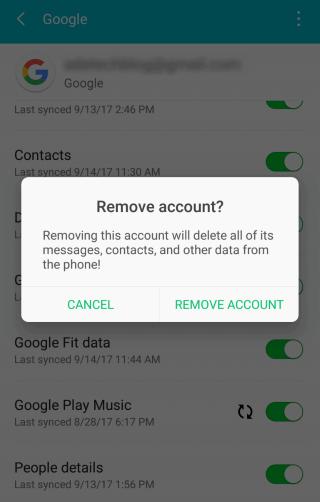
Schritt 4: Wiederholen Sie diese Schritte, um alle Google-Konten von Ihrem Smartphone zu entfernen . Dadurch umgehen Sie die Google-Kontoverifizierung und können Ihr Android Telefon zurücksetzen.
Sie können die Google-Kontoverifizierung auch per SMS umgehen. Eine stabile Internetverbindung ist dafür jedoch unerlässlich. Die folgenden Schritte erklären, wie Sie die Google-Sperre per SMS überwinden:
Schritt 1: E-Mail per SMS senden
Stellen Sie eine stabile Internetverbindung her und rufen Sie eine beliebige E-Mail-Adresse auf. Suchen Sie nach der Option, die E-Mail per SMS zu senden. Verfassen Sie anschließend eine Nachricht und senden Sie diese über das angezeigte Fenster an die Nummer 112.
Schritt 2: Klicken Sie auf die Schaltfläche „Anrufen“.
Es erscheint eine Benachrichtigung, die darauf hinweist, dass ein Fehler aufgetreten ist und Ihre Nachricht nicht zugestellt werden konnte. Daneben sehen Sie eine Anrufschaltfläche; klicken Sie einfach darauf.
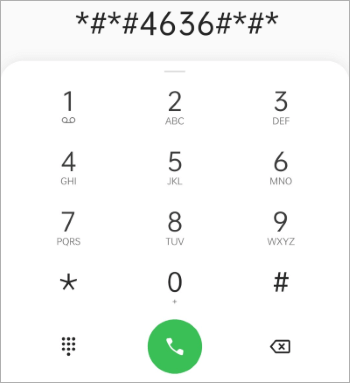
Schritt 3: Setzen Sie Ihr Android Telefon auf die Werkseinstellungen zurück, um die Google-Sperre zu umgehen.
Wählen Sie *#*#4636#*#* . Dieser Code führt Sie zu den Einstellungen, wo Sie einen Werksreset durchführen können. Nach erfolgreichem Reset ist Ihr Telefon wieder zugänglich.
Hinweis: Für Samsung-Nutzer: Hier sind 5 effektive Methoden, um ein Google-Konto auf Samsung-Geräten zu umgehen .
Frage 1: Bestehen Risiken beim Umgehen der Google-Kontoverifizierung?
Das Umgehen der Google-Kontoverifizierung kann Ihr Gerät unberechtigtem Zugriff aussetzen und zum Verlust der Garantie führen, wodurch möglicherweise die Nutzungsbedingungen verletzt werden.
Frage 2: Wie kann ich den Werksreset-Schutz (FRP) aktivieren und deaktivieren?
Um den Werksreset-Schutz (FRP) auf Ihrem Android Gerät zu aktivieren, stellen Sie sicher, dass Android 5.1 oder höher installiert ist. Gehen Sie dazu in die „Einstellungen“ Ihres Geräts > „Konten“ und verknüpfen Sie ein Google-Konto oder fügen Sie ein zweites Konto mit bekannten Anmeldedaten hinzu.
Um FRP zu deaktivieren, gehen Sie zu „Einstellungen“ > „Konten“, wählen Sie das verknüpfte Google-Konto aus und entfernen Sie es manuell.
Frage 3: Gibt es universelle Codes, um die Google-Kontoverifizierung auf Android zu umgehen?
Es gibt keine allgemeingültigen Codes, um die Google-Kontoverifizierung auf Android zu umgehen. Der Erfolg solcher Umgehungsmethoden hängt vom jeweiligen Gerätehersteller, -modell und Android Version ab. Befolgen Sie daher bitte stets die gerätespezifischen Anweisungen und beachten Sie die rechtlichen Aspekte, bevor Sie versuchen, diese Verifizierung zu umgehen.
Von allen oben beschriebenen Methoden halten wir Android Unlock für die beste Lösung, um die Google-Kontoverifizierung nach dem Zurücksetzen eines Android zu umgehen. Dieses Tool vereinfacht den Vorgang nicht nur, sondern bietet auch eine reibungslose Nutzung ohne jegliche Voraussetzungen.
Abschließend noch ein wichtiger Hinweis: Das Umgehen der Google-Kontoverifizierung kann die Sicherheit Ihres Geräts beeinträchtigen. Sichern Sie Ihr Gerät daher unbedingt nach dem Umgehen der Verifizierung, um unbefugten Zugriff zu verhindern.
Verwandte Artikel:
3 beste Wege, das Google-Konto auf Huawei-Geräten ohne PC zu umgehen
[5 Methoden] Samsung Galaxy A12 FRP/Google-Konto-Umgehung mit/ohne PC
5 empfohlene Tools zum Umgehen des Google-Kontos für LG-Nutzer [Ein Muss für LG-Nutzer!]
Die 11 besten FRP-Bypass-Tools für Android : Entsperren Sie Ihr Gerät ganz einfach

 Telefon entsperren
6 heiße Tipps, um die Google-Kontoverifizierung/FRP nach dem Zurücksetzen zu umgehen [NEU]
Telefon entsperren
6 heiße Tipps, um die Google-Kontoverifizierung/FRP nach dem Zurücksetzen zu umgehen [NEU]




 Kostenloser Download für PC
