TL;DR:
Funktioniert Android Touchscreen nicht und lässt sich nicht entsperren? Dieses Problem kann durch Softwarefehler, physische Beschädigungen oder andere Bildschirmprobleme verursacht werden. Dieser Leitfaden erklärt die möglichen Ursachen und bietet verschiedene Lösungsansätze, darunter die Verwendung Android Unlock, das Anschließen einer Maus via OTG, die Nutzung von „Mein Gerät finden“ mit Google sowie die Fehlerbehebung bei Touchscreen-Problemen durch Neustart, abgesicherten Modus und Zurücksetzen auf Werkseinstellungen.
Wenn der Touchscreen Ihres Android plötzlich nicht mehr funktioniert, ist das sehr ärgerlich, insbesondere wenn Sie weder Ihre PIN noch Ihr Passwort oder Ihr Entsperrmuster eingeben können. Ein eingefrorener Bildschirm, ein beschädigtes Display oder ein nicht reagierender Touchscreen können Sie daran hindern, auf wichtige Dateien, Kontakte und Apps auf Ihrem Smartphone zuzugreifen.
Zum Glück bedeutet ein defekter Touchscreen nicht zwangsläufig, dass Sie den Zugriff auf Ihr Gerät dauerhaft verloren haben. In diesem Ratgeber erklären wir Ihnen, warum Ihr Android -Touchscreen nicht funktioniert und sich nicht entsperren lässt. Anschließend zeigen wir Ihnen verschiedene Möglichkeiten, Ihr Android Smartphone ohne Touchscreen zu entsperren und das Problem damit zu beheben.
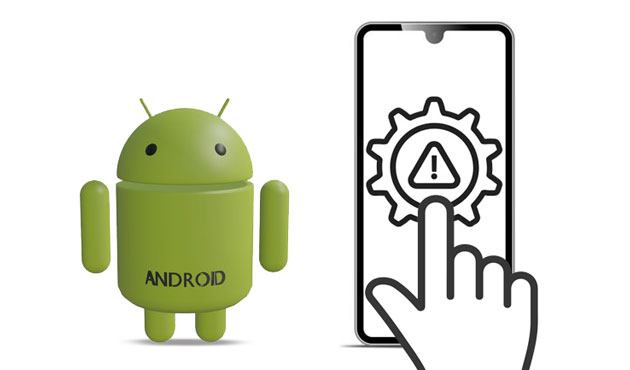
Ein Android -Touchscreen kann aus verschiedenen Gründen nicht mehr funktionieren, darunter vorübergehende Softwareprobleme und physische Beschädigungen. Die Kenntnis der möglichen Ursache hilft Ihnen, die richtige Lösung zu finden, um das Problem zu beheben oder wieder Zugriff auf Ihr Gerät zu erhalten.
Durch Stürze, Risse oder Wasserschäden können die Touchscreen-Komponenten beeinträchtigt werden, wodurch der Bildschirm nicht mehr reagiert.
Systemabstürze , veraltete Software, inkompatible Apps oder vorübergehende Störungen können dazu führen, dass Ihr Telefon einfriert und die Touch-Eingabe nicht mehr funktioniert.
Eine beschädigte Displayschutzfolie, Staub oder Feuchtigkeit auf dem Bildschirm können die Berührungsempfindlichkeit verringern oder zu ungenauen Reaktionen führen.
Wenn der Touchscreen nach der grundlegenden Fehlerbehebung weiterhin nicht reagiert, kann das Problem durch einen internen Hardwaredefekt, wie beispielsweise einen defekten Digitizer, verursacht werden.
Wenn der Touchscreen nicht mehr reagiert, ist die Eingabe einer PIN, eines Passworts oder eines Entsperrmusters nicht mehr möglich. Glücklicherweise können Sie mit den folgenden Methoden dennoch wieder Zugriff auf Ihr Android Smartphone erhalten, selbst wenn Sie den Bildschirm nicht normal bedienen können.
Wenn Ihr Android Smartphone gesperrt ist und der Touchscreen nicht funktioniert, kann ein professionelles Android Entsperrtool eine effektive Lösung sein. Android Unlock bietet Ihnen in diesem Fall eine effektive Möglichkeit, wieder Zugriff auf Ihr Smartphone zu erhalten. Es wurde entwickelt, um verschiedene Arten von Android -Bildschirmsperren zu entfernen und ermöglicht Ihnen, Ihr Gerät auf einfache Weise zu entsperren, ohne auf den nicht reagierenden Touchscreen angewiesen zu sein. Egal, ob Sie Ihr Passwort vergessen haben oder den Bildschirm aufgrund von Berührungsproblemen nicht bedienen können – dieses Tool vereinfacht den Entsperrvorgang.
Hauptmerkmale von Android Unlock:
Wie entsperrt man ein Android Handy mit Android Unlocker?
01 Laden Sie Android Unlocker herunter und installieren Sie es auf Ihrem Windows PC. Starten Sie das Programm und wählen Sie auf der Hauptoberfläche die Option „Bildschirmsperre entfernen“.

02 Verbinden Sie Ihr gesperrtes Android Telefon mithilfe eines USB-Kabels mit dem Computer. Die Software ermittelt die Gerätedetails wie Marke und Modell. Vergewissern Sie sich, dass die angezeigten Informationen korrekt sind, bevor Sie fortfahren.

03 Klicken Sie auf die Schaltfläche „Entsperren starten“ und folgen Sie den Anweisungen des Programms, um in den Wiederherstellungsmodus oder Download-Modus zu gelangen. Die erforderlichen Schritte können je nach Telefonmarke variieren.
04 Sobald sich Ihr Gerät im richtigen Modus befindet, bereitet das Programm automatisch das passende Firmware-Paket vor. Klicken Sie nach Abschluss der Vorbereitung auf „Jetzt entfernen“, um die Android Bildschirmsperre zu entfernen.

Wenn der Touchscreen Ihres Android Smartphones nicht reagiert, das Display aber weiterhin einwandfrei funktioniert, können Sie versuchen, Ihr Gerät mithilfe eines OTG-Adapters und einer USB-Maus zu steuern. Mit dieser Methode können Sie den Cursor auf dem Bildschirm bewegen und Ihr Passwort oder Entsperrmuster eingeben, ohne den Bildschirm zu berühren.
Schritte zum Entsperren eines Android Telefons mit einer Maus:
Schritt 1. Stellen Sie sicher, dass Ihr Android Smartphone die OTG-Funktionalität unterstützt. Verbinden Sie dann den OTG-Adapter mit Ihrem Smartphone und stecken Sie die USB-Maus in den Adapter.
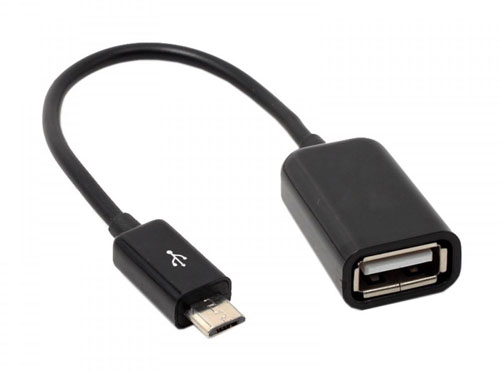
Schritt 2. Sobald die Verbindung erfolgreich hergestellt wurde, erscheint ein Mauszeiger auf Ihrem Smartphone-Bildschirm. Sie können den Mauszeiger wie Ihren Finger zur Navigation auf dem Gerät verwenden.
Schritt 3. Klicken Sie mit der Maus auf die Zahlen, zeichnen Sie das Muster oder geben Sie das Passwort ein, um Ihr Android Telefon zu entsperren.
Diese Methode ist zwar praktisch, hat aber einige Einschränkungen. Ihr Smartphone muss OTG unterstützen und der Bildschirm muss noch sichtbar sein. Ist das Display vollständig beschädigt oder erkennt das Gerät kein externes Zubehör, funktioniert diese Methode möglicherweise nicht.
„Mein Gerät finden“ ist ein integrierter Dienst von Google, mit dem Sie Ihr Android Smartphone fernsteuern können. Falls Sie den Touchscreen nicht direkt bedienen können, können Sie mit diesem Dienst Ihr Gerät löschen und anschließend neu einrichten, um wieder Zugriff darauf zu erhalten.
Diese Methode umgeht jedoch nicht direkt Ihre bestehende Bildschirmsperre. Da beim Löschvorgang alle Daten und Einstellungen von Ihrem Telefon entfernt werden, sollten Sie diese Methode nur dann in Betracht ziehen, wenn andere Entsperroptionen nicht verfügbar sind und Sie das Risiko eines dauerhaften Datenverlusts verstehen.
Bevor Sie diese Methode anwenden, stellen Sie sicher, dass:
Schritte zur Verwendung von „Mein Gerät finden“ von Google zum Entsperren von Android :
Schritt 1. Besuchen Sie die Website „Mein Gerät finden“ von Google und melden Sie sich mit demselben Google-Konto an, das mit Ihrem gesperrten Android Telefon verknüpft ist.
Schritt 2. Wählen Sie das Telefon, das Sie verwalten möchten, aus der Liste der verfügbaren Geräte aus.
Schritt 3. Wählen Sie die Option zum Löschen Ihres Geräts und bestätigen Sie die Aktion, wenn Sie dazu aufgefordert werden.

Schritt 4. Nach Abschluss des Reset-Vorgangs kehrt Ihr Gerät zum Einrichtungsbildschirm zurück, sodass Sie es erneut konfigurieren können.
ADB ( Android Debug Bridge) ist ein Kommandozeilen-Tool, das die Kommunikation zwischen einem Computer und einem Android Gerät ermöglicht. Wenn Sie USB-Debugging aktiviert und Ihren Computer autorisiert haben, bevor der Touchscreen nicht mehr funktionierte, können Sie möglicherweise ADB-Befehle verwenden, um auf Ihr Telefon zuzugreifen oder es zu verwalten, ohne den Bildschirm direkt zu bedienen.
Diese Methode erfordert jedoch gewisse technische Kenntnisse und funktioniert möglicherweise nicht mit jedem Gerät. Wenn USB-Debugging nicht im Voraus aktiviert wurde, kann Ihr Computer keine ADB-Verbindung zum gesperrten Telefon herstellen. So funktioniert es:
Schritt 1. Laden Sie Android Platform Tools herunter und installieren Sie sie auf Ihrem Computer. Öffnen Sie anschließend die Eingabeaufforderung ( Windows ) oder das Terminal ( Mac ).
Schritt 2. Verbinden Sie das gesperrte Android Telefon mit einem USB-Kabel mit Ihrem Computer und vergewissern Sie sich, dass die Verbindung stabil ist.
Schritt 3. Geben Sie folgenden Befehl ein, um zu überprüfen, ob Ihr Android Telefon erkannt wird: adb devices. Wenn Ihr Gerät in der Geräteliste erscheint, wurde die ADB-Verbindung erfolgreich hergestellt.
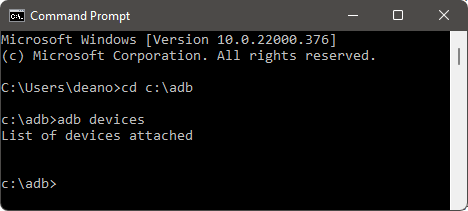
Schritt 4. Nachdem das Gerät erkannt wurde, können Sie je nach Bedarf geeignete ADB-Befehle verwenden, um Ihr Android Telefon zu verwalten.
Nachdem Sie auf Ihr Android Telefon zugegriffen haben, können Sie die folgenden Lösungen ausprobieren, um das Problem des nicht funktionierenden Android -Touchscreens zu beheben.
Wenn der Touchscreen Ihres Android Geräts aufgrund vorübergehender Systemfehler oder Überhitzung nicht reagiert, kann ein Neustart oft die normale Funktion wiederherstellen. Diese einfache Lösung aktualisiert das System und kann kleinere Probleme beheben, die die korrekte Reaktion des Bildschirms verhindern.
Schritt 1. Halten Sie die "Power"-Taste an Ihrem Android Telefon gedrückt.
Schritt 2. Tippen Sie auf die Taste „Ausschalten“, um das Gerät auszuschalten.

Schritt 3. Warten Sie einen Moment, bis der Bildschirm schwarz wird.
Schritt 4. Drücken und halten Sie die "Power"-Taste erneut, um Ihr Gerät einzuschalten.
Eine beschädigte oder minderwertige Displayschutzfolie kann die Berührungsempfindlichkeit Ihres Android Smartphones beeinträchtigen und zu ungenauen oder verzögerten Reaktionen führen. Wenn das Problem mit dem Touchscreen nach dem Anbringen einer neuen Schutzfolie aufgetreten ist, entfernen Sie diese und prüfen Sie, ob das Problem dadurch behoben wird.
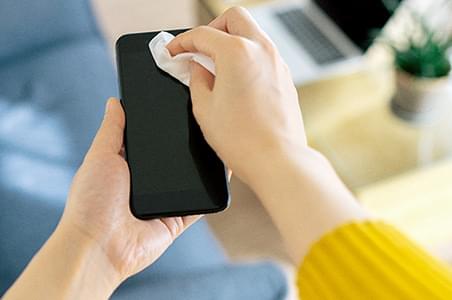
Reinigen Sie den Bildschirm nach dem Entfernen der Schutzfolie mit einem weichen Tuch, um Staub, Fett und Feuchtigkeit zu entfernen. Testen Sie anschließend den Touchscreen erneut, um seine Funktion zu überprüfen. Sollte der Touchscreen nach dem Entfernen der Schutzfolie normal funktionieren, empfiehlt es sich, diese durch eine hochwertigere Folie zu ersetzen, die die Berührungsempfindlichkeit nicht beeinträchtigt.
Wenn der Touchscreen Ihres Android Geräts nach der Installation einer neuen App oder einem Systemupdate nicht mehr funktioniert, könnte eine Drittanbieter-App die Ursache sein. Im abgesicherten Modus können Sie überprüfen, ob eine installierte App das Problem verursacht, da dieser Modus Drittanbieter-Apps vorübergehend deaktiviert.
Schritt 1. Halten Sie die "Power"-Taste gedrückt, um Ihr Telefon auszuschalten.
Schritt 2. Wenn das Herstellerlogo auf dem Bildschirm erscheint, lassen Sie die „Power“-Taste los und drücken und halten Sie sofort die „Volume Down“-Taste gedrückt.
Schritt 3. Halten Sie die Taste „Lautstärke leiser“ weiterhin gedrückt, bis die Anzeige für den sicheren Modus am unteren Bildschirmrand erscheint.
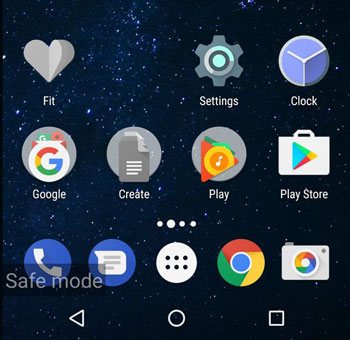
Schritt 4. Überprüfen Sie Ihre kürzlich installierten Apps und deinstallieren Sie alle verdächtigen Anwendungen, die möglicherweise das Touchscreen-Problem verursachen.
Schritt 5. Starten Sie Ihr Telefon normal neu, um den abgesicherten Modus zu verlassen.
Wenn das Touchscreen-Problem durch schwerwiegende Softwarefehler verursacht wird, kann das Zurücksetzen auf Werkseinstellungen helfen, Ihr Android Telefon auf die Standardeinstellungen zurückzusetzen. Diese Methode sollte jedoch nur als letztes Mittel in Betracht gezogen werden, da dabei alle auf Ihrem Gerät gespeicherten Daten, Apps und Einstellungen gelöscht werden.
Hinweis: Sichern Sie nach Möglichkeit Ihre wichtigen Daten, bevor Sie das Gerät auf die Werkseinstellungen zurücksetzen .
Schritte zum Zurücksetzen Android Telefons auf Werkseinstellungen im Wiederherstellungsmodus:
Schritt 1. Schalten Sie Ihr Android Telefon vollständig aus.
Schritt 2. Halten Sie die Tasten „Power“ und „Volume Up“ gleichzeitig gedrückt, bis das Menü des Wiederherstellungsmodus erscheint.
Schritt 3. Navigieren Sie mit den Lautstärketasten zur Option „Wiederherstellungsmodus“ und drücken Sie anschließend die Ein-/Aus-Taste zur Bestätigung.
Schritt 4. Wählen Sie mit den Lautstärketasten die Option „Daten löschen/Werkseinstellungen zurücksetzen“ und bestätigen Sie mit der Ein-/Aus-Taste. Warten Sie, bis der Vorgang zum Zurücksetzen auf Werkseinstellungen abgeschlossen ist.

Schritt 5. Wählen Sie nach Abschluss des Vorgangs die Option „System jetzt neu starten“, um Ihr Gerät neu zu starten.
Die genauen Tastenkombinationen zum Aufrufen des Wiederherstellungsmodus können je nach Android Marke und -Modell variieren.
Wenn der Touchscreen Ihres Android nicht funktioniert und Sie Ihr Telefon nicht entsperren können, hängt die beste Lösung von der Ursache des Problems ab. Sie können beispielsweise versuchen, eine Maus per OTG anzuschließen oder Android Unlock zu verwenden, um wieder Zugriff zu erhalten, ohne den nicht reagierenden Bildschirm zu bedienen. Anschließend können Sie die Tipps zur Fehlerbehebung befolgen, um Touchscreen-Probleme zu beheben. Wir hoffen, dass Ihnen diese Lösungen helfen, wieder Zugriff auf Ihr Android Gerät zu erhalten und es wieder normal nutzen zu können.
Wenn Sie diesen Artikel hilfreich finden, teilen Sie ihn bitte mit weiteren Personen.
Verwandte Artikel:
Touchscreen funktioniert nicht bei Samsung-Geräten: 8 zuverlässige Lösungen
Xiaomi-Touchscreen funktioniert nicht? 8 Lösungen zur Wiederherstellung der Touch-Funktion
Android Telefon akzeptiert korrektes Passwort nicht | Ursachen & Lösungen
Was tun, wenn Sie von Android Smartphone ausgesperrt sind? 6 einfache Lösungswege

 Telefon entsperren
Android Touchscreen funktioniert nicht und Entsperren nicht möglich? Jetzt beheben!
Telefon entsperren
Android Touchscreen funktioniert nicht und Entsperren nicht möglich? Jetzt beheben!




 Kostenloser Download für PC
