TL;DR:
Wenn Ihr Android Smartphone plötzlich das korrekte Passwort nicht mehr akzeptiert, kann dies an Systemfehlern, Touchscreen-Problemen, Apps von Drittanbietern oder vorübergehenden Sicherheitsbeschränkungen liegen. Dieser Leitfaden erklärt, warum Android Geräte die korrekte PIN, das Entsperrmuster oder das Passwort ablehnen, und bietet verschiedene Lösungsansätze, darunter das Erzwingen eines Neustarts, die Überprüfung externer Sicherheitsfaktoren, der Start im abgesicherten Modus und die Verwendung eines professionellen Entsperrtools, um wieder Zugriff zu erhalten.
„Das Android meiner Freundin akzeptiert ihr Passwort plötzlich nicht mehr. Es wurde nichts daran geändert. Ich weiß nicht, ob es ein Systemfehler ist. Ich bin verzweifelt und suche nach jedem Rat.“
- Von Reddit
Es kann äußerst frustrierend sein, wenn Ihr Android Smartphone plötzlich das richtige Passwort nicht mehr akzeptiert. Sie sind sich sicher, dass PIN, Muster oder Passwort korrekt sind, doch das Gerät zeigt immer wieder die Meldung „Falsches Passwort“ an. Dieses Problem kann nach einem Software-Update, einem Systemfehler, Touchscreen-Problemen oder sogar durch Apps von Drittanbietern auftreten.
Die gute Nachricht: Dieses Problem lässt sich oft beheben. In diesem Leitfaden erklären wir Ihnen, warum Ihr Android Smartphone das richtige Passwort nicht akzeptiert und zeigen Ihnen verschiedene praktische Lösungen, wie Sie wieder Zugriff auf Ihr Gerät erhalten.
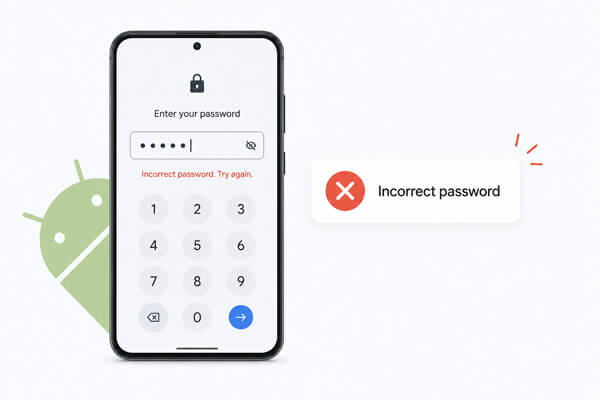
Bevor das Problem der Passworterkennung behoben werden kann, ist es wichtig, die zugrunde liegenden Ursachen zu ermitteln. Die häufigsten Gründe, warum ein Android Telefon ein korrektes Passwort ablehnt, lassen sich wie folgt zusammenfassen:
Ausgehend von den oben genannten Ursachen finden Sie hier fünf effektive und benutzerfreundliche Lösungen. Sie können diese nacheinander ausprobieren, von einfach bis komplex, um das Problem der Passworterkennung zu beheben.
Eine vorübergehende Systemstörung ist einer der häufigsten Gründe, warum ein Android Smartphone das korrekte Passwort ablehnt. Ein Neustart kann das Betriebssystem aktualisieren und kleinere Probleme mit dem Sperrbildschirm beheben.
Verschiedene Android -Hersteller verwenden unterschiedliche Tastenkombinationen, aber die allgemeinen Schritte sind ähnlich.
Schritt 1. Halten Sie die "Power"-Taste etwa 10 bis 20 Sekunden lang gedrückt.
Schritt 2. Bei einigen Geräten müssen Sie möglicherweise die Tasten „Power“ und „Volume Down“ gleichzeitig gedrückt halten.

Schritt 3. Warten Sie, bis das Telefon automatisch neu startet.
Schritt 4. Geben Sie nach dem Neustart erneut das richtige Passwort ein und prüfen Sie, ob das Problem behoben ist. Ihre Daten werden bei dieser Methode nicht gelöscht.
Manchmal wird das Problem durch äußere Umstände und nicht durch das Android System selbst verursacht. Überprüfen Sie daher sorgfältig die folgenden Punkte:
Wenn Ihr Bildschirm Geisterberührungen oder nicht reagierende Bereiche aufweist, kann es passieren, dass das Passwort falsch eingegeben wird, selbst wenn Sie die richtigen Tasten antippen.
Sie können auch versuchen, das Telefon zu drehen oder es ohne Hülle zu verwenden, um zu sehen, ob sich die Berührungsempfindlichkeit verbessert.

Nach mehreren fehlgeschlagenen Anmeldeversuchen können Android Geräte aus Sicherheitsgründen weitere Anmeldeversuche vorübergehend blockieren. In manchen Fällen kann es auch zu einer verzögerten Überprüfung kommen.
Anstatt das Passwort immer wieder einzugeben, sollten Sie es einige Minuten lang nicht mehr versuchen.
Schritt 1. Lassen Sie das Telefon 5 bis 30 Minuten lang unberührt.
Schritt 2. Stellen Sie sicher, dass das Gerät über ausreichend Akkuleistung verfügt.
Schritt 3. Versuchen Sie, das richtige Passwort erneut langsam und sorgfältig einzugeben.
Diese einfache Methode funktioniert für viele Benutzer erstaunlich gut, insbesondere nach wiederholten fehlgeschlagenen Entsperrversuchen.
Apps von Drittanbietern, insbesondere Sperrbildschirm-Apps, Launcher oder Sicherheitstools, können die standardmäßige Android -Sperrbildschirmfunktion beeinträchtigen.
Durch das Starten im abgesicherten Modus werden Drittanbieter-Apps vorübergehend deaktiviert, wodurch sich feststellen lässt, ob eine installierte App das Problem verursacht.
Schritt 1. Halten Sie die Taste „Power“ gedrückt, bis das Power-Menü erscheint.
Schritt 2. Berühren und halten Sie die Option „Ausschalten“, bis die Aufforderung zum sicheren Modus angezeigt wird.
Schritt 3. Tippen Sie auf „OK“, um im abgesicherten Modus neu zu starten.
Schritt 4. Sobald sich das Gerät im abgesicherten Modus befindet, versuchen Sie erneut, das Telefon zu entsperren.
Funktioniert das Passwort im abgesicherten Modus, ist wahrscheinlich eine Drittanbieter-App die Ursache. Nach der Wiederherstellung des Zugriffs können Sie dann kürzlich installierte Sicherheits-Apps, Sperrbildschirm-Apps oder Launcher deinstallieren.

Wenn die oben genannten manuellen Methoden das Problem nicht lösen, kann die Verwendung eines professionellen Android Entsperrtools die effektivste Lösung sein. Diese Tools sind darauf ausgelegt, Sperrbildschirmprobleme zu umgehen, die durch Systemfehler oder Passwortverifizierungsfehler verursacht werden, ohne dass fortgeschrittene technische Kenntnisse erforderlich sind.
Unter den zahlreichen verfügbaren Android Entsperrtools ist Android Unlocker aufgrund seiner hohen Erfolgsquote und der einfachen Bedienung besonders beliebt. Android Unlocker wurde entwickelt, um verschiedene Probleme Android Sperrbildschirm zu beheben, darunter das Nicht-Akzeptieren des richtigen Passworts, vergessene PINs, Mustersperren und deaktivierte Geräte. Es unterstützt viele Android Marken, darunter Samsung, Xiaomi, Huawei, Motorola und Google Pixel.
Hauptmerkmale von Android Unlocker:
Hier erfahren Sie, wie Sie damit die Bildschirmsperre eines Android Telefons entfernen, das das richtige Passwort nicht akzeptiert:
01 Laden Sie Android Unlocker herunter und installieren Sie es auf Ihrem Computer. Öffnen Sie das Programm und wählen Sie in der Hauptoberfläche den Modus „Bildschirmsperre entfernen“ aus.

02 Verbinden Sie Ihr Android Smartphone mit einem USB-Kabel mit dem Computer. Sobald die Software Ihr Gerät automatisch erkennt, überprüfen Sie die angezeigten Geräteinformationen und fahren Sie mit dem nächsten Schritt fort.

03 Folgen Sie den Anweisungen auf dem Bildschirm, um Ihr Android Telefon in den gewünschten Modus zu versetzen, z. B. in den Wiederherstellungsmodus oder den Download-Modus. Klicken Sie anschließend auf die Schaltfläche „Jetzt entfernen“, um die Bildschirmsperre zu entfernen. Warten Sie, bis der Entsperrvorgang abgeschlossen ist.

Wenn Ihr Android Smartphone das richtige Passwort nicht akzeptiert, liegt das Problem meist an Systemfehlern, Touchscreen-Problemen oder App-Konflikten und nicht am Passwort selbst. Oftmals lassen sich einfache Maßnahmen wie ein Neustart des Geräts, ein paar Minuten Wartezeit oder der Start im abgesicherten Modus schnell beheben.
Sollten Sie dennoch ausgesperrt sein, kann die Verwendung eines professionellen Entsperrtools wie Android Unlocker die schnellste Lösung sein. Vor fortgeschrittenen Vorgängen empfiehlt es sich, Ihre wichtigen Daten nach Möglichkeit zu sichern.
Verwandte Artikel:
Android PIN-Eingabe zum Entsperren funktioniert nicht – Leitfaden zur Fehlerbehebung
Wie erhalte ich einen kostenlosen Entsperrcode zum Entsperren meines iPhones oder Android Handys?
So gelangen Sie in ein gesperrtes Telefon mit oder ohne Passwort
Was tun, wenn Sie von Android Smartphone ausgesperrt sind? 6 einfache Lösungsansätze können helfen.




 Kostenloser Download für PC


