TL;DR:
Dieser Artikel erklärt verschiedene Methoden zur Nutzung von Snapchat auf dem PC, beispielsweise Bildschirmspiegelung und Android Emulatoren. Er erläutert außerdem die Systemvoraussetzungen, häufige Einschränkungen und bietet Schritt-für-Schritt-Anleitungen für einen komfortableren Zugriff auf Snapchat auf einem größeren Bildschirm und ein besseres Nutzererlebnis.
Snapchat ist eine der beliebtesten Social-Media-Apps und wird häufig zum Teilen von Fotos, Videos und Stories genutzt. Obwohl sie hauptsächlich für Mobilgeräte entwickelt wurde, möchten viele Nutzer Snapchat mittlerweile auch auf einem PC nutzen, um ein größeres Bildschirmerlebnis und eine einfachere Bedienung zu genießen.
Obwohl es noch keine vollständige Desktop-Version von Snapchat gibt, existieren dennoch einige praktische Möglichkeiten, die App unter Windows oder Mac zu nutzen. Dazu gehören Bildschirmspiegelungstools und Android Emulatoren , mit denen Sie Snapchat-Funktionen direkt auf Ihrem Computer nutzen können. In diesem Leitfaden zeigen wir Ihnen die effektivsten Methoden, um Snapchat auf Ihrem PC zum Laufen zu bringen.

Snapchat ist eine Multimedia- Messaging-App mit Millionen von Nutzern weltweit. Du kannst nicht nur lustige Bilder und Videos mit deinen Freunden teilen, sondern auch 24-Stunden-Stories erstellen, die ihnen gefallen werden. Snapchat bietet unzählige Filter, um deinen Snaps den perfekten Look zu verleihen. Außerdem kannst du deinen Stories Erinnerungen hinzufügen und sie mit deinen Freunden teilen.

Die offizielle Snapchat-Website macht die Nutzung der Snapchat-App auf Mac und Windows kinderleicht. So haben Sie jederzeit Zugriff auf Ihre Stories und verpassen keine wichtigen Neuigkeiten mehr. Bleiben Sie mit Familie und Freunden in Kontakt, auch wenn Sie nicht in ihrer Nähe sind.
Wenn du ein begeisterter Snapchat-Nutzer bist und schon sehnsüchtig auf eine Website gewartet hast, werden deine Wünsche endlich wahr. Die Seite befindet sich zwar noch im Aufbau, aber dank dieser offiziellen PC-Website war es noch nie so einfach, über Snapchat auf dem Laufenden zu bleiben. Auch wenn einige Funktionen für Multimedia-Messaging noch nicht verfügbar sind, kannst du dir schon jetzt einen Vorgeschmack auf die zukünftigen Updates verschaffen.
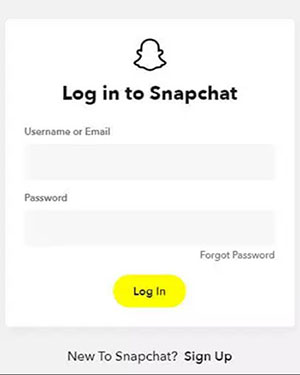
Nachfolgend sind einige seiner bemerkenswerten Merkmale aufgeführt:
Obwohl Snapchat auf dem PC praktisch ist, gibt es auch einige Nachteile:
Snapchat lässt sich am einfachsten auf dem PC nutzen, indem man den Bildschirm des Mobilgeräts auf den PC spiegelt. Phone Mirror ist ein leistungsstarkes Tool, mit dem Nutzer ihren Bildschirm auf einen größeren Bildschirm übertragen und so eine bessere Ansicht erzielen können. Wenn Sie also Snapchat-Stories auf Ihrem PC ansehen möchten, ist dies das richtige Tool für Sie. Genießen Sie den Komfort, Ihre Lieblings-Apps auf einem größeren Computerbildschirm mit hervorragender Bild- und Videoqualität zu nutzen.
Was Phone Mirror kann:
Kann man Snapchat auf einem PC öffnen? Ja, hier sind die Schritte, um den Bildschirm Ihres Android -Smartphones mithilfe von Phone Mirror auf Ihren PC zu spiegeln:
01 Installieren und starten Sie Phone Mirror auf dem Computer. Wählen Sie anschließend „ Android “.

02 Wählen Sie Ihre bevorzugte Verbindungsmethode: USB oder WLAN. Aktivieren Sie für eine USB-Verbindung das USB-Debugging auf Ihrem Android Gerät. Stellen Sie für eine WLAN-Verbindung sicher, dass Ihr Smartphone und Ihr Computer mit demselben WLAN-Netzwerk verbunden sind.

03 Sobald die Verbindung hergestellt ist, wird Ihr Smartphone auf den PC gespiegelt. Sie können Snapchat nun über den Computer nutzen.

Emulatoren ermöglichen es Nutzern, Snapchat problemlos auf Windows Computern zu nutzen. Wir leben in einer digitalisierten Welt, in der fast alles möglich ist. Der Aufstieg von Emulatoren hat es einfacher gemacht, Apps und Programme zu emulieren. Sie helfen, die Kluft zwischen Betriebssystemen und Hardware zu überbrücken.
Emulatoren werden am häufigsten in der Spieleindustrie eingesetzt, um ältere Spiele auf neuere Systeme zu übertragen. Hier sind die gängigen Emulatortypen, mit denen Sie Snapchat auf dem PC nutzen können:
BlueStacks ist einer der beliebtesten und am weitesten verbreiteten Emulatoren. Er ist kostenlos und ermöglicht die schnelle Übertragung von Apps in den Play Store auf einen PC. BlueStacks ist besonders bei Gamern beliebt, die Spiele auf ihren leistungsstarken Computern spielen möchten.
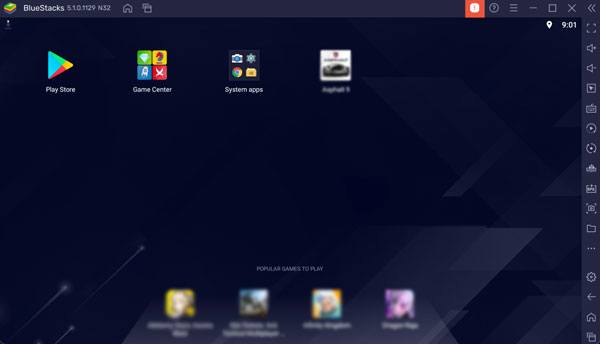
Anwendungsschritte:
Schritt 1. Installieren Sie Bluestacks von der offiziellen Website. Öffnen Sie anschließend Bluestacks und klicken Sie innerhalb der Anwendung auf den Google Play Store.
Schritt 2. Sie müssen sich in Ihrem Google-Konto anmelden. Melden Sie sich mit der richtigen E-Mail-Adresse und dem richtigen Passwort in Ihrem Google-Konto an.
Schritt 3. Nachdem Sie den Play Store aufgerufen haben, suchen Sie über die Suchleiste nach Snapchat. Öffnen Sie die App und klicken Sie auf „Installieren“.
Schritt 4. Wenn Sie Snapchat auf Ihrem Desktop öffnen, wird es in einem neuen Tab angezeigt und bietet Ihnen das gleiche Benutzererlebnis wie auf Ihrem Smartphone.
Bei der Nutzung des Bluestacks-Emulators für Snapchat kann es nach dem Einloggen zu Abstürzen kommen. Dieses Verhalten hängt mit der Anwendung selbst zusammen, da der Entwickler die Nutzung von Snapchat auf dem Emulator offenbar untersagt hat. Sie können versuchen, das Problem zu beheben, indem Sie Snapchat aktualisieren oder eine ältere Version von BlueStacks verwenden.
Archon ist ein kostenloser Android Emulator für Windows Chrome OS. Er ist aber auch unter Linux und Mac nutzbar. Vor der Nutzung müssen die Android APK-Dateien in ein Chrome OS-kompatibles Format konvertiert werden. Dazu kann die App „ChromeOS-apk“ verwendet werden. Nach der Installation des Archon-Emulators wird dieser sichtbar und läuft im Hintergrund.
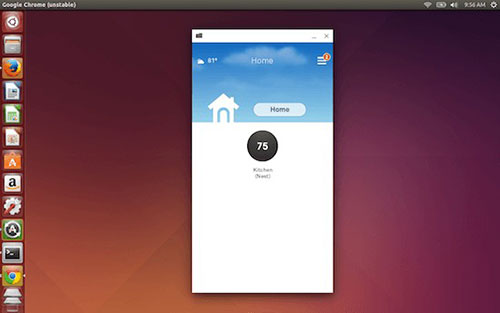
Anwendungsschritte:
Schritt 1. Laden Sie die entpackte Archon-Emulator-Erweiterung manuell herunter und entpacken Sie anschließend das Archiv. Sie finden dort 32-Bit- und 64-Bit-Versionen zum Herunterladen.
Schritt 2. Gehen Sie zur Seite „Erweiterungen“ und aktivieren Sie den Entwicklermodus.
Schritt 3. Tippen Sie auf die Option „Entpackte Erweiterungen laden“.
Schritt 4. Markieren Sie den Ordner mit dem ArChon Runtime-Tool und durchsuchen Sie ihn anschließend.
Wie bekomme ich Snapchat auf den PC ohne Bluestacks? Mit dem LD Player geht das. Dieser leistungsstarke Emulator wird von Gamern genutzt, um die anspruchsvollsten Android Spiele zu spielen. Dank seiner rasanten Geschwindigkeit bietet der LD Player ein immersives Spielerlebnis. Die App ist kostenlos, sehr schnell und bietet ein großartiges Erlebnis beim Spielen und der Nutzung von Apps aus dem Play Store.
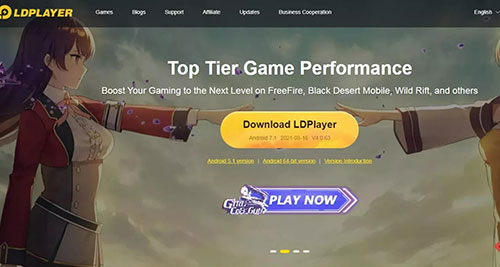
Anwendungsschritte:
Schritt 1. Besuchen Sie die offizielle Website von LD Player.
Schritt 2. Tippen Sie auf die Schaltfläche „Herunterladen“, um den Emulator auf dem PC zu installieren.
Schritt 3. Suchen Sie die Suchleiste auf der LD-Player-Seite und tippen Sie auf Snapchat.
Schritt 4. Klicken Sie auf „Installieren“ und beginnen Sie mit der Nutzung von Snapchat auf Ihrem PC.
Frage 1: Welche Voraussetzungen müssen für die Nutzung von Snapchat auf dem PC erfüllt sein?
Um Snapchat auf einem PC zu nutzen, benötigen Sie einen Computer mit Windows 7 oder höher, mindestens 2 GB RAM, einen Intel- oder AMD-Prozessor, etwa 5 GB freien Speicherplatz und Administratorrechte. Eine stabile Internetverbindung ist ebenfalls erforderlich. Je nach gewählter Methode benötigen Sie möglicherweise auch eine Bildschirmspiegelungssoftware oder einen Android Emulator.
Frage 2: Was tun, wenn man sich auf einem PC nicht bei Snapchat anmelden kann?
Falls Sie sich über einen Emulator nicht bei Snapchat auf dem PC anmelden können, benötigen Sie möglicherweise eine neuere Version der App, oder Snapchat hat Einschränkungen für die Nutzung der Anwendung auf dem PC eingeführt.
Kann man Snapchat auf dem PC nutzen? Ja. Snapchat ist zwar nur mit Android und iOS Geräten kompatibel, aber es gibt verschiedene Möglichkeiten, es auf einem PC zu verwenden. Eine Möglichkeit sind Emulatoren, die jedoch gewisse Einschränkungen mit sich bringen. Am zuverlässigsten ist die Verwendung von Phone Mirror . Es ist kinderleicht zu bedienen: Innerhalb weniger Sekunden wird der Bildschirm Ihres Smartphones auf den PC gespiegelt, und Sie können Snapchat uneingeschränkt nutzen.
Verwandte Artikel:
So pausieren Sie die Snapchat-Standortfreigabe [Eine vollständige Schritt-für-Schritt-Anleitung]
[Ausführlicher Testbericht] Die 10 besten Snapchat-Video-Editor-Apps
So stellen Sie gelöschte Snapchat-Erinnerungen wieder her: Eine Schritt-für-Schritt-Anleitung
[Gelöst] Warum ist der Snapchat-Standort auf Android und iPhone falsch?




 Kostenloser Download für PC
 Kostenloser Download für Mac


