Haben Sie viele wichtige Dateien auf Ihrem Huawei-Smartphone gespeichert? Was tun, wenn das Gerät beschädigt ist? Wie können Sie Ihre Daten wiederherstellen? Zum Glück gibt es verschiedene Methoden, die Ihnen dabei helfen. In diesem Artikel stellen wir Ihnen vier Methoden zur Datenrettung von einem beschädigten Huawei-Smartphone vor: Google Drive, Ihre SD-Karte, die Huawei Cloud und HiSuite. Los geht's!
Die meisten Mobiltelefone verfügen über Touchscreens und Displays, die auch als Innen- und Außenbildschirme bezeichnet werden. Huawei-Handys bilden da keine Ausnahme. Wie viele Daten sich von einem defekten Handybildschirm wiederherstellen lassen, hängt vom Ausmaß des Schadens und der gewählten Reparaturmethode ab.
Die Daten lassen sich auch dann wiederherstellen, wenn nur das Außendisplay beschädigt ist. Es gibt Technologien und Werkzeuge, mit denen sich ein defektes Innendisplay reparieren lässt. Beispielsweise können Sie externe Geräte anschließen oder spezielle Software verwenden. Sind jedoch beide Displays defekt, müssen Sie das Telefon möglicherweise auseinandernehmen und aufwendigere Methoden zur Datenrettung anwenden.
In diesem Abschnitt führen wir Sie Schritt für Schritt durch den Prozess der Datenwiederherstellung bei einem defekten Huawei-Bildschirm.
Google Drive ist ein Cloud-Speicherdienst, mit dem Sie Daten wie Fotos, Videos, Kontakte, Kalender und Dokumente von Ihrem Smartphone in der Cloud sichern und synchronisieren können. Wenn das Display Ihres Huawei-Smartphones beschädigt ist, der Touchscreen aber noch funktioniert, können Sie die Daten mithilfe von Google Drive wiederherstellen. Die Schritte zur Datenwiederherstellung von einem gesprungenen Huawei-Display mit dieser Methode sind wie folgt:
Schritt 1. Stellen Sie sicher, dass die automatische Sicherungsfunktion von Google Drive auf Ihrem Huawei-Telefon aktiviert ist und dass Sie sich mit Ihrem Google-Konto in der Google Drive-App angemeldet haben.
Schritt 2. Melden Sie sich auf Ihrem Computer mit demselben Google-Konto an, das mit Ihrem Huawei-Gerät verknüpft ist.
Schritt 3. Navigieren Sie in Google Drive zum Sicherungsordner und laden Sie die benötigten Daten herunter.

Eine SD-Karte ist ein portables Speichermedium, mit dem Sie zusätzliche Daten auf Ihrem Smartphone speichern können, darunter Fotos, Videos, Musik, Dokumente und andere Dateien. Wenn Ihr Huawei-Smartphone nicht reagiert, sich nicht einschalten lässt oder Sie nicht auf das System zugreifen können, besteht die Möglichkeit, Daten mithilfe einer SD-Karte wiederherzustellen. Die Vorgehensweise hierfür ist wie folgt:
Schritt 1. Stellen Sie sicher, dass die Daten, die Sie von Ihrem Huawei-Telefon wiederherstellen möchten, auf der SD-Karte und nicht im internen Speicher des Telefons gespeichert sind.
Schritt 2. Entfernen Sie die SD-Karte. Verbinden Sie die SD-Karte mithilfe eines Kartenlesers oder eines Datenkabels mit Ihrem Computer und öffnen Sie anschließend den SD-Kartenordner auf Ihrem Computer.
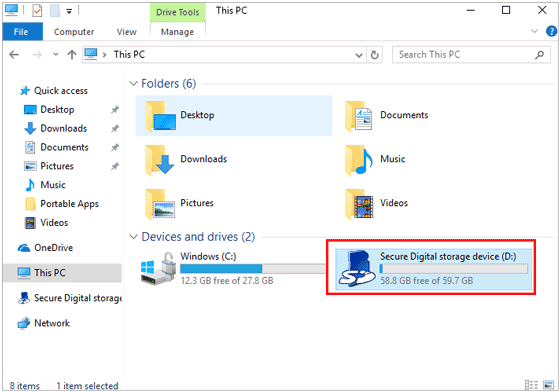
Schritt 3. Im Ordner der SD-Karte sehen Sie die Daten Ihres Telefons. Wählen Sie die Daten aus, die Sie wiederherstellen möchten, und kopieren oder ziehen Sie sie anschließend auf Ihren Computer oder ein anderes Speichermedium.
Huawei Cloud ist ein offizieller Cloud-Speicherdienst von Huawei, mit dem Sie Daten von Ihrem Smartphone in der Cloud sichern und synchronisieren können. Sollte Ihr Huawei-Smartphone defekt sein und nicht mehr ordnungsgemäß funktionieren, können Sie Ihre Daten mithilfe von Huawei Cloud wiederherstellen. Die Schritte zur Datenwiederherstellung von einem defekten Huawei-Smartphone sind wie folgt:
Schritt 1. Stellen Sie sicher, dass die automatische Backup-Funktion von Huawei Cloud auf Ihrem Huawei-Telefon aktiviert ist und dass Sie sich mit Ihrem Huawei-Konto in der Huawei Cloud-App angemeldet haben.
Schritt 2. Verwenden Sie ein anderes funktionierendes Huawei-Telefon, melden Sie sich mit Ihrem Huawei-Konto bei der Huawei Cloud-App an und wählen Sie auf der Hauptoberfläche der App die Option „Wiederherstellen“.
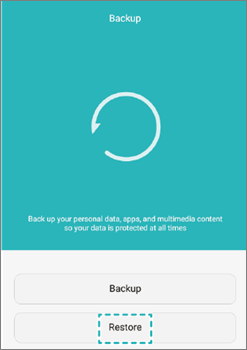
Schritt 3. Wählen Sie im Pop-up-Fenster den Gerätenamen Ihres beschädigten Huawei-Telefons aus und anschließend die Datentypen, die Sie wiederherstellen möchten, z. B. Fotos, Videos, Kontakte, Nachrichten, Kalender, Notizen, App-Daten usw.
Schritt 4. Wählen Sie anschließend „Wiederherstellung starten“, um Huawei Cloud die Wiederherstellung Ihrer Telefondaten zu ermöglichen und Ihr Telefon in einen funktionsfähigen, normalen Zustand zurückzuversetzen.
HiSuite ist die offizielle Telefonverwaltungssoftware von Huawei, mit der Sie Daten von Ihrem Telefon auf Ihrem Computer verwalten und sichern können. Sollte der Bildschirm Ihres Huawei-Telefons defekt sein und Sie es nicht mehr bedienen können, können Sie mit HiSuite Daten von Ihrem Huawei-Telefon mit defektem Display auf Ihrem Computer wiederherstellen. Die Vorgehensweise ist wie folgt:
Schritt 1. Laden Sie die HiSuite-Software herunter und installieren Sie sie auf Ihrem Computer. Starten Sie anschließend die Software.
Schritt 2. Verbinden Sie Ihr beschädigtes Huawei-Telefon mit einem USB-Datenkabel mit dem Computer und wählen Sie dann auf der Hauptoberfläche der Software die Option „Wiederherstellen“.
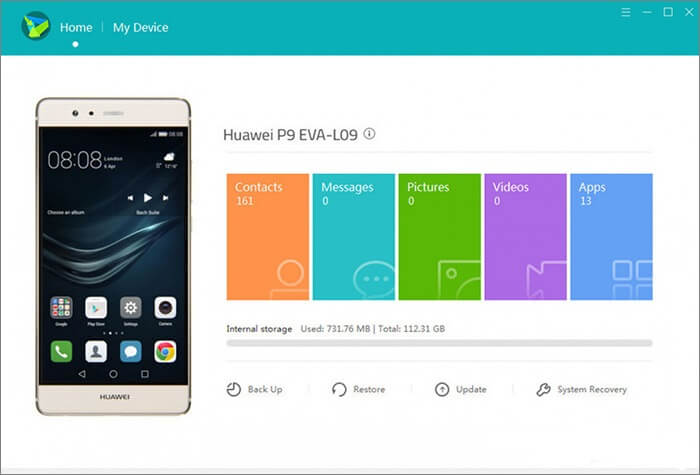
Schritt 3. Wählen Sie im Pop-up-Fenster Bilder, Videos, Kontakte, Nachrichten, Musik, Dokumente usw. aus, die wiederhergestellt werden sollen. Nach dem Klick auf „Wiederherstellung starten“ überträgt HiSuite Ihre Telefondaten auf Ihren PC.
Wenn Sie Ihre Daten von anderen defekten Android Geräten wie Samsung-Geräten wiederherstellen möchten, können Sie diese Android Datenextraktionssoftware verwenden. Diese Software kann Dateien scannen und extrahieren, selbst wenn der Bildschirm des Telefons schwarz ist oder das System abstürzt. Sie kann Kontakte, SMS, Fotos, Videos, Audiodateien, Dokumente und mehr vom defekten Gerät wiederherstellen .
Hauptmerkmale der Datenextraktion bei defekten Android
Hinweis: Aktuell unterstützt diese Datenextraktionssoftware Samsung Galaxy S6/S5/S4/Note 5/Note 4/Note 3 und Samsung Galaxy Tab Pro 10.1. Bitte überprüfen Sie vorab Ihr Telefonmodell.
Nachfolgend die Schritte zur Wiederherstellung von Dateien bei Android Bildschirmbruch (Huawei):
01 Installieren Sie das Android Datenextraktionstool auf Ihrem PC, starten Sie es, wählen Sie in der Seitenleiste „Defekte Android -Datenextraktion“ aus und klicken Sie auf „Start“.
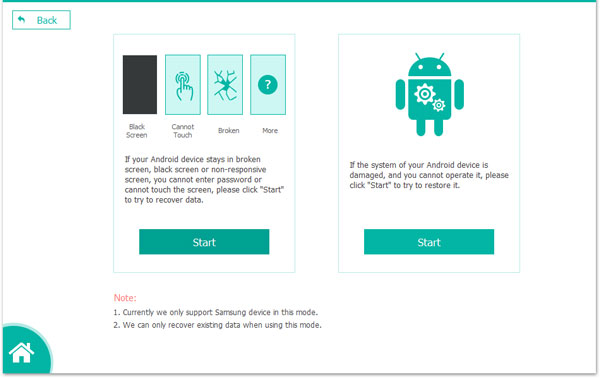
02. Starten Sie die Wiederherstellung, indem Sie Ihren bevorzugten Reparaturmodus auswählen und auf „Start“ klicken. Wählen Sie Ihr Telefonmodell aus und tippen Sie auf „Bestätigen“. Verwenden Sie das Fragezeichensymbol, wenn Sie sich bezüglich Ihres Gerätemodells nicht sicher sind.

03 Sobald das Telefon repariert ist, scannt das Wiederherstellungstool die Gerätedaten. Wählen Sie anschließend die wiederherzustellenden Dateien aus und klicken Sie auf „Wiederherstellen“, um Ihre Daten vom Telefon auf Ihren PC zu übertragen.

Dieser Abschnitt stellt vier Methoden zur Datenwiederherstellung von einem defekten Huawei-Smartphone vor. Jede Methode hat ihre Vor- und Nachteile. Je nach Ihren Bedürfnissen können Sie die für Sie beste Methode auswählen, um Ihre Daten von einem defekten Huawei-Smartphone wiederherzustellen.
Unabhängig von der gewählten Methode sind wir zuversichtlich, dass Sie Ihre Daten von Ihrem beschädigten Huawei-Smartphone erfolgreich wiederherstellen können. Vielen Dank fürs Lesen dieses Artikels. Bei Fragen oder Anregungen hinterlassen Sie bitte einen Kommentar – wir werden uns umgehend darum kümmern.
Verwandte Artikel:
So stellen Sie gelöschte Videos auf Huawei-Geräten wieder her: Tipps und Tricks
Meistern Sie Ihr Gerät: Entdecken Sie die Leistungsfähigkeit des Huawei Flash Tools
Wie übertrage ich Daten von Huawei auf Motorola? 6 leistungsstarke Methoden

 Android-Wiederherstellung
4 Strategien zur Datenwiederherstellung von einem defekten Huawei-Smartphone
Android-Wiederherstellung
4 Strategien zur Datenwiederherstellung von einem defekten Huawei-Smartphone







 Kostenloser Download für PC
 Download für Mac

