TL;DR:
Windows 10 auf einem Tablet bietet zwar maximale Mobilität, die native Installation auf herkömmlichen Android Tablets oder iPads ist jedoch aufgrund von Hardwarearchitekturkonflikten (ARM vs. x86) und gesperrten Bootloadern nicht möglich. Um Windows 10 auf einem Tablet zu nutzen, haben Sie drei Möglichkeiten:
Der Traum, ein vollwertiges Desktop-Betriebssystem in einem leichten Touchscreen-Gerät mit sich zu führen, ist ungemein verlockend. Ob man nun die Desktop-Versionen von Microsoft Office nutzen, unterwegs programmieren oder PC-Spiele bequem vom Sofa aus spielen möchte – ein Tablet in ein leistungsstarkes Windows Gerät zu verwandeln, scheint das ultimative Technik-Upgrade zu sein.
Aber ist das wirklich möglich? Dieser umfassende Leitfaden erläutert die Möglichkeiten, die Herausforderungen und die schrittweisen Methoden, um Windows 10 auf Ihrem Tablet zum Laufen zu bringen.
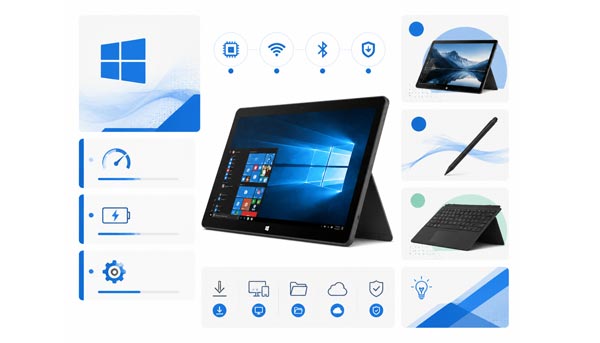
Ja, das ist durchaus möglich – allerdings mit einer wichtigen Einschränkung. Ob Windows 10 auf einem Tablet läuft, hängt ganz vom jeweiligen Tablet-Modell ab. Wenn Sie ein Tablet besitzen, das speziell für Windows entwickelt wurde (wie beispielsweise ein Microsoft Surface oder ein Lenovo IdeaPad), läuft Windows 10 darauf einwandfrei und nativ.
Wenn Sie versuchen, Windows 10 auf einem iPad oder einem herkömmlichen Android Tablet zu erzwingen, lautet die Antwort nicht mehr einfach „Ja“, sondern „Es ist kompliziert“. Zwar ist es technisch durch komplexe Umwege, Emulation oder Cloud-Streaming möglich, aber Sie können nicht einfach eine Windows -Installationsdatei auf ein herkömmliches Android oder iOS Gerät herunterladen und auf „Installieren“ klicken.
Um zu verstehen, warum die Installation Windows auf einem mobilen Tablet so schwierig ist, muss man einen Blick unter die Haube werfen und zwei Haupthindernisse betrachten: Prozessorarchitektur und gesperrte Bootloader.
1. Der Architekturkonflikt der CPUs (x86 vs. ARM)
Das herkömmliche Windows 10 ist für x86/x64-Prozessoren (von Intel und AMD) konzipiert, die in Standard-Laptops und -Desktop-PCs verbaut sind. Diese Prozessoren sind leistungsstark, verbrauchen aber viel Energie.
Im Gegensatz dazu verwenden herkömmliche Android Tablets und iPads ARM-Prozessoren (wie Qualcomm Snapdragon, MediaTek oder Apple M-Chips). ARM-Chips sind auf hohe Effizienz und lange Akkulaufzeit ausgelegt. Da sie völlig unterschiedliche digitale „Sprachen“ sprechen, kann Windows 10 ohne spezielle Konvertierung weder mit einem ARM-Prozessor kommunizieren noch ihn verstehen.
2. Der Treiber- und Bootloader-Albtraum
Selbst bei Verwendung der speziellen Microsoft-Version des Betriebssystems ( Windows 10 auf ARM) tritt das Treiberproblem auf. Betriebssysteme benötigen Treiber, um mit Hardwarekomponenten wie dem WLAN-Chip, dem Bluetooth-Modul, dem Touchscreen und den Kameras zu kommunizieren.
Mobilgerätehersteller veröffentlichen keine Windows Treiber für Android Tablets oder iPads. Darüber hinaus sperren Apple und viele Android Hersteller den Bootloader ihrer Geräte (die Sicherheitsfunktion, die festlegt, welches Betriebssystem gestartet werden darf) strikt, sodass Sie kein anderes Betriebssystem installieren können.
Je nach Ihren technischen Fähigkeiten und Ihrem Budget gibt es drei Hauptwege, um ein Windows Tablet-Erlebnis zu erzielen.
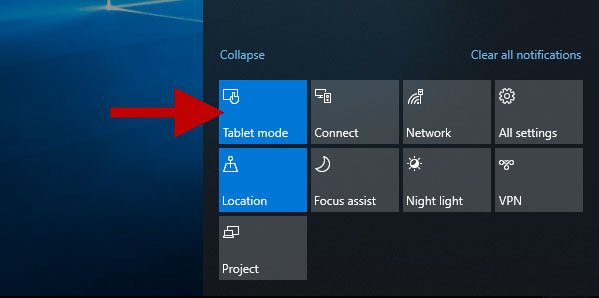
Die einfachste Möglichkeit, Windows 10 auf einem Tablet zu nutzen, ist der Kauf eines speziell dafür entwickelten Geräts. Geräte wie das Microsoft Surface Pro, ASUS ROG Flow oder Lenovo Yoga sind vollwertige x86-Computer im Tablet-Gehäuse. Windows 10 verfügt über einen integrierten Tablet-Modus, der die Bedienung der Desktop-Oberfläche mit den Fingern deutlich vereinfacht.
So optimieren Sie es für die Nutzung auf Tablets:
Schritt 1: Wählen Sie das Symbol „Aktionscenter“ in der Taskleiste (unten rechts, neben der Uhrzeit).
Schritt 2: Klicken Sie auf „Tablet-Modus“, um ihn zu aktivieren. Die Taskleiste wird vereinfacht, und Ihr Startmenü öffnet sich im Vollbildmodus, ähnlich dem Layout eines iPads oder Android .
Schritt 3: Gehen Sie zu „Einstellungen“ > „System“ > „Tablet“, um festzulegen, ob das Gerät beim Abnehmen einer physischen Tastatur automatisch in den Modus wechselt.
Wer gerne mit Hardware bastelt und die Risiken in Kauf nimmt, kann versuchen, Windows 10 nativ auf bestimmten Android Geräten zu installieren. Beachten Sie jedoch, dass dies auf iPads aufgrund der hohen Sicherheitsstandards von Apple nicht möglich ist.
Für Android haben unabhängige Entwicklergemeinschaften (wie das Renegade Project) Windows 11/10 auf ARM erfolgreich auf Geräte portiert, die mit bestimmten älteren Snapdragon-Prozessoren ausgestattet sind (z. B. Snapdragon 845/855, der in älteren Tablets wie dem Xiaomi Pad 5 zu finden ist).
Warnung: Die Durchführung erfolgt auf eigene Gefahr. Dieser Vorgang kann Ihr Tablet dauerhaft beschädigen („bricken“).
Hier der grobe Ablauf:
Schritt 1: Sie müssen den Bootloader Ihres Android Geräts über einen Computer mithilfe von ADB/Fastboot-Befehlen entsperren .
Schritt 2: Installieren Sie ein Tool wie TWRP (Team Win Recovery Project), um die Partitionen des Geräts zu verwalten. Verkleinern Sie anschließend Ihre Android -Speicherpartition, um freien Speicherplatz für Windows zu schaffen.
Schritt 3: Installieren Sie einen von der Community erstellten Bootloader, der das Tablet dazu bringt, es für einen Windows Computer zu halten.
Schritt 4: Verwenden Sie spezielle Befehlszeilentools, um eine Windows on ARM ISO-Datei auf der neuen Partition bereitzustellen und gepatchte Community-Treiber zu installieren.
Wenn Sie Windows 10 sicher und uneingeschränkt auf Ihrem vorhandenen iPad oder Android Tablet nutzen möchten, ohne es zu beschädigen, ist dies die beste Methode. Anstatt Windows direkt auf dem Tablet auszuführen, streamen Sie Windows über das Internet auf das Tablet.
Wenn Sie bereits einen Windows 10 Pro-PC zu Hause haben, können Sie dessen Bildschirm direkt auf Ihr Tablet streamen.
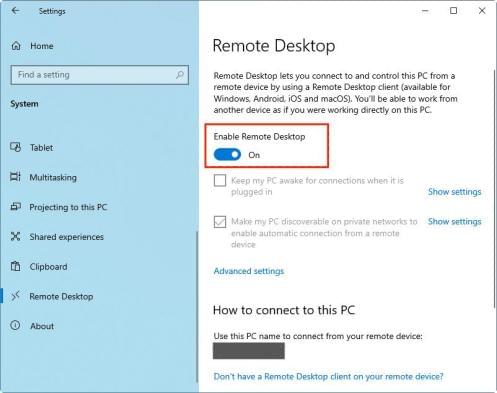
Schritt 1: Gehen Sie auf Ihrem Windows PC zu „Einstellungen“ > „System“ > „Remotedesktop“ und aktivieren Sie die Option.
Schritt 2: Laden Sie die kostenlose Microsoft Remote Desktop-App aus dem Google Play Store oder Apple App Store auf Ihr Tablet herunter.
Schritt 3: Öffnen Sie die App, fügen Sie einen neuen PC hinzu und geben Sie die IP-Adresse und die Anmeldeinformationen Ihres Heimcomputers ein.
Schritt 4: Ihr Tablet zeigt nun den Desktop Ihres PCs über WLAN an. Anschließend können Sie auf Ihre PC-Dateien auf Ihrem Tablet zugreifen .
Wer keinen leistungsstarken Heim-PC besitzt, kann sich über Dienste wie Windows 365, Shadow PC oder Airgpu einen Windows 10-Computer in der Cloud mieten.
Schritt 1: Melden Sie sich bei einem Cloud-PC-Anbieter an. Laden Sie dessen zugehörige Anwendung auf Ihr iPad oder Android Tablet herunter.
Schritt 2: Melden Sie sich an und starten Sie sofort eine blitzschnelle, voll funktionsfähige Windows 10-Umgebung, die reibungslos über jede stabile Internetverbindung läuft.
Frage 1: Kann ich ein Android Tablet in Windows 11-Tablet verwandeln?
Im Allgemeinen nein. Android lässt sich nicht einfach löschen und durch ein Standard- Windows 11 ersetzen. Zwar ist es einigen technisch versierten Nutzern gelungen, Windows 11 on ARM mithilfe komplexer Hacking-Methoden auf einer kleinen Anzahl bestimmter Android Geräte zu installieren, doch ist diese Lösung extrem instabil. Für 99 % der Nutzer ist die einzige praktikable Möglichkeit, Windows 11 auf einem Android Tablet zu nutzen, die Verwendung eines Cloud-PCs oder einer Remote-Desktop-App.
Frage 2: Welches Risiko besteht bei der Ausführung Windows 10/11 auf einem Android Tablet?
Wer den „Hacker-Weg“ (natives Flashen) versucht, geht erhebliche Risiken ein:
Frage 3: Benötige ich nach der Installation Windows auf dem Tablet eine Maus?
Windows 10 und 11 verfügen zwar über Touchscreen-Funktionalität und einen speziellen Tablet-Modus, dennoch sind Maus und Tastatur dringend zu empfehlen. Traditionelle Windows Anwendungen (wie Datei-Explorer, Webbrowser mit winzigen Schließen-Schaltflächen und ältere Software) wurden für präzise Mausklicks entwickelt. Die Bedienung von Desktop-Software ausschließlich mit dem Finger auf einem kleinen Tablet-Bildschirm kann schnell frustrierend werden.
Die Integration einer vollständigen Desktop-Umgebung auf Ihr Tablet ist die optimale Kombination aus Mobilität und Produktivität. Wie wir bereits erläutert haben, hängt der gewählte Weg jedoch ganz von Ihrem Gerät und Ihren individuellen Technologiekenntnissen ab.
Für ein reibungsloses und unkompliziertes Nutzererlebnis ist ein Tablet mit nativem Windows die beste Wahl. Besitzen Sie bereits ein Android Tablet oder iPad und suchen nach einer sicheren und zuverlässigen Möglichkeit, auf Desktop-Anwendungen zuzugreifen, sind Remote-Desktop-Software oder Cloud-Streaming die optimale Lösung – so profitieren Sie von der vollen Leistung von Windows 10 ohne die damit verbundenen Hardware-Risiken.
Das native Hacking ist zwar nach wie vor ein unterhaltsames Wochenendprojekt für Enthusiasten, aber für den täglichen Einsatz viel zu instabil. Analysieren Sie Ihre Bedürfnisse, besorgen Sie sich Ihre Bluetooth-Geräte und wählen Sie den Weg, der am besten zu Ihrem Arbeitsablauf passt.
Verwandte Artikel:
[8 Android Fernsteuerungstools im Test] So greifen Sie aus der Ferne auf ein Smartphone zu
Die 5 besten Android Fenstermanager – Mehrere Fenster auf Android verwalten
So entsperren Sie Android Tablet mit/ohne Computer
Wie übertrage ich Daten von meinem alten auf mein neues Tablet? (Aktualisiert)








 Download für PC
 Download für Mac

