Wir alle wissen, wie man mehrere Fenster gleichzeitig auf einem Computer öffnet und wie man eines davon im Vordergrund und die anderen im Hintergrund platziert. Aber wissen Sie auch, wie das Gleiche auf einem Android Smartphone oder -Tablet funktioniert? Geht das überhaupt? Die Antwort lautet: Ja.
Ohne einen Android Fenstermanager können wir auf einem Android Gerät nicht mehrere Fenster gleichzeitig öffnen. Eine solche Manager-App ist ein Systemdienst, der speziell für die Verwaltung mehrerer Fenster auf Android -Smartphones und -Tablets entwickelt wurde. Er legt fest, welche Fenster auf dem Bildschirm sichtbar sind und wie sie positioniert werden. Einige Manager können auch Fensterübergänge und Animationen beim Öffnen oder Schließen einer App auf Ihrem Android ausführen. Im Folgenden stellen wir Ihnen einige der besten Android Android Fenstermanager vor.
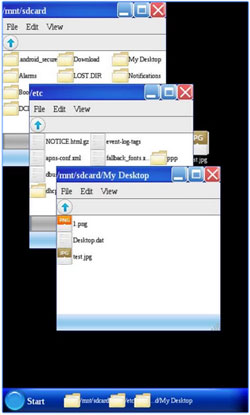
Android -App Windows Manager“ eignet sich besonders für Nutzer von Windows -Computern. Es handelt sich um einen Dateimanager, mit dem Sie Daten in mehreren Fenstern verwalten können. Beachten Sie jedoch, dass die Android App „ Windows Manager“ am besten für Android -Smartphones mit großem Bildschirm geeignet ist. Mit ihr können Sie die geöffneten Fenster wie gewohnt auf Ihrem Computer drehen.
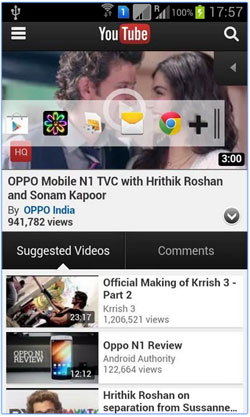
Multiwindow Launcher ist ein kostenloser Fenstermanager mit einer Benutzeroberfläche, die der eines Mac ähnelt und eine App-Leiste anzeigt. Sie können Ihre Lieblings-Apps hinzufügen und mühelos zwischen ihnen wechseln. Die kostenlose Version enthält jedoch Werbung; um diese zu entfernen, müssen Sie die Pro-Version erwerben.
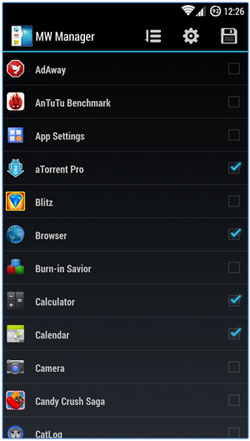
Der Multi Window Manager ermöglicht die gleichzeitige Nutzung mehrerer Fenster auf Ihrem Android Gerät. Sie können jedoch nur die Apps hinzufügen, die Sie der Startleiste hinzufügen. Das bedeutet, Sie können eine App aus der Startleiste auswählen und per Drag & Drop auf eine beliebige andere App ziehen. Anschließend wird sie im Splitscreen-Modus gestartet. Bitte beachten Sie, dass diese App nur auf gerooteten Android Geräten funktioniert. Klicken Sie hier, um zu erfahren, wie Sie Ihr Android Gerät rooten .
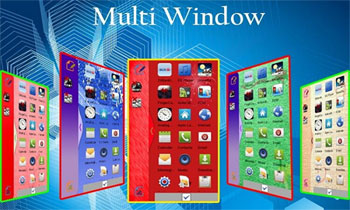
Mit Multi Window können Nutzer ihre Lieblings-Apps zur Seitenleiste hinzufügen und jederzeit starten. Sechs stylische Designs stehen zur Auswahl. Bei Fragen zur Nutzung der App finden Sie hilfreiche Anleitungen. Ein weiterer Vorteil: Die App funktioniert auch auf Geräten ohne Root-Zugriff.
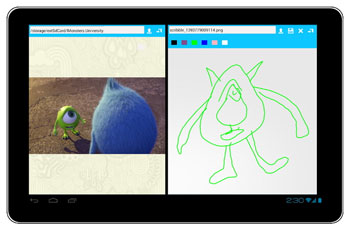
Multi Screen kann man im Prinzip als Fensterteilungsmanager bezeichnen. Es ist ideal, um mit Ihrem Android Gerät im Internet zu surfen und gleichzeitig zwei Webseiten zu lesen. Sie können eine Seite lesen und nebenbei Notizen machen, und wenn Sie gerne Fotos betrachten, können Sie zwei Bilder gleichzeitig vergleichen. Darüber hinaus ermöglicht Ihnen Multi Screen die Anpassung der Fenstergröße und funktioniert auch auf nicht gerooteten Android Geräten.
Sie möchten sicher einen Android -Fenstermanager herunterladen, um Ihre Android -Fenster zu verwalten? Dann möchten wir Ihnen Coolmuster Android Assistant Android – ein großartiges und nützliches Tool, mit dem Sie Fenstermanager-Apps auf Ihrem Android Android Gerät herunterladen, installieren, deinstallieren und verwalten können. Es ist mit über 2.000 Android Modellen kompatibel, darunter Samsung, HTC, LG, Motorola, Huawei, Sony, Google und viele mehr.
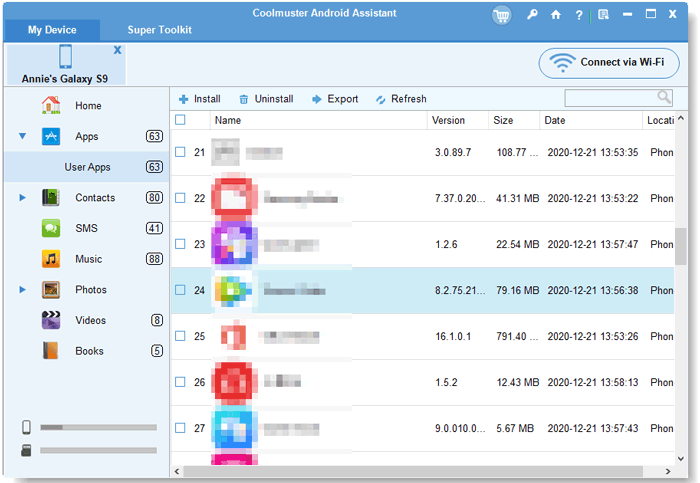
Android Apps vom Computer herunterladen, installieren, exportieren, deinstallieren :
1. Laden Sie Android Assistant herunter und installieren Sie es auf Ihrem Computer.
2. Starten Sie die Software und verbinden Sie Ihr Android Telefon mit dem Computer über ein USB-Kabel oder per WLAN.
3. Gehen Sie zu „Apps“ > „Installieren“, um den gewünschten Android Fenstermanager herunterzuladen. Klicken Sie anschließend auf „Deinstallieren“ und „Exportieren“, um den installierten Android Fenstermanager zu deinstallieren und zu sichern.


Zusammenfassend lässt sich sagen, dass ein Android Fenstermanager das Multitasking auf Ihrem Smartphone oder Tablet deutlich verbessern kann, indem er Ihnen die gleichzeitige Nutzung mehrerer Apps erleichtert. Unabhängig davon, ob Ihr Gerät gerootet ist oder nicht, können Sie je nach Ihren Bedürfnissen ein passendes Tool auswählen.
Wenn Sie diese Apps auf Ihrem Computer besser verwalten möchten, kann Ihnen Coolmuster Android Assistant dabei helfen, Android Apps einfach zu installieren, zu deinstallieren, zu exportieren und zu organisieren.
Verwandte Artikel:
[8 Android Fernsteuerungstools im Test] So greifen Sie aus der Ferne auf ein Smartphone zu
Ausführlicher Testbericht der besten Samsung Musikverwaltungssoftware
7 beste Methoden zur Fernsteuerung Android vom PC aus [Aktualisiert]
Wie installiert man Apps einfach vom PC auf Android ? [5 Lösungen]







 Download für PC
 Download für Mac

