TL;DR:
Wenn Sie Ihren Tablet-Passcode vergessen haben, können Sie den Zugriff mit drei Hauptmethoden wiederherstellen (wobei die meisten davon Ihre Daten löschen):
„Wie kann ich mein Tablet entsperren? Es wird immer wieder von ‚Mein Gerät suchen‘ als gesperrt angezeigt! Nichts funktioniert! Ich versuche es immer wieder.“
- Aus der Google-Community
Mit zahlreichen großartigen Funktionen wie Spielen, Kameraaufnahmen, Videowiedergabe und vielem mehr haben sich Android Tablets zu beliebten Unterhaltungs- und Arbeitsgeräten für Menschen jeden Alters entwickelt. Die Einrichtung eines Passworts oder die Nutzung von Face ID für Ihr Tablet schützt vor unbefugtem Zugriff. Es kann jedoch vorkommen, dass man sein Android Tablet-Passwort vergisst.
Was tun, wenn Sie Ihr Android Tablet-Passwort vergessen haben? Gibt es eine einfache Möglichkeit, Android -Tablet zu entsperren? Ja. Sechs effektive Lösungen werden im Folgenden vorgestellt.
Tatsächlich funktionieren viele leistungsstarke Programme einwandfrei auf einem Computer. Daher wird alles einfacher, wenn Sie Ihr Tablet mit zuverlässiger Software auf einem Computer entsperren. In diesem Abschnitt erklären wir zwei bewährte Methoden mithilfe eines Computers.
Android Unlock ist ein hervorragendes Tool zum Entsperren von Tablets und Smartphones. Mit wenigen Klicks und in nur fünf Minuten können Sie damit alle Arten von Android Bildschirmsperren von Ihrem Gerät entfernen Android Selbst wenn Sie Ihr Gerätepasswort vergessen haben, hilft Ihnen die App. Sie ist das beste Tool, um Ihr Android Tablet zu entsperren.
Highlights von Android Unlock
Beim Entsperrvorgang können Daten auf Ihrem Android Tablet verloren gehen (ausgenommen Samsung-Smartphones). Sichern Sie daher gegebenenfalls Ihre Android Inhalte und -Einstellungen, bevor Sie fortfahren.
Wie kann ich mein Tablet entsperren, wenn ich das Passwort vergessen habe?
01 Installieren und starten Sie die Software nach dem Herunterladen auf Ihrem Computer.
02 Wählen Sie den Modus „Bildschirmsperre entfernen“ und klicken Sie auf „Start“. Verbinden Sie anschließend Ihr Android Tablet mit einem USB-Kabel mit dem Computer.

03 Die Software erkennt automatisch die Informationen Ihres Geräts. Sobald Sie die Richtigkeit der Informationen überprüft haben, klicken Sie auf „Entsperren starten“, um fortzufahren. Sollten Fehler auftreten, können Sie diese manuell korrigieren.

04 Innerhalb weniger Minuten wird das Datenpaket heruntergeladen und an Ihr Gerät gesendet. Folgen Sie den Anweisungen auf dem Bildschirm, um Ihr Gerät zurückzusetzen, und warten Sie, bis die Bildschirmsperre entfernt wurde.

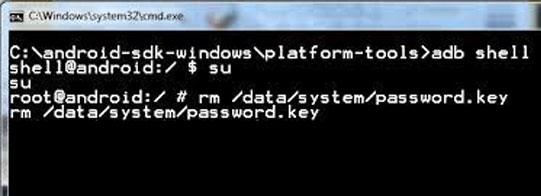
Die Verwendung der Android Debug Bridge-Befehle auf einem Windows PC ermöglicht das Entsperren eines Tablets ohne Passwort. Diese Methode ist jedoch komplex und erfordert fundierte technische Kenntnisse. Technikunerfahrenen Nutzern wird daher eine Alternative empfohlen.
Schritt 1. Laden Sie die Android SDK-Datei und Android Debug Manager (ADB) auf Ihren Windows PC herunter.
Schritt 2. Deaktivieren Sie die Antivirensoftware und Windows Defender auf Ihrem PC. Führen Sie anschließend die SDK-Tools aus und extrahieren Sie sie auf das Laufwerk C:.
Schritt 3. Kopieren Sie den Pfad des Installationsordners und fügen Sie ihn nach Auswahl der Umgebungsvariablen als neuen Pfad in die Systemeinstellungen ein.
Schritt 4. Klicken Sie mit der rechten Maustaste auf eine beliebige leere Stelle, um ein Befehlsfenster zu öffnen.
Schritt 5. Schließen Sie Ihr Android Tablet mit einem USB-Kabel an den Computer an und geben Sie im Befehlsfenster „ADB devices“ ein, um die Verbindung zu überprüfen.
Schritt 6. Geben Sie die folgende ADB-Shell in das Befehlsfenster ein oder kopieren Sie sie hinein, um die Muster-/PIN-/Passwortsperre auf dem Tablet zu entfernen:
ADB SHELL RM /DATA/SYSTEM/GESTURE.KEY
ADB SHELL RM/DATA/SYSTEM/PASSWORD.KEY
Schritt 7. Drücken Sie die Eingabetaste auf der Tastatur, um die Codes auszuführen. Nach erfolgreichem Neustart ist Ihr Tablet nicht mehr gesperrt.
Sie können ein Tablet auch ohne Computer entsperren, falls Ihr Computer gerade nicht zur Hand ist. In manchen Fällen müssen Sie jedoch die Passwörter anderer mit Ihrem Gerät verknüpfter Konten überprüfen.
Google ist standardmäßig auf jedem Android Tablet vorinstalliert. Angenommen, Sie erinnern sich an das mit Ihrem Android Tablet verknüpfte Google-Konto und Passwort. In diesem Fall können Sie das Tablet mit einem Google-Konto entsperren. Dies funktioniert jedoch nur bei älteren Android Modellen mit Android 4.4 oder niedriger und einer WLAN-Verbindung.
Wie kann ich mein Tablet kostenlos über ein Google-Konto entsperren?
Schritt 1. Geben Sie fünfmal hintereinander das falsche Passwort ein oder zeichnen Sie das falsche Muster.
Schritt 2. Tippen Sie unten rechts auf dem Sperrbildschirm auf „Muster/Passwort vergessen“ und wählen Sie „Google-Kontodaten eingeben“. Wenn die Option „Muster/Passwort vergessen“ nach fünf Fehlversuchen nicht angezeigt wird, unterstützt Ihr Tablet diese Methode nicht.
Schritt 3. Tippen Sie auf „Weiter“, geben Sie Ihre Gmail-Zugangsdaten ein und tippen Sie auf „Anmelden“. Wenn die Seite „Einstellungen für die Bildschirmentsperrung“ angezeigt wird, erstellen Sie ein temporäres Bildschirmmuster/eine PIN/ein Passwort für Ihr Tablet.

Schritt 4. Verwenden Sie Ihr neues Muster, um Ihr Tablet zu entsperren. Nach der Entsperrung können Sie unter „Einstellungen“ > „Sperrbildschirm“ einen neuen Sperrbildschirmcode oder ein neues Sperrbildschirmmuster festlegen.
Eine weitere Methode zum Entsperren des Tablets ist das Zurücksetzen auf die Android . Beachten Sie, dass dabei alle Inhalte und Einstellungen des Geräts gelöscht werden. Sie können jedoch Ihre E-Mails, Apps, Einstellungen usw. von Ihrem Google-Konto wiederherstellen, sofern Sie diese zuvor gesichert haben.
So entsperren Sie das Tablet durch Zurücksetzen auf Werkseinstellungen:
Schritt 1. Halten Sie die „Power“-Taste am Tablet gedrückt und wählen Sie die Option „Ausschalten“, um es auszuschalten.
Schritt 2. Halten Sie die Tasten „Leiser“ und „Ein/Aus“ gleichzeitig gedrückt, um Ihr Gerät in den Wiederherstellungsmodus zu versetzen. Halten Sie die Tasten weiterhin gedrückt, bis das Startmenü auf dem Bildschirm erscheint.
Schritt 3. Tippen Sie auf die Taste "Lautstärke leiser", um die Option "Wiederherstellungsmodus" hervorzuheben, und drücken Sie die Taste "Ein/Aus", um sie auszuwählen.
Schritt 4. Wählen Sie mit den Lautstärketasten die Option „Daten löschen/Werkseinstellungen zurücksetzen“ und drücken Sie zur Bestätigung die „Ein-/Ausschalttaste“.

Schritt 5. Wählen Sie „Ja“, um den Zurücksetzungsvorgang zu starten. Warten Sie anschließend 20 bis 30 Minuten, bis Ihr Android Gerät entsperrt ist.
Die Funktion Android Geräte-Manager“, jetzt „Mein Gerät suchen“ genannt, ist auf allen Android Geräten standardmäßig aktiviert. Angenommen, Sie deaktivieren sie nicht, bevor Ihr Android gesperrt wird und eine Internetverbindung besteht. Sie können das Tablet entsperren, indem Sie es aus der Ferne löschen.
So geht's:
Schritt 1. Öffnen Sie google.com/android/find in einem Browser auf einem anderen Gerät und geben Sie Ihre Google-Kontodaten ein, um sich anzumelden.
Schritt 2. Wählen Sie unter „Alle Geräte“ Ihr gesperrtes Tablet und anschließend die Option „ERESE GERÄT“.

Schritt 3. Tippen Sie auf „Löschen“ und bestätigen Sie mit Ihrem Google-Kontopasswort. Anschließend ist Ihr Gerät entsperrt, jedoch gehen alle Daten auf dem Gerät verloren.
Angenommen, Sie nutzen ein Samsung-Tablet und haben die Funktion „Mein Handy suchen“ bereits aktiviert. Dann können Sie Ihr Samsung-Tablet innerhalb weniger Minuten online über Ihr Samsung-Konto entsperren .
Wie entsperrt man ein gesperrtes Samsung-Tablet?
Schritt 1. Rufen Sie die Webseite SmartThings Find über einen Browser auf und melden Sie sich mit Ihrem Samsung-Konto und Ihrem Passwort an.
Schritt 2. Klicken Sie in der linken Seitenleiste auf die Registerkarte "Meinen Bildschirm entsperren" > "Entsperren".
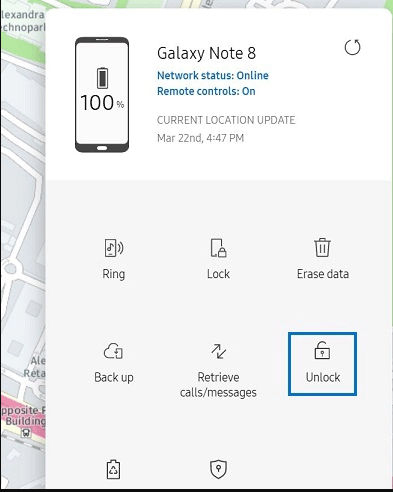
Schritt 3. Warten Sie, bis Ihr Samsung-Sperrbildschirm entsperrt ist.
Sie haben nun sechs Lösungen zum Entsperren eines Android Tablets kennengelernt. Wie Sie dem obigen Tutorial entnehmen können, ist Android Unlock die einfachste Methode, ein Tablet innerhalb weniger Minuten zu entsperren. Es ist außerdem eine sichere Methode, ein Android Gerät ohne Passwort zu entsperren. Obwohl ADM und das Zurücksetzen auf Werkseinstellungen das Tablet ebenfalls ohne Passcode entsperren, sind diese Methoden zu kompliziert und können zu Datenverlust führen.
Andere Methoden wie Google-Konto, „Mein Handy suchen“ und AMD erfordern hingegen die Anmeldung mit Ihrem Gmail- oder Samsung-Konto und dem zugehörigen Passwort. Diese Passwörter kann man sich nicht immer merken. Daher ist Android Unlock zweifellos die beste Option zum Entsperren eines Tablets.
Verwandte Artikel:
So entsperren Sie das Passwort Android Telefons ohne Zurücksetzen auf Werkseinstellungen [6 Wege]
Was tun, wenn Sie von Android Smartphone ausgesperrt sind? 7 einfache Lösungsansätze können helfen.
Was tun, wenn man Android PIN vergessen hat? [6 effektive Lösungsansätze]
Anleitung zum universellen Entsperr-PIN für Android | Android schnell entsperren




 Kostenloser Download für PC


