Das iPhone ist das beliebteste Mobilgerät auf dem Markt und bietet zahlreiche Funktionen. Allerdings ist es nicht immer fehlerfrei und hat viele Probleme, von denen das häufigste die Unfähigkeit ist, das Gerät wiederherzustellen. Warum tritt dieses Problem auf? Wie lässt es sich beheben?
In diesem Artikel gehen wir auf einige häufige Gründe ein, warum sich ein iPhone nicht wiederherstellen lässt, und geben Ihnen praktische Tipps zur Fehlerbehebung, damit Sie Ihr Gerät wieder zum Laufen bringen können.
Bevor man sich mit Lösungsansätzen befasst, ist es wichtig, die eigentlichen Ursachen für das Problem zu verstehen, dass sich das iPhone nicht wiederherstellen oder aktualisieren lässt.
* Die USB-Verbindung ist instabil oder das Kabel ist beschädigt.
* iTunes / Finder auf dem Computer ist veraltet.
* Der Download iOS Firmware ist fehlgeschlagen oder beschädigt.
* Das iPhone-System ist abgestürzt oder befindet sich im Wiederherstellungsmodus .
* Unzureichender Speicherplatz oder Gerätefehlfunktion.
* Sicherheitssoftware (wie z. B. eine Firewall) stört den Wiederherstellungsprozess.
Nachdem wir die Ursache für das Wiederherstellungsproblem meines iPhones kennen, können wir Maßnahmen zur Behebung ergreifen. In diesem Abschnitt stellen wir Ihnen zehn grundlegende Lösungsansätze vor, die Sie ausprobieren können.
Eine der Hauptursachen dafür, dass sich ein iPhone nicht mit iTunes wiederherstellen lässt, können defekte USB-Kabel oder instabile Netzwerkverbindungen sein. Ein beschädigtes oder nicht von Apple MFi zertifiziertes USB-Kabel kann die Wiederherstellung Ihres iPhones verhindern.
Versuchen Sie es gegebenenfalls mit einem anderen USB-Kabel. Alternativ können Sie einen anderen USB-Anschluss an Ihrem Computer verwenden. Sollte der USB-Anschluss nicht funktionieren und nicht genügend Strom zum Laden Ihres Geräts liefern, kann das iPhone nicht erfolgreich über iTunes wiederhergestellt werden.

Manchmal tritt das Problem mit der iPhone-Wiederherstellung auf, wenn Ihr iPhone keine Vertrauensstellung zum verwendeten Computer hergestellt hat. Stellen Sie sicher, dass Sie auf Ihrem iPhone „Vertrauen“ ausgewählt haben, damit Ihre Geräte erfolgreich verbunden werden können.

Ein einfacher Neustart kann das Problem, dass iTunes das iPhone nicht wiederherstellt, oft beheben. Starten Sie sowohl Ihr iPhone als auch den Computer, den Sie für die Wiederherstellung verwenden, neu. Versuchen Sie anschließend die Wiederherstellung erneut.
Schritt 1. Halten Sie die Tasten „Power“ und „Volume“ gleichzeitig gedrückt, bis ein Schieberegler auf dem Bildschirm erscheint.
Schritt 2. Schieben Sie den Schieberegler, um Ihr Gerät auszuschalten; nach einer kurzen Pause drücken und halten Sie die "Power"-Taste erneut, um es wieder einzuschalten.

Schritt 1. Wählen Sie die Schaltfläche " Windows " und anschließend die Option "Power".
Schritt 2. Klicken Sie auf „Neustart“, um den PC neu zu starten.

Schritt 1. Wählen Sie das „Apple“-Menü und anschließend „Neustart“.
Schritt 2. Klicken Sie zur Bestätigung des Vorgangs noch einmal auf „Neustart“.

Falls Sie Ihr iPhone nicht wiederherstellen können, prüfen Sie, ob ein Update verfügbar ist. Stellen Sie sicher, dass auf Ihrem Computer die neueste Version von iTunes oder Finder (unter macOS Catalina und neuer) installiert ist. Vergewissern Sie sich außerdem, dass auf Ihrem iPhone die aktuellste iOS -Version installiert ist.
Schritt 1. Öffnen Sie die App „Einstellungen“ auf Ihrem iPhone. Scrollen Sie nach unten und tippen Sie auf „Allgemein“.
Schritt 2. Wählen Sie „Softwareupdate“. Ihr iPhone sucht nun nach verfügbaren Updates. ( iPhone-Softwareupdate fehlgeschlagen ?)
Schritt 3. Falls ein Update verfügbar ist, wird Ihnen eine Beschreibung des Updates sowie die Option „Herunterladen und installieren“ angezeigt. Tippen Sie auf diese Option.

Schritt 1. Öffnen Sie iTunes auf Ihrem Windows Computer.
Schritt 2. Klicken Sie in der Menüleiste oben im iTunes-Fenster auf „Hilfe“.
Schritt 3. Klicken Sie im Dropdown-Menü auf „Nach Updates suchen“.
Schritt 4. Folgen Sie den Anweisungen, um die neueste Version zu installieren, falls ein Update verfügbar ist.

Manchmal kann das iPhone aufgrund der Sicherheitssoftware auf Ihrem Computer nicht wiederhergestellt werden. Deaktivieren Sie vorübergehend Ihre Antiviren- oder Firewall-Software und versuchen Sie die Wiederherstellung erneut.

Vergessen Sie nicht, die Sicherheitssoftware nach Abschluss der Wiederherstellung wieder zu aktivieren.
Unzureichender Speicherplatz auf Ihrem iPhone kann die Wiederherstellung verhindern. Stellen Sie sicher, dass genügend Speicherplatz auf Ihrem Gerät vorhanden ist, indem Sie unnötige Dateien und Apps löschen . Wenn Ihr iPhone fast voll ist, sollten Sie nur die wichtigsten Daten sichern und wiederherstellen. Gehen Sie wie folgt vor, um den Speicherplatz auf Ihrem iPhone zu überprüfen:
Schritt 1. Suchen Sie die App „Einstellungen“ auf dem Startbildschirm Ihres iPhones und tippen Sie darauf, um sie zu öffnen.
Schritt 2. Scrollen Sie nach unten und tippen Sie auf „Allgemein“.
Schritt 3. Tippen Sie im Menü „Allgemein“ auf „iPhone-Speicher“.

Wenn „Mein iPhone suchen“ aktiviert ist, kann das iPhone nicht wiederhergestellt werden. Stellen Sie sicher, dass diese Funktion deaktiviert ist, bevor Sie die Wiederherstellung versuchen. Hier sind die Schritte zum Deaktivieren von „Mein iPhone suchen“:
Schritt 1. Öffnen Sie die App „Einstellungen“ auf Ihrem iPhone.
Schritt 2. Suchen Sie im Menü „Einstellungen“ oben Ihren Namen. Tippen Sie darauf, um die Einstellungen Ihrer Apple-ID aufzurufen.
Schritt 3. Tippen Sie auf „Mein iPhone suchen“, um auf die Einstellungen für „Mein iPhone suchen“ zuzugreifen.
Schritt 4. Schalten Sie den Schalter neben „Mein iPhone suchen“ aus.
Schritt 5. Möglicherweise werden Sie aufgefordert, Ihr Apple-ID-Passwort einzugeben. Nach der Eingabe Ihres Passworts werden Sie gebeten, Ihre Aktion zu bestätigen.
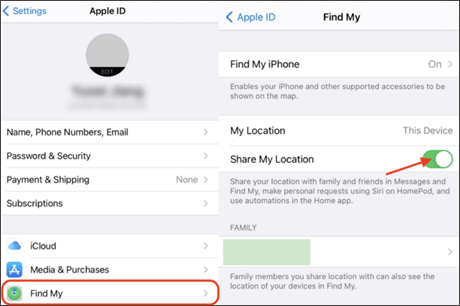
Wenn Sie „Mein iPhone suchen“ ohne Passwort deaktivieren möchten, können Sie diesen Artikel lesen, um zu erfahren, wie das geht.
Wie deaktiviere ich „Mein iPhone/iPad suchen“ mit/ohne Passwort?Eine weitere Möglichkeit, das Problem „iPhone lässt sich nicht wiederherstellen“ zu beheben, besteht darin, den Wiederherstellungsmodus aufzurufen. Dies kann jedoch zu Datenverlust führen. Sichern Sie daher unbedingt Ihre iPhone-Daten, bevor Sie fortfahren. Befolgen Sie die folgenden Schritte, um das Problem „iPhone lässt sich nicht wiederherstellen“ zu beheben:
Schritt 1. Stellen Sie sicher, dass Ihr iPhone über ein USB-Kabel mit Ihrem Computer verbunden ist.
Schritt 2. Starten Sie die iTunes-App auf Ihrem Computer. Wenn Sie einen Mac mit macOS Catalina oder neuer verwenden, öffnen Sie den Finder.
Schritt 3. Versetzen Sie Ihr iPhone in den Wiederherstellungsmodus .
Schritt 4. Suchen Sie Ihr Gerät auf Ihrem Computer. Wählen Sie bei der Auswahl zwischen „Aktualisieren“ und „Wiederherstellen“ die Option „Aktualisieren“. Erlauben Sie Ihrem Computer, die notwendige Software für Ihr Gerät herunterzuladen.
Schritt 5. Nach Abschluss des Aktualisierungs- oder Wiederherstellungsprozesses fahren Sie mit der Einrichtung Ihres Geräts fort.

Wenn der Wiederherstellungsmodus fehlschlägt, kann der DFU-Modus die Lösung sein. Der DFU-Modus ermöglicht eine umfassendere Wiederherstellung und kann Probleme beheben, die mit einer Standardwiederherstellung nicht gelöst werden können. Gehen Sie wie folgt vor, um den DFU-Modus zu aktivieren:
Schritt 1. Verbinden Sie Ihr iPhone mit einem USB-Kabel mit Ihrem Computer.
Schritt 2. Stellen Sie sicher, dass auf Ihrem Computer die neueste Version von iTunes installiert ist.
Schritt 3. Versetzen Sie Ihr iPhone in den DFU-Modus .
Schritt 4. Sobald dies abgeschlossen ist, erscheint in iTunes ein Fenster mit der Meldung „iTunes hat ein iPhone im Wiederherstellungsmodus erkannt“.
Schritt 5. Klicken Sie zur Bestätigung auf „OK“ und folgen Sie dann den Anweisungen auf dem Bildschirm, um Ihr iPhone wiederherzustellen.

Wenn alles andere fehlschlägt, sollten Sie sich an den Apple Support wenden. Dort erhalten Sie individuelle Unterstützung und werden durch weitere Schritte zur Fehlerbehebung geführt. In manchen Fällen ist ein Besuch in einem Apple Store oder bei einem autorisierten Servicepartner erforderlich, um Ihr Gerät vor Ort zu untersuchen.
Falls Ihnen die oben genannten Methoden zu kompliziert erscheinen oder diese nicht zum Erfolg führen, ist der Einsatz professioneller Tools die effizientere Wahl. iOS System Recovery ist eine Software, die speziell für die Behebung iOS -Systemproblemen entwickelt wurde. Sie kann Probleme wie Wiederherstellungsfehler, Einfrieren und schwarze Bildschirme beheben, ohne auf iTunes angewiesen zu sein. Im Vergleich zu herkömmlichen Methoden ist sie stabiler und hat eine höhere Erfolgsquote. Außerdem verursacht sie im Standardmodus keinen Datenverlust.
Hauptmerkmale der iOS -Systemwiederherstellung:
Wie kann ich den Fehler „iPhone lässt sich nicht wiederherstellen“ beheben, ohne Daten zu verlieren?
01 Laden Sie die Anwendung herunter, installieren Sie sie und starten Sie sie auf Ihrem Computer. Verbinden Sie Ihr iPhone mit dem Computer und wählen Sie „ iOS -Systemwiederherstellung“.
02 Lassen Sie das Programm das Problem mit Ihrem iPhone selbstständig erkennen. Sobald das Problem auf der Benutzeroberfläche angezeigt wird, drücken Sie einfach die Schaltfläche „Start“, um fortzufahren.

03 Wählen Sie den gewünschten Reparaturmodus. Wählen Sie den „Standardmodus“, um das Problem „iPhone lässt sich nicht wiederherstellen“ zu beheben, ohne dass Daten auf dem Gerät verloren gehen. Klicken Sie auf „Bestätigen“, um mit dem gewählten Modus fortzufahren.

04 Überprüfen Sie die auf der Benutzeroberfläche angezeigten Geräteinformationen und wählen Sie gegebenenfalls die korrekten Details aus den Dropdown-Menüs aus. Starten Sie anschließend den Reparaturvorgang, indem Sie auf die Schaltfläche „Reparieren“ klicken, um das Problem mit Ihrem iPhone zu beheben.

Sollten die oben genannten Methoden das Problem „iPhone lässt sich nicht wiederherstellen“ oder „iTunes lässt sich nicht wiederherstellen“ nicht beheben, kann eine zuverlässige iTunes-Alternative die iPhone-Wiederherstellung schnell ermöglichen. Coolmuster iPhone Data Recovery ist hierfür die beste Wahl.
Es unterstützt das direkte Abrufen verschiedener Datentypen vom iPhone, aus iTunes-Backups oder iCloud-Backups, darunter Kontakte, Nachrichten, Fotos, Videos und mehr. Im Gegensatz zu iTunes ermöglicht es die Vorschau und selektive Wiederherstellung von Daten, wodurch ein Überschreiben vermieden wird.
01 Starten Sie das Programm nach erfolgreicher Installation. Wählen Sie in der Hauptoberfläche den Modus „Aus iTunes-Backup wiederherstellen“. Das Programm erkennt automatisch die verfügbaren iTunes-Backups auf Ihrem Computer und zeigt eine Liste davon an. Wählen Sie das gewünschte iTunes-Backup aus der Liste aus und klicken Sie auf „Scan starten“.

02 Wählen Sie die Datentypen aus, die Sie wiederherstellen möchten, und klicken Sie anschließend auf das Symbol „Scan starten“ unten rechts. Danach haben Sie die Möglichkeit, die iTunes-Sicherungsdateien direkt auf Ihrem Computer in der Vorschau anzuzeigen.

03 Wählen Sie eine Kategorie und anschließend rechts die gewünschten gelöschten und vorhandenen Dateien aus. Klicken Sie abschließend auf das Symbol „Auf Computer wiederherstellen“, um die Wiederherstellung der Dateien aus den iTunes-Backups zu starten.
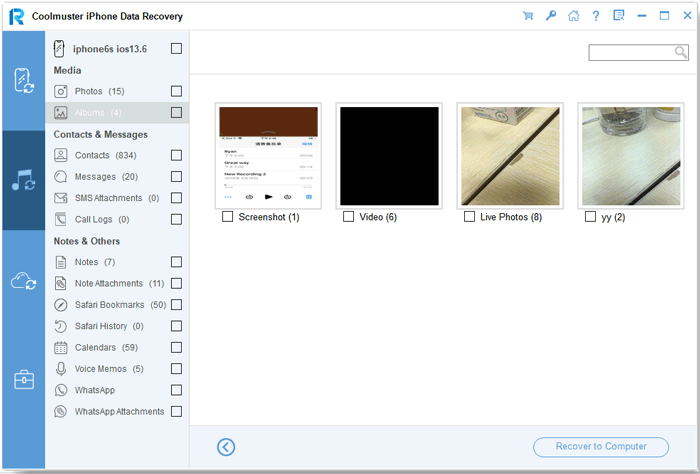
01 Öffnen Sie das Programm und wählen Sie den Modus „Aus iCloud wiederherstellen“. Melden Sie sich mit Ihrer Apple-ID an. Wenn die Zwei-Faktor-Authentifizierung aktiviert ist, geben Sie den an Ihr iOS Gerät gesendeten Bestätigungscode ein und klicken Sie auf „Bestätigen“, um fortzufahren.

02 Nach der Anmeldung wählen Sie die Dateitypen aus, die Sie wiederherstellen möchten, und klicken auf „Weiter“, um einen Schnellscan zu starten. Anschließend können Sie sich den detaillierten Inhalt Ihrer iCloud-Sicherungsdateien in der Vorschau ansehen.

03 Wählen Sie im linken Bereich die Dateien aus, die Sie wiederherstellen möchten. Sehen Sie sich eine Vorschau im rechten Bereich an, wählen Sie die gewünschten Elemente aus und klicken Sie dann auf die Schaltfläche „Auf Computer wiederherstellen“.

Video-Tutorial:
Wenn sich Ihr iPhone nicht wiederherstellen lässt, kann das frustrierend sein. Mit den richtigen Schritten zur Fehlerbehebung lässt sich das Problem jedoch oft lösen und Ihr Gerät wieder voll funktionsfähig machen. Wir empfehlen Ihnen die iOS -Systemwiederherstellungssoftware, da sie Ihnen viel Zeit spart und Datenverlust verhindert. Außerdem stellen wir Ihnen Coolmuster iPhone Data Recovery eine hervorragende iTunes-Alternative vor, mit der Sie Ihr iPhone ohne iTunes wiederherstellen können. Laden Sie die Software herunter und probieren Sie sie aus.
Verwandte Artikel:

 iPhone-Wiederherstellung
Das iPhone lässt sich nicht wiederherstellen? 11 effektive Lösungen für Ihre iPhone-Probleme
iPhone-Wiederherstellung
Das iPhone lässt sich nicht wiederherstellen? 11 effektive Lösungen für Ihre iPhone-Probleme






 Kostenloser Download für PC
 Kostenloser Download für Mac
