„Die rechte Seite meines Bildschirms (etwa 1 cm breit) reagiert plötzlich nicht mehr auf Berührungen. Das Handy ist mir nie heruntergefallen und war nie Feuchtigkeit ausgesetzt. Ein Neustart und sogar das Zurücksetzen auf Werkseinstellungen haben das Problem nicht behoben. Hatte jemand schon einmal dieses Problem und eine Lösung gefunden? Ich hoffe, ich muss den Bildschirm nicht austauschen.“
- aus der Apple Community
Haben Sie auch schon einmal das Problem gehabt, dass die rechte Seite Ihres iPhone-Bildschirms nicht funktioniert? Wie lässt sich das beheben? Glücklicherweise gibt es einige effektive Lösungen, die Sie ausprobieren können, bevor Sie einen teuren Bildschirmtausch bezahlen. In diesem Ratgeber erklären wir Ihnen die Ursachen des Problems und zeigen Ihnen Schritt für Schritt, wie Sie die rechte Seite Ihres iPhone-Bildschirms reparieren können.
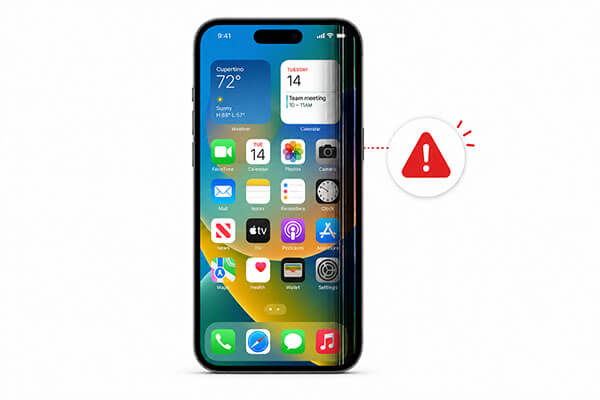
Bevor wir uns mit den Lösungen für das Problem befassen, dass die rechte Seite des Touchscreens auf dem iPhone nicht funktioniert, ist es wichtig zu verstehen, was die Ursache sein könnte. Im Folgenden sind einige mögliche Gründe aufgeführt:
Falls Sie sich fragen, wie Sie die rechte Seite Ihres iPhone-Bildschirms reparieren können, gibt es eine gute Nachricht: Viele Nutzer können das Problem beheben, ohne den Bildschirm auszutauschen. Die folgenden Lösungsansätze beginnen mit einfachen Methoden zur Fehlerbehebung und führen schrittweise zu fortgeschritteneren Lösungen. Es wird empfohlen, die Schritte der Reihe nach zu befolgen.
Ein verschmutzter Bildschirm ist eine überraschend häufige Ursache für Touchscreen-Probleme, die viele übersehen. Substanzen wie Öl, Feuchtigkeit, Fingerabdrücke oder Staub können verhindern, dass Ihr iPhone Berührungen korrekt registriert, wodurch Teile des Bildschirms nicht mehr reagieren.
Bevor Sie komplizierte Reparaturen in Angriff nehmen, beginnen Sie mit einer einfachen Reinigung. Schalten Sie Ihr iPhone aus, nehmen Sie ein weiches Mikrofasertuch und wischen Sie den Bildschirm vorsichtig ab. Befeuchten Sie das Tuch bei Bedarf leicht mit etwas Alkohol und reinigen Sie die Ränder sorgfältig, insbesondere die rechte Seite. Sobald der Bildschirm vollständig getrocknet ist, schalten Sie Ihr iPhone wieder ein und testen Sie den Touchscreen – er funktioniert möglicherweise wieder einwandfrei!

Minderwertige Displayschutzfolien können die Berührungsempfindlichkeit beeinträchtigen, und zu enge Handyhüllen können auf die Ränder des Bildschirms drücken, wodurch die rechte Seite nicht mehr reagiert. Wenn Sie kürzlich Ihre Displayschutzfolie oder Handyhülle gewechselt haben, liegt das Problem wahrscheinlich an diesem Zubehör.
Um das Problem zu beheben, entfernen Sie die Displayschutzfolie vollständig und nehmen Sie die Handyhülle ab. Reinigen Sie die Ränder des Bildschirms, starten Sie Ihr iPhone neu und prüfen Sie anschließend, ob die rechte Seite des Touchscreens wieder einwandfrei funktioniert.

Vorübergehende iOS Fehler können auch dazu führen, dass die linke und rechte Seite des iPhone-Bildschirms nicht funktionieren. Ein Neustart des Geräts aktualisiert das System und behebt vorübergehende Fehler, ohne Ihre Daten zu löschen.
Für iPhone 8 und neuer:
Für iPhone 7/7 Plus:
Für iPhone 6s und ältere Modelle:

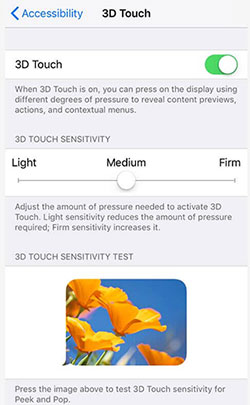
Reagiert die rechte Seite Ihres iPhone-Bildschirms immer noch nicht? Sie können die 3D-Touch-Empfindlichkeit anpassen, um das Problem zu beheben. Befolgen Sie diese drei Schritte:
Schritt 1. Öffnen Sie die App „Einstellungen“ und tippen Sie auf „Bedienungshilfen“.
Schritt 2. Wählen Sie „Touch“ oder „3D Touch & Haptic Touch“.
Schritt 3. Stellen Sie sicher, dass die Funktion aktiviert ist, und verwenden Sie dann den Schieberegler, um die Empfindlichkeit Ihren Vorlieben anzupassen.
Wenn eine App nicht mehr reagiert oder einfriert, kann dies dazu führen, dass die rechte Seite Ihres iPhone-Bildschirms nicht mehr richtig funktioniert. Sie können versuchen, die problematische App zu schließen, indem Sie die folgenden Schritte ausführen:
Schritt 1. Tippen Sie zweimal auf die Schaltfläche "Home" oder wischen Sie vom unteren Bildschirmrand nach oben, um Ihre zuletzt verwendeten Apps anzuzeigen.
Schritt 2. Wischen Sie nach links oder rechts, um die möglicherweise eingefrorene App zu finden.
Schritt 3. Wenn Sie die App gefunden haben, wischen Sie auf der Vorschau nach oben, um sie vollständig zu schließen.

Wenn der Speicherplatz Ihres iPhones knapp wird , kann das System sehr langsam werden, was sogar zu Problemen wie dem Ausfall der rechten Bildschirmhälfte beim iPhone 17 führen kann. In diesem Fall kann das Freigeben von Speicherplatz das Problem beheben.
So geht's:
Schritt 1. Öffnen Sie zunächst „Einstellungen“ > „Allgemein“ > „iPhone-Speicher“, um Ihren verfügbaren Speicherplatz zu überprüfen.
Schritt 2. Es wird eine Liste der Apps angezeigt, sortiert nach ihrem Speicherplatzbedarf. Löschen Sie alle Dateien , Apps, Fotos oder Videos, die Sie nicht benötigen, um Speicherplatz freizugeben.

Apple veröffentlicht regelmäßig Updates, um Fehler zu beheben und die Systemstabilität zu verbessern. Wenn auf Ihrem iPhone eine veraltete iOS Version installiert ist, kann ein Update möglicherweise Touchscreen-Probleme beheben.
So aktualisieren Sie Ihr iPhone :
Schritt 1. Öffnen Sie die „Einstellungen“ auf Ihrem iPhone und gehen Sie zu „Allgemein“. Tippen Sie anschließend auf „Softwareupdate“, um zu prüfen, ob eine neue iOS Version verfügbar ist.
Schritt 2. Falls ein Update verfügbar ist, tippen Sie auf „Laden und installieren“, um Ihr iPhone zu aktualisieren. ( iPhone-Softwareupdate fehlgeschlagen ?)

Das Zurücksetzen aller Einstellungen ist ebenfalls eine effektive Methode, um das Problem zu beheben, dass die rechte Seite des iPhone-Bildschirms nicht funktioniert. Dadurch werden alle Ihre benutzerdefinierten Einstellungen auf die Standardwerte zurückgesetzt. Wenn das Problem durch eine fehlerhafte Einstellung verursacht wird, sollte dies das Problem beheben. Gehen Sie wie folgt vor:
Schritt 1. Öffnen Sie die App „Einstellungen“ und gehen Sie zu „Allgemein“.
Schritt 2. Tippen Sie auf „iPhone übertragen oder zurücksetzen“ und wählen Sie dann „Alle Einstellungen zurücksetzen“.
Schritt 3. Geben Sie Ihr Passwort ein, um zu bestätigen und fortzufahren.

Wenn die rechte Seite Ihres iPhone 17-Bildschirms weiterhin nicht funktioniert, müssen Sie möglicherweise einen Werksreset durchführen. Beachten Sie, dass dadurch alle Daten auf Ihrem Gerät gelöscht werden. Gehen Sie daher mit Vorsicht vor und sichern Sie Ihre Daten vorher unbedingt.
So setzen Sie Ihr iPhone auf die Werkseinstellungen zurück :
Schritt 1. Öffnen Sie „Einstellungen“ > „Allgemein“.
Schritt 2. Gehen Sie zu „iPhone übertragen oder zurücksetzen“ und wählen Sie dann „Alle Inhalte und Einstellungen löschen“.

Wenn das Problem weiterhin besteht, liegt wahrscheinlich ein Hardwaredefekt an Ihrem iPhone vor. Besuchen Sie in diesem Fall einen Apple Store und lassen Sie das Gerät von einem Techniker überprüfen. Ein geschulter Experte kann den Fehler identifizieren und ihn fachgerecht beheben.
Wenn Sie immer noch nach einer schnelleren und sichereren Methode suchen, um das Problem mit der nicht funktionierenden rechten Seite Ihres iPhone-Bildschirms zu beheben, ist die Verwendung eines professionellen iOS -Reparaturtools möglicherweise die beste Option. iOS System Recovery wurde entwickelt, um verschiedene iOS -Systemprobleme zu beheben, ohne dass fortgeschrittene technische Kenntnisse erforderlich sind. Darüber hinaus führt die Verwendung des Standardmodus zu keinem Datenverlust, sodass Sie ihn bedenkenlos einsetzen können.
Die wichtigsten Funktionen der iOS -Systemwiederherstellung:
So beheben Sie das Problem, dass die linke und rechte Seite des iPhone-Bildschirms nicht funktionieren, ohne Datenverlust:
01 Laden Sie die Software herunter und installieren Sie sie auf Ihrem Computer. Sie startet nach der Installation automatisch.
02 Verbinden Sie Ihr iOS Gerät mit einem funktionierenden USB-Kabel mit dem Computer. Wählen Sie „ iOS -Systemwiederherstellung“ und klicken Sie auf „Starten“.

03 Wählen Sie einen Reparaturmodus – entweder „Standard“ oder „Erweitert“ – und klicken Sie dann auf „Bestätigen“, um fortzufahren.

04 Überprüfen Sie Ihre Geräteinformationen und klicken Sie dann auf „Reparieren“, um zu beginnen. Sobald der Vorgang abgeschlossen ist, funktioniert Ihr iPhone wieder einwandfrei.

Wenn die rechte Seite des iPhone-Bildschirms nicht funktioniert, kann das äußerst ärgerlich sein, insbesondere wenn man nicht tippen, wischen oder wichtige Apps richtig nutzen kann. Glücklicherweise wird das Problem in vielen Fällen durch Softwarefehler und nicht durch einen Hardwaredefekt verursacht. Mit den oben genannten Lösungsansätzen können Sie das Problem effektiv beheben.
Wenn grundlegende Lösungsansätze nicht helfen, bietet iOS System Recovery eine zuverlässige Komplettlösung zur Behebung von iOS -bezogenen Touchscreen-Problemen ohne komplizierte Eingriffe oder Datenverlust.
Verwandte Artikel:
iPhone-Touchscreen funktioniert nicht oder reagiert nicht? Hier ist die Lösung.
5 einfache Wege, um das Problem „iPhone friert auf dem Sperrbildschirm ein“ zu beheben
Wie entsperre ich ein iPhone mit nicht reagierendem Bildschirm? [Vollständige Anleitung]
[Gelöst] So beheben Sie einen fehlerhaften iPhone-Bildschirm – 12 einfache Methoden

 iPhone-Wiederherstellung
Rechte Seite des iPhone-Bildschirms funktioniert nicht? 11 Lösungen, die helfen
iPhone-Wiederherstellung
Rechte Seite des iPhone-Bildschirms funktioniert nicht? 11 Lösungen, die helfen




 Kostenloser Download für PC
 Kostenloser Download für Mac
