TL;DR:
Je nach Ursache des Problems können Sie ein iPhone mit einem nicht reagierenden Bildschirm möglicherweise entsperren, ohne Daten zu verlieren. Ein Neustart oder eine kompatible externe Tastatur können helfen, den Zugriff wiederherzustellen. Die Wiederherstellung des Geräts über einen Computer, das Löschen über iCloud oder die Verwendung eines iPhone Unlockers können zwar den Bildschirmpasscode entfernen, jedoch Ihre gespeicherten Daten löschen. Sichern Sie Ihr iPhone daher unbedingt, bevor Sie eine Methode anwenden, die das Gerät löscht.
„Mein Touchscreen hat weiße Linien auf der rechten Seite und reagiert dort nicht. Ich habe morgen einen Termin an der Genius Bar, aber da ich mein Handy nicht entsperren kann, kann ich auch kein Backup erstellen! Gibt es eine andere Möglichkeit, das Handy zu entsperren? Oder ein Backup zu erstellen, ohne es zu entsperren? Danke.“
Ein Nutzer hat in den Apple Support Communities gepostet
Ein nicht reagierender iPhone-Bildschirm kann die Eingabe Ihres Passcodes, das Betätigen von Schaltflächen oder den Zugriff auf Ihre persönlichen Daten verhindern. Dieses Problem kann durch einen vorübergehenden Systemabsturz, einen Softwarefehler oder eine Beschädigung des Bildschirms verursacht werden. Wenn Ihr iPhone gesperrt ist und der Touchscreen nicht mehr reagiert, fragen Sie sich möglicherweise, ob Sie ohne Austausch des Bildschirms wieder Zugriff erhalten können.
Glücklicherweise gibt es verschiedene Lösungsansätze, je nachdem, ob das Problem softwarebedingt ist oder durch einen Hardwaredefekt verursacht wird. Einige Methoden können die Touchscreen-Funktionalität wiederherstellen, während andere Ihnen helfen, den Zugriff durch Entfernen des bestehenden Passcodes wiederzuerlangen. Im Folgenden erklären wir, wie Sie ein iPhone mit einem nicht reagierenden Bildschirm entsperren und erläutern die Einschränkungen und Datenrisiken der einzelnen Methoden.
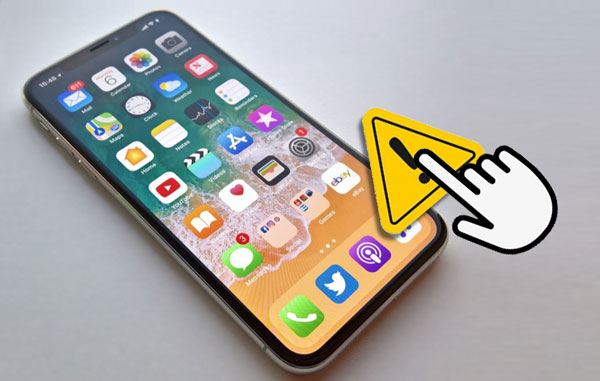
Das hängt von der Ursache des Problems und dem Entsperrvorgang ab. In manchen Fällen können Sie wieder auf Ihr iPhone zugreifen, ohne Daten zu verlieren. Bestimmte Entsperrverfahren können jedoch alle auf Ihrem Gerät gespeicherten Daten löschen. Um das Risiko eines Datenverlusts zu minimieren, empfiehlt es sich , Ihr iPhone regelmäßig zu sichern . Falls Sie eine Sicherung haben, können Sie Ihre Daten nach dem Wiedererlangen des Zugriffs auf Ihr Gerät möglicherweise wiederherstellen.
Bevor Sie die folgenden Methoden ausprobieren, prüfen Sie, ob Ihr iPhone eingefroren ist oder der Touchscreen beschädigt ist. Reagiert das Gerät noch auf die Tasten, beginnen Sie mit den einfacheren Lösungsansätzen. Lässt sich der Bildschirm überhaupt nicht bedienen, verwenden Sie eine externe Tastatur oder nutzen Sie eine Wiederherstellungsmethode.
Wenn der Bildschirm Ihres iPhones aufgrund eines vorübergehenden Softwarefehlers nicht mehr reagiert, kann ein Neustart die Funktionsfähigkeit wiederherstellen. Ihre Daten und Ihr Passcode bleiben dabei erhalten. Es handelt sich jedoch um einen sinnvollen ersten Schritt, bevor Sie komplexere Lösungsansätze ausprobieren.
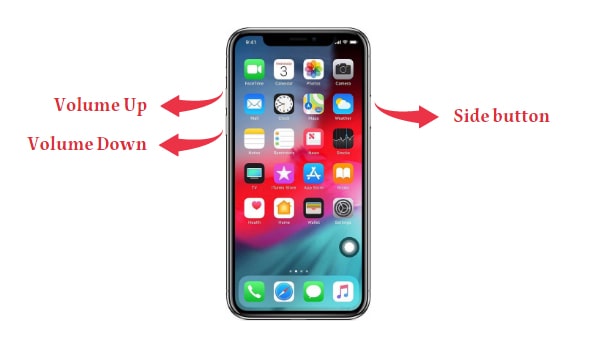
Die Tastenkombination hängt von Ihrem iPhone-Modell ab:
Für iPhone 8 oder neuer, einschließlich iPhone SE (2. Generation oder neuer):
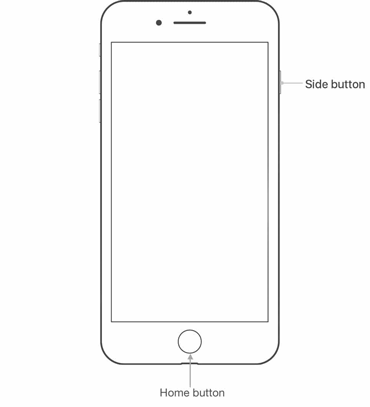
Für iPhone 7/7 Plus:
Für iPhone 6s oder ältere Modelle, einschließlich iPhone SE (1. Generation):
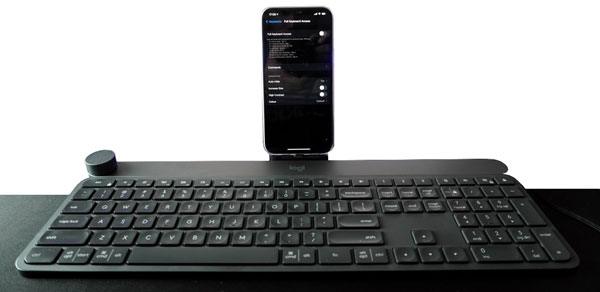
Wenn das Display Ihres iPhones funktioniert, der Touchscreen aber keine Berührungen erkennt, kann eine externe Tastatur eine alternative Möglichkeit zur Passcode-Eingabe bieten. Diese Methode ist besonders hilfreich, wenn Ihr Gerät die erforderliche Tastaturverbindung und Eingabemethode unterstützt.
Sie können versuchen, eine kompatible kabelgebundene Tastatur über den entsprechenden Adapter anzuschließen oder eine unterstützte kabellose Tastatur zu verwenden, die bereits mit Ihrem iPhone gekoppelt ist. Die Tastaturunterstützung variiert jedoch je nach iPhone-Modell, iOS Version, Verbindungstyp und Sperrstatus. Daher kann nicht garantiert werden, dass diese Methode auf jedem Gerät funktioniert.
Hier die allgemeinen Schritte:
Schritt 1. Bereiten Sie eine kompatible externe Tastatur und gegebenenfalls den erforderlichen Adapter vor.
Schritt 2. Verbinden Sie die Tastatur mit Ihrem iPhone oder schalten Sie die zuvor gekoppelte drahtlose Tastatur ein.
Schritt 3. Wecken Sie Ihr iPhone auf und prüfen Sie, ob die Tastatur mit dem Sperrbildschirm interagieren kann.
Schritt 4. Wenn das Gerät Tastatureingaben akzeptiert, geben Sie Ihren Passcode ein und drücken Sie gegebenenfalls die Eingabetaste.
Schritt 5. Überprüfen Sie nach dem Entsperren, ob der Touchscreen normal reagiert.
Wenn der Bildschirm Ihres iPhones nicht reagiert, können Sie versuchen, Siri zu verwenden, um Bedienungshilfen zu aktivieren, die Ihnen möglicherweise die Interaktion mit dem Sperrbildschirm ermöglichen. Diese Methode hängt jedoch von Ihrem iPhone-Modell, iOS Version und Ihren Siri-Einstellungen ab. Siri kann Ihren iPhone-Passcode nicht direkt umgehen; daher funktioniert dieser Ansatz möglicherweise nicht, wenn Ihr Gerät eine Authentifizierung erfordert.
Hier ist, was Sie versuchen sollten:
Schritt 1. Aktivieren Sie Siri mit Ihrem konfigurierten Sprachbefehl oder durch Gedrückthalten der Seitentaste oder der Home-Taste, je nach Ihrem iPhone-Modell.
Schritt 2. Sagen Sie „VoiceOver aktivieren“, um Siri aufzufordern, diese Bedienungshilfe zu aktivieren, sofern diese Funktion verfügbar ist, während Ihr iPhone gesperrt ist.
Schritt 3. Wischen Sie nach links oder rechts, um zwischen den Elementen auf dem Bildschirm zu wechseln. Wenn die Tastatur zur Eingabe des Passcodes zugänglich ist, tippen Sie zweimal auf eine ausgewählte Zahl, um sie zu aktivieren.
Schritt 4. Wiederholen Sie den Vorgang zur Eingabe Ihres Passcodes, falls der Touchscreen die erforderlichen Gesten noch registrieren kann.
Schritt 5. Sobald Sie wieder Zugriff haben, bitten Sie Siri, VoiceOver auszuschalten, oder deaktivieren Sie es in den Bedienungshilfen-Einstellungen Ihres iPhones.
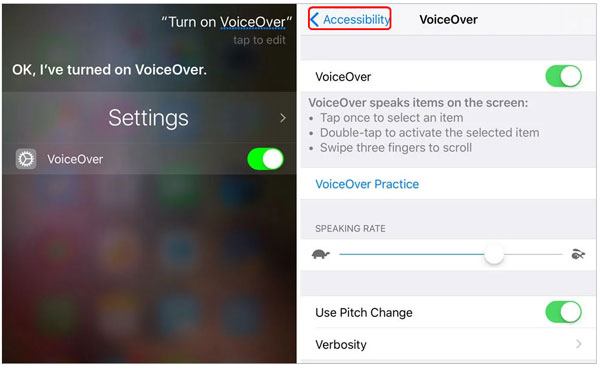
VoiceOver ändert die Art und Weise, wie Sie mit dem Bildschirm interagieren, entfernt aber nicht Ihren Passcode. Diese Schritte funktionieren möglicherweise nicht auf allen iPhone-Modellen oder iOS Versionen, insbesondere wenn der Touchscreen überhaupt nicht reagiert.
Sie können Ihr iPhone auch mithilfe eines Computers wiederherstellen, um den bestehenden Bildschirmcode zu entfernen. Dieser Vorgang setzt Ihr iPhone auf die Werkseinstellungen zurück und löscht alle darauf gespeicherten Daten, einschließlich Apps, Einstellungen und persönlicher Dateien. Machen Sie sich daher vorab mit dem Risiko eines Datenverlusts vertraut. Falls Sie ein Backup erstellt haben, können Sie Ihre Daten möglicherweise im Nachhinein wiederherstellen.
Wie entsperrt man ein iPhone ohne funktionierenden Touchscreen?
Schritt 1. Verbinden Sie Ihr iPhone mithilfe eines USB-Kabels mit einem Computer. Öffnen Sie die neueste Version von iTunes auf einem kompatiblen Computer, „Apple-Geräte“ auf einem unterstützten Windows PC oder den Finder auf einem Mac mit macOS Catalina oder neuer.
Schritt 2. Versetzen Sie Ihr iPhone mithilfe der für Ihr Modell entsprechenden Tastenkombination in den Wiederherstellungsmodus. Lassen Sie es dabei mit dem Computer verbunden.
Schritt 3. Wenn Ihr iPhone in der Computeranwendung angezeigt wird und die Option zum Wiederherstellen verfügbar ist, wählen Sie „Wiederherstellen“ und bestätigen Sie Ihre Auswahl.
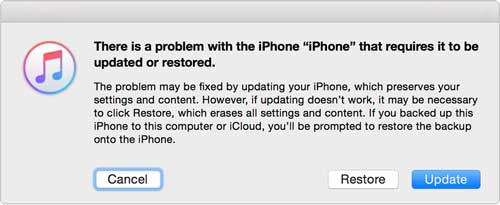
Schritt 4. Warten Sie, bis der Computer die benötigte Software heruntergeladen und Ihr iPhone wiederhergestellt hat. Falls der Download zu lange dauert und Ihr Gerät den Wiederherstellungsmodus verlässt, wiederholen Sie die Schritte, um nach Abschluss des Downloads wieder in den Wiederherstellungsmodus zu gelangen.
Schritt 5. Sobald der Vorgang abgeschlossen ist, richten Sie Ihr iPhone erneut ein und stellen Sie gegebenenfalls ein Backup wieder her.
Wenn „Wo ist?“ auf Ihrem iPhone aktiviert war, bevor der Bildschirm nicht mehr reagierte, können Sie das Gerät möglicherweise über Apples „Wo ist?“-Dienst aus der Ferne löschen. Mit dieser Option können Sie Ihr iPhone zurücksetzen, ohne den Touchscreen zu bedienen. Beachten Sie jedoch, dass beim Löschen des Geräts alle gespeicherten Daten gelöscht werden. Stellen Sie daher sicher, dass Sie sich der Konsequenzen bewusst sind, bevor Sie fortfahren.
Wie kann man ein iPhone mit einem nicht reagierenden Bildschirm aus der Ferne entsperren?
Schritt 1. Öffnen Sie iCloud.com/find in einem Browser auf einem anderen Gerät und melden Sie sich gegebenenfalls mit dem Apple-Account an, der mit Ihrem iPhone verknüpft ist.
Schritt 2. Wählen Sie „Alle Geräte“ und anschließend das iPhone aus, das Sie löschen möchten.
Schritt 3. Wählen Sie je nach Benutzeroberfläche „iPhone löschen“ oder die verfügbare Löschoption.
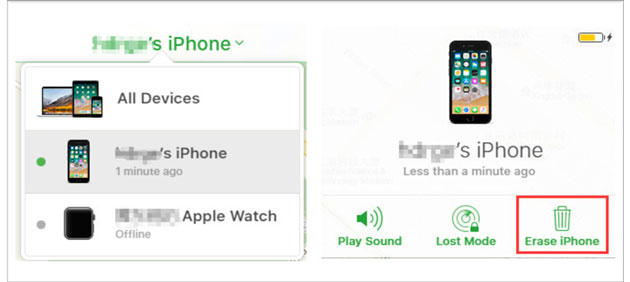
Schritt 4. Befolgen Sie die Anweisungen auf dem Bildschirm, um den Vorgang zu bestätigen. Wenn Ihr iPhone offline ist, bleibt die Löschanfrage möglicherweise ausstehend, bis das Gerät wieder mit dem Internet verbunden ist.
Schritt 5. Nachdem der Löschvorgang abgeschlossen ist, richten Sie Ihr iPhone erneut ein und stellen Sie Ihre iPhone-Daten aus einem Backup wieder her, falls eines verfügbar ist.
Hinweis: Beachten Sie, dass das Löschen Ihres iPhones die Aktivierungssperre nicht unbedingt entfernt. Sie benötigen möglicherweise weiterhin die zuvor mit dem Gerät verknüpften Apple-Kontodaten, um es erneut zu aktivieren.
Wenn Ihr iPhone-Bildschirm nicht reagiert und Sie Ihren Bildschirmsperrcode nicht eingeben können, kann Ihnen iPhone Unlocker möglicherweise helfen, wieder Zugriff auf Ihr Gerät zu erhalten. Das Programm wurde entwickelt, um unterstützte iPhone-Bildschirmsperren zu entfernen, ohne dass Sie den vorhandenen Sperrcode eingeben müssen. Dies ist eine Option, wenn Sie Ihr iPhone nicht über die normale Touch-Eingabe entsperren können.
Hauptmerkmale von iPhone Unlocker:
Wie entsperre ich ein iPhone mit einem nicht reagierenden Bildschirm?
01 Installieren und öffnen Sie iPhone Unlocker auf Ihrem Computer. Wählen Sie „Bildschirmsperre entsperren“ aus den verfügbaren Funktionen und klicken Sie anschließend auf „Entsperren starten“. Verbinden Sie Ihr iPhone mithilfe eines USB-Kabels mit dem Computer und folgen Sie den Anweisungen.

02 Folgen Sie den Anweisungen des Programms, um mithilfe der physischen Tasten in den Wiederherstellungsmodus oder DFU-Modus zu gelangen. Sobald die Software Ihr Gerät erkennt, wählen Sie den Speicherort für die Firmware-Dateien und klicken Sie auf „Herunterladen“, um das für den Entsperrvorgang benötigte Paket zu erhalten.
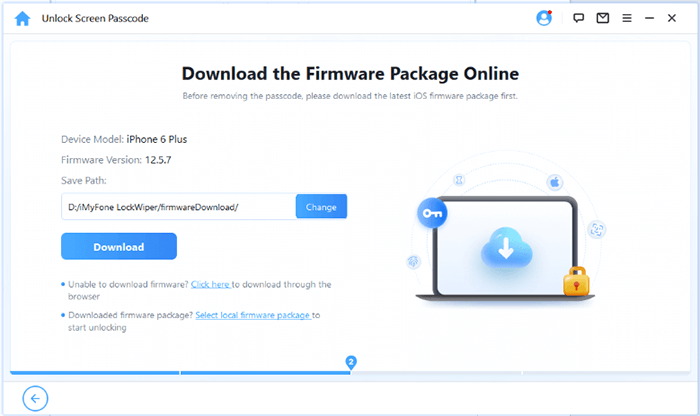
03 Sobald der Firmware-Download abgeschlossen ist, klicken Sie auf „Entsperren“, um fortzufahren. Lesen Sie die vom Programm angezeigte Warnung sorgfältig durch, geben Sie 000000 ein, um den Vorgang zu autorisieren, und klicken Sie erneut auf „Entsperren“, um die Bildschirmsperre zu entfernen.
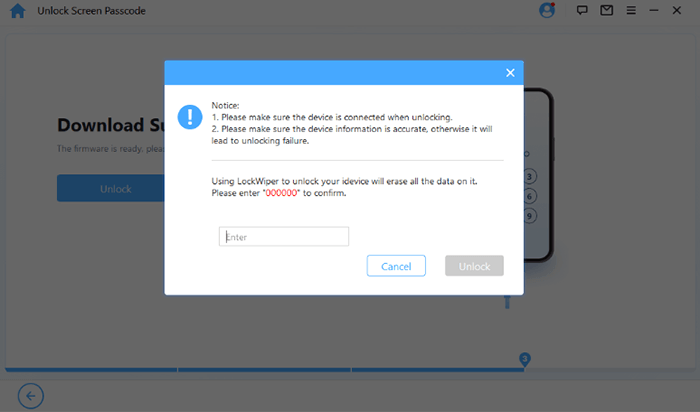
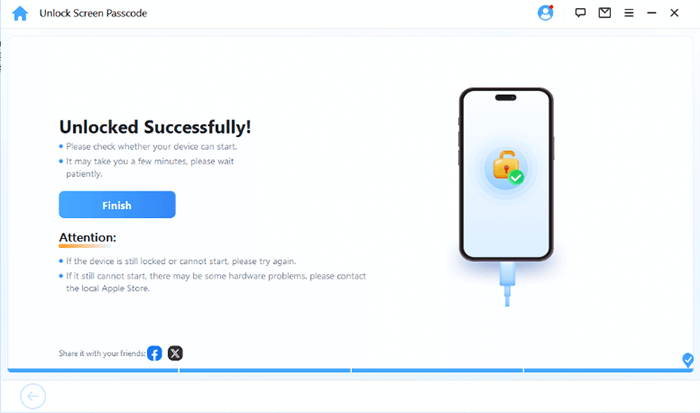
04 Lassen Sie Ihr iPhone während des gesamten Vorgangs mit dem Computer verbunden. Nach erfolgreicher Entfernung wird das Gerät auf die Werkseinstellungen zurückgesetzt und der vorherige Bildschirmpasscode ist nicht mehr aktiv. Folgen Sie den Anweisungen auf Ihrem iPhone und stellen Sie Ihre Daten aus einem Backup wieder her, falls vorhanden.
Sie sollten nun besser verstehen, wie Sie ein iPhone mit einem nicht reagierenden Bildschirm entsperren. Die richtige Lösung hängt vom Zustand Ihres Geräts und davon ab, ob Sie es noch bedienen können. Bevor Sie eine Methode ausprobieren, die Ihr iPhone löschen könnte, sollten Sie sich über den möglichen Datenverlust im Klaren sein und prüfen, ob Sie ein Backup haben.
Wenn Sie Ihren Passcode nicht über den normalen Sperrbildschirm eingeben können, ist iPhone Unlocker eine weitere Option. Das Programm führt Sie durch den Entsperrvorgang am Computer, sodass Sie den Touchscreen Ihres iPhones währenddessen nicht bedienen müssen. Beachten Sie jedoch, dass durch das Entfernen des Bildschirm-Passcodes alle Daten auf Ihrem Gerät gelöscht werden. Sollte Ihr Bildschirm aufgrund eines physischen Schadens weiterhin nicht reagieren, ist möglicherweise eine professionelle Reparatur erforderlich.
Verwandte Artikel:
iPhone-Sperrbildschirm nicht verfügbar? Hier sind 4 Lösungen, um das Problem zu beheben!
Wie entsperre ich mein iPhone, ohne nach oben zu wischen? [Ausführliche Anleitung]
So entsperren Sie ein iPhone mit defektem Bildschirm (Aktualisiert 2026)
[5 Wege] Wie kann man ein deaktiviertes iPhone sicher und effektiv zurücksetzen?

 Telefon entsperren
Wie entsperre ich das iPhone mit einem nicht reagierenden Bildschirm? [Vollständige Anleitung]




 Kostenloser Download für PC
 Kostenloser Download für Mac

