TL;DR:
Die Neuinstallation von iTunes kann verschiedene Probleme beheben, es ist jedoch wichtig, Ihre Musikbibliothek während des Vorgangs zu schützen.
Wenn iTunes ständig abstürzt , sich nicht aktualisieren lässt oder andere Probleme auftreten, ist eine Neuinstallation oft die beste Lösung. Viele Nutzer befürchten jedoch, dass beim Entfernen und Neuinstallieren von iTunes ihre Musikbibliothek und Wiedergabelisten gelöscht werden. Glücklicherweise bleiben Ihre Musikdateien erhalten, wenn Sie die richtigen Schritte befolgen. In dieser Anleitung zeigen wir Ihnen, wie Sie iTunes sicher deinstallieren und neu installieren, ohne Ihre Musik zu verlieren. Außerdem stellen wir Ihnen eine einfachere Methode zum Sichern und Verwalten Ihrer iPhone-Musiksammlung vor.
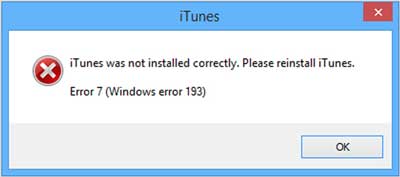
Bevor Sie iTunes neu installieren, können Sie mit einigen Vorsichtsmaßnahmen sicherstellen, dass Ihre Musikbibliothek, Wiedergabelisten und Einstellungen erhalten bleiben. Wenn Sie diesen Schritt überspringen, könnten Lieder oder Wiedergabelisten verloren gehen, was für jeden Musikliebhaber ärgerlich ist. Beachten Sie daher folgende wichtige Vorbereitungen:
1. Sichern Sie Ihren iTunes-Medienordner
Suchen Sie Ihren iTunes-Medienordner (normalerweise unter C:\Benutzer\[Ihr Name]\Musik\iTunes\iTunes Media unter Windows oder ~/Musik/iTunes/iTunes Media unter Mac ) und kopieren Sie ihn auf eine externe Festplatte oder in die Cloud. So bleiben alle Ihre Titel, Alben und heruntergeladenen Inhalte erhalten.
2. Wichtige Wiedergabelisten exportieren
Auch wenn Ihre Musikdateien sicher sind, können Wiedergabelisten bei einer Neuinstallation manchmal verloren gehen. Exportieren Sie Ihre Wiedergabelisten, indem Sie in iTunes „Datei“ > „Mediathek“ > „Wiedergabeliste exportieren“ auswählen und sie als XML-Dateien speichern.
3. Überprüfen Sie Ihre Apple-ID-Autorisierungen
Stellen Sie sicher, dass Ihr Computer mit Ihrer Apple-ID autorisiert ist (Account > Autorisierungen > Diesen Computer autorisieren), um Probleme beim Synchronisieren von Musik oder gekauften Inhalten nach der Neuinstallation von iTunes zu vermeiden. ( Wie autorisiert oder deautorisiert man einen Computer in iTunes ?)
Wie andere Softwareprogramme kann auch iTunes durch fehlende oder veränderte Installationsdateien beschädigt werden oder nicht mehr ordnungsgemäß funktionieren, was zu Fehlern führen kann. In vielen Fällen ist eine Neuinstallation von iTunes eine effektive Lösung. Bei kleineren Problemen kann jedoch ein Update auf die neueste Version das Problem beheben, ohne dass eine vollständige Neuinstallation erforderlich ist.
Um iTunes neu zu installieren, ohne Ihre Musik zu verlieren, sollten Sie drei wichtige Schritte befolgen: Sichern Sie Ihre iTunes-Mediathek, deinstallieren Sie iTunes vollständig und installieren Sie iTunes anschließend neu, wobei Ihre Musikmediathek wiederhergestellt wird.
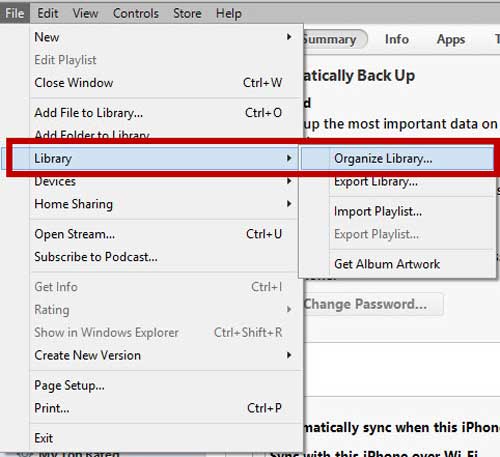
1. Starten Sie iTunes und gehen Sie im iTunes-Fenster auf „Datei“ > „Mediathek“ > „Mediathek organisieren“.
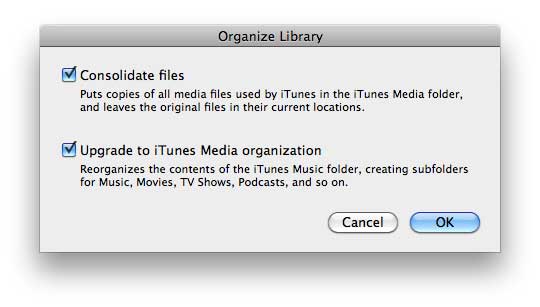
2. Aktivieren Sie das Kontrollkästchen neben „Dateien zusammenführen“ und klicken Sie anschließend auf „OK“, um zu bestätigen. Dadurch werden alle Mediendateien in den iTunes-Medienordner kopiert. Dieser Vorgang kann je nach Größe Ihrer Mediathek einige Minuten dauern.
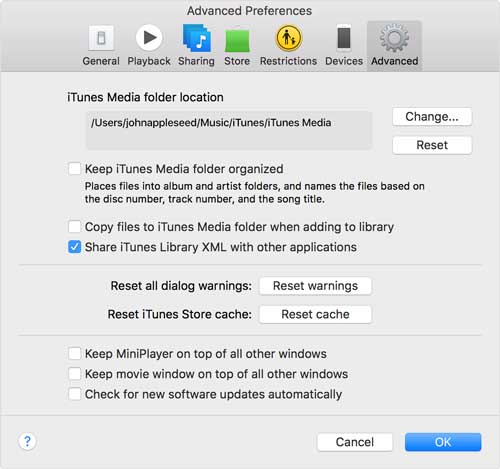
3. Gehen Sie zu „Datei“ > „Einstellungen“ > „Erweitert“, um die erweiterten Einstellungen anzuzeigen. Suchen Sie dann den Speicherort des iTunes-Medienordners und drücken Sie Strg + C, um den Pfad zu kopieren. Mithilfe dieses Pfads können Sie Ihre Mediendateien finden.
4. Drücken Sie Windows + X auf Ihrer Tastatur, um das Power-User-Menü zu öffnen, und wählen Sie dann den Datei-Explorer aus. Klicken Sie in die Adressleiste, drücken Sie Strg + V, um den Pfad zum iTunes-Medienordner einzufügen, und drücken Sie die Eingabetaste, um ihn zu öffnen.
5. Wählen Sie den Musikordner aus und drücken Sie Strg + C, um ihn zu kopieren. Wenn Sie alle Mediendateien in iTunes (z. B. Filme, Fernsehsendungen und Podcasts) sichern möchten, drücken Sie zuerst Strg + A, um alle Elemente auszuwählen, und kopieren Sie sie anschließend mit Strg + C.
6. Erstellen Sie einen neuen Ordner zum Speichern Ihres iTunes-Mediathek-Backups und drücken Sie anschließend Strg + V, um die kopierten Dateien einzufügen. Dieser Vorgang kann je nach Größe und Anzahl der Dateien einige Zeit dauern. ( Wie finde und ändere ich den Speicherort des iTunes-Backups ?)
1. Beenden Sie iTunes und das Apple-Softwareaktualisierungsprogramm. Falls diese ausgeführt werden, drücken Sie Windows + X, um das Power-User-Menü zu öffnen, und klicken Sie dann auf „Systemsteuerung“.
2. Klicken Sie in der Systemsteuerung unter dem Menüpunkt „Programme“ auf „Programm deinstallieren“ und warten Sie, bis die Liste der installierten Programme angezeigt wird.
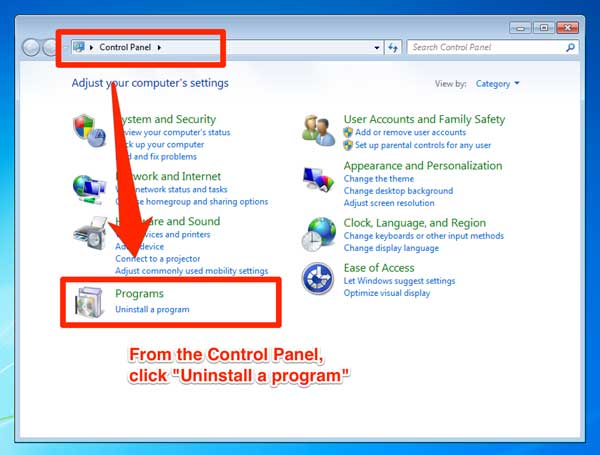
3. Wählen Sie iTunes aus und klicken Sie dann auf „Deinstallieren“. Klicken Sie auf „Ja“, um die Deinstallation von iTunes von Ihrem Windows Computer zu bestätigen. Starten Sie Ihren Computer nicht sofort neu, auch wenn Sie dazu aufgefordert werden.
4. Deinstallieren Sie anschließend die folgenden Apple-Komponenten mit derselben Methode:
5. Öffnen Sie den Datei-Explorer und navigieren Sie zu C:\Programme. Wenn Sie eine 64-Bit-Version von Windows verwenden, überprüfen Sie auch C:\Programme (x86).
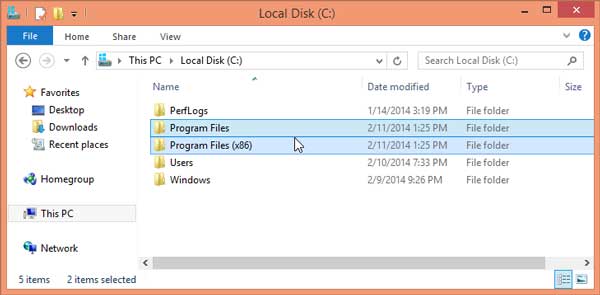
6. Suchen und löschen Sie die folgenden Ordner durch Drücken von Umschalt + Entf:
Bestätigen Sie die endgültige Entfernung.
7. Gehen Sie anschließend zu C:\Programme\Gemeinsame Dateien\Apple und löschen Sie die folgenden Ordner:
8. Nach Abschluss der Installation werden iTunes und alle zugehörigen Komponenten vollständig von Ihrem Computer entfernt.
1. Gehen Sie zur offiziellen Apple iTunes-Downloadseite und laden Sie die neueste Version von iTunes für Ihr System herunter.
2. Starten Sie das Installationsprogramm und folgen Sie den Anweisungen auf dem Bildschirm, um die Installation abzuschließen.
3. Öffnen Sie nach der Installation iTunes, um sicherzustellen, dass es korrekt startet.
4. Melden Sie sich gegebenenfalls mit Ihrer Apple-ID an, damit Ihre Käufe und Einstellungen ordnungsgemäß synchronisiert werden können.
Tipp: Die Verwendung des offiziellen Installationsprogramms gewährleistet die Kompatibilität mit Ihrem System und verringert das Fehlerrisiko.
1. Gehen Sie in iTunes zu Datei > Einstellungen > Erweitert und stellen Sie sicher, dass der Speicherort des iTunes-Medienordners auf den Ordner verweist, in dem Sie Ihre Mediendateien gesichert haben.
2. Falls Ihre Musik nicht automatisch angezeigt wird, gehen Sie auf „Datei“ > „Ordner zur Mediathek hinzufügen“ und wählen Sie Ihren Sicherungsordner aus. Dadurch werden Ihre gesamte Musik, Wiedergabelisten, Filme und Podcasts wieder in iTunes importiert.
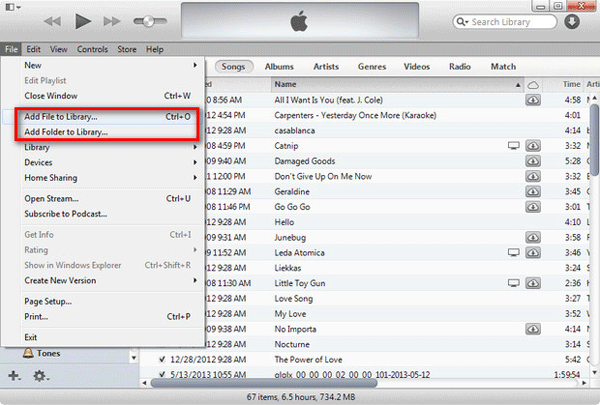
3. Überprüfen Sie, ob Ihre Wiedergabelisten, Bewertungen und Song-Metadaten vollständig sind.
4. Falls Dateien fehlen, können Sie den Schritt „Ordner zur Bibliothek hinzufügen“ wiederholen, um sicherzustellen, dass alles enthalten ist.
5. Nach der Bestätigung ist Ihre iTunes-Mediathek vollständig wiederhergestellt, ohne dass Mediendateien verloren gehen. ( iTunes hängt bei „iPhone wird für die Wiederherstellung vorbereitet“ fest ?)
Wenn Sie Ihre iPhone-Musik einfacher sichern, übertragen und verwalten möchten, ohne auf iTunes angewiesen zu sein, ist Coolmuster iOS Assistant eine hervorragende Lösung. Mit diesem Tool können Sie Musik und andere Mediendateien direkt von Ihrem iPhone auf Ihren Computer exportieren, Wiedergabelisten organisieren und Ihre Musikbibliothek sicher wiederherstellen. Es spart Zeit und vermeidet potenzielle iTunes-Fehler, wodurch die Musikverwaltung einfach und effizient wird.
Hauptmerkmale des Coolmuster iOS Assistenten
So sichern Sie Ihre iPhone-Musik mit dem iOS Assistenten Coolmuster :
01 Laden Sie Coolmuster iOS Assistant herunter und installieren Sie es auf Ihrem Computer. Verbinden Sie Ihr iPhone per USB-Kabel mit dem Computer und bestätigen Sie die Vertrauenswürdigkeit des Geräts, falls Sie dazu aufgefordert werden. Starten Sie die Software; Ihr iPhone wird automatisch erkannt.

02 Klicken Sie im linken Bereich auf den Tab „Musik“, um alle auf Ihrem iPhone gespeicherten Songs anzuzeigen. Wählen Sie die Songs oder Wiedergabelisten aus, die Sie sichern möchten, und klicken Sie auf „Exportieren“, um sie auf Ihrem Computer zu speichern.

Videoanleitung:
Die Neuinstallation von iTunes bedeutet nicht zwangsläufig den Verlust Ihrer Musik. Indem Sie Ihre iTunes-Mediathek sichern, die Software ordnungsgemäß deinstallieren und Ihre Mediendateien nach der Neuinstallation wiederherstellen, bleibt Ihre Musiksammlung während des gesamten Vorgangs geschützt. Für Nutzer, die ihre iPhone-Musik einfacher sichern und verwalten möchten, bietet Coolmuster iOS Assistant eine komfortable Alternative zu iTunes. Mit der richtigen Vorbereitung können Sie iTunes-Probleme beheben und Ihre Musik weiterhin unbesorgt genießen.
Verwandte Artikel:
So stellen Sie ein Backup auf einem neuen iPhone wieder her [Ultimatives Tutorial]
So beheben Sie Probleme mit iTunes-Backups und -Wiederherstellungen auf dem iPhone/iPad
So aktualisieren Sie Ihre iTunes-Mediathek unter Windows und Mac [Einfache Anleitung]

 iPhone-Wiederherstellung
[Schritt-für-Schritt-Anleitung] Wie installiere ich iTunes neu, ohne Daten wie Musik zu verlieren?
iPhone-Wiederherstellung
[Schritt-für-Schritt-Anleitung] Wie installiere ich iTunes neu, ohne Daten wie Musik zu verlieren?




 Kostenloser Download für PC
 Kostenloser Download für Mac
