TL;DR:
Dieser Leitfaden erklärt verschiedene effektive Methoden, um die iTunes-Mediathek zu aktualisieren, wenn Titel, Wiedergabelisten oder Mediendateien nicht ordnungsgemäß aktualisiert werden.
Wenn Ihre neu hinzugefügten Titel, Wiedergabelisten oder Mediendateien nicht in iTunes angezeigt werden, muss Ihre iTunes-Mediathek möglicherweise aktualisiert werden. Durch das Aktualisieren der iTunes-Mediathek wird die Mediendatenbank neu geladen und aktualisiert, sodass fehlende Inhalte wieder korrekt angezeigt werden. Dieses Problem kann nach dem Übertragen von Musik von einem iPhone , dem Wiederherstellen eines Backups, dem Ändern des Speicherorts von Dateien oder der Synchronisierung mit Apple Music auftreten.
Glücklicherweise gibt es mehrere einfache Möglichkeiten, Ihre iTunes-Mediathek unter Windows und Mac zu aktualisieren oder neu zu erstellen. In diesem Leitfaden zeigen wir Ihnen die effektivsten Methoden, um Ihre iTunes-Mediathek zu aktualisieren und häufige Probleme bei der Aktualisierung der Mediathek schnell zu beheben.

Eine der einfachsten Möglichkeiten, Ihre iTunes-Mediathek zu aktualisieren, ist das manuelle Hinzufügen Ihrer Musikdateien oder -ordner zu iTunes (Wie übertrage ich Musik vom iPhone in die iTunes-Mediathek ?). Dadurch scannt iTunes Ihre Mediendateien erneut und aktualisiert die Mediathek-Datenbank. Dies ist besonders hilfreich, wenn neu heruntergeladene Songs, übertragene Musik oder fehlende Titel nicht automatisch in iTunes angezeigt werden.
Schritte zum manuellen Aktualisieren der iTunes-Mediathek:
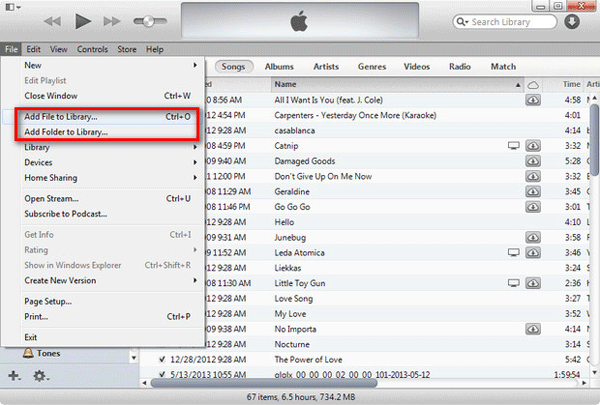
Nach Abschluss des Vorgangs überprüfen Sie, ob die fehlenden Songs oder Wiedergabelisten nun korrekt in iTunes angezeigt werden.
Wenn Sie Apple Music oder iTunes Match verwenden, kann die Aktivierung oder Aktualisierung der iCloud-Musikmediathek Ihre iTunes-Mediathek automatisch aktualisieren. Dadurch wird iTunes gezwungen, Ihre Musiksammlung mit Apples Cloud-Dienst zu synchronisieren und fehlende Titel, Wiedergabelisten und Albuminformationen neu zu laden. ( Wie füge ich Musik zu iCloud-Speicher hinzu ?)
Schritte zum Aktualisieren der iTunes-Mediathek über die iCloud-Musikmediathek:
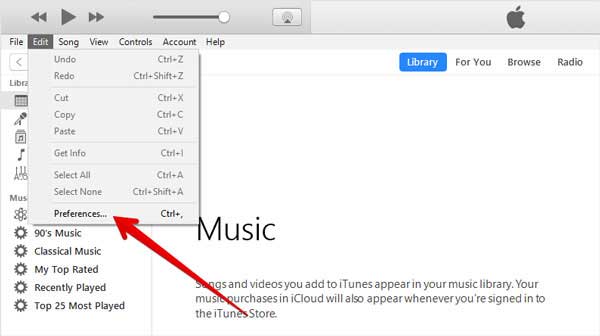
Nach Abschluss der Synchronisierung sollte Ihre aktualisierte Musikbibliothek auf all Ihren Geräten korrekt angezeigt werden.
Falls iTunes nicht ordnungsgemäß aktualisiert wird, können Sie versuchen, das Programm mithilfe einer Tastenkombination neu zu starten, um das Neuladen oder Neuerstellen der Mediathek zu erzwingen. Diese Methode ist schnell und kann kleinere Probleme beim Laden der Mediathek beheben, ohne Ihre Musikdateien zu verändern.
Schritte zum Aktualisieren der iTunes-Mediathek per Tastenkombination:Unter Windows :
Auf Mac :
Überprüfen Sie nach Abschluss des Vorgangs, ob Ihre Songs, Wiedergabelisten und Mediendateien wieder korrekt angezeigt werden.
Manchmal behebt auch das Aktualisieren der iTunes-Mediathek fehlende Titel oder Synchronisierungsprobleme nicht. In diesem Fall können Sie mit Coolmuster iOS Assistant Ihre iPhone-Musik direkt auf Ihren Computer exportieren und sichern, ohne auf iTunes angewiesen zu sein. Dieses Tool erleichtert die Organisation Ihrer Musikdateien und ermöglicht es Ihnen, wichtige Titel zusätzlich auf Ihrem PC oder Mac zu sichern. Neben Musik unterstützt es auch die einfache und benutzerfreundliche Verwaltung von Fotos , Videos, Kontakten, Nachrichten und anderen iOS Daten.
Hauptmerkmale des iOS Assistenten:
Lade Coolmuster iOS Assistant herunter und probiere es aus.
So übertragen Sie Musik mit einem Klick per iOS -Assistent vom iPod auf den Computer:
01 Laden Sie Coolmuster iOS Assistant herunter und installieren Sie es auf Ihrem Computer. Starten Sie anschließend das Programm.

02 Verbinden Sie Ihr iPhone mit einem USB-Kabel mit dem Computer. Sobald das Gerät erkannt wurde, klicken Sie im linken Bereich auf „Musik“.

03 Sehen Sie sich die Vorschau an und wählen Sie die Lieder aus, die Sie speichern möchten. Klicken Sie anschließend auf die Schaltfläche „Exportieren“, um sie auf Ihren Computer zu übertragen.

Eine Videoanleitung zur Verwendung iOS Assistenten zum Übertragen von Musik vom iPhone auf den Computer als Referenz:
Frage 1: Warum wird meine iTunes-Mediathek nicht aktualisiert?
Dieses Problem kann auftreten, wenn iTunes Ihre Musikdateien nicht finden kann, die Mediathekdatenbank veraltet ist oder die iCloud-Musikmediathek nicht ordnungsgemäß synchronisiert wird. Ein Neustart von iTunes oder das Neuerstellen der Mediathek behebt das Problem oft.
Frage 2: Werden meine Musikdateien gelöscht, wenn ich die iTunes-Mediathek aktualisiere?
Nein. Durch das Aktualisieren der iTunes-Mediathek wird normalerweise nur die Datenbank neu geladen bzw. aktualisiert; Ihre ursprünglichen Musikdateien werden dabei nicht gelöscht.
Frage 3: Wie aktualisiere ich Apple Music in iTunes?
Sie können Apple Music aktualisieren, indem Sie in den iTunes-Einstellungen „Mediathek synchronisieren“ oder „iCloud-Musikmediathek“ aktivieren und anschließend das Programm neu starten.
Frage 4: Kann ich eine iTunes-Mediathek neu erstellen?
Ja. Sie können iTunes mit Tastenkombinationen wie „Strg + Umschalt“ unter Windows oder „Option + Befehl“ unter Mac erneut öffnen, um die Bibliotheksdatenbank neu aufzubauen oder neu zu laden.
Frage 5: Warum fehlen einige Lieder in meiner iTunes-Mediathek?
Es kann vorkommen, dass Songs verschwinden, wenn die ursprünglichen Musikdateien verschoben, gelöscht oder in einem anderen Ordner gespeichert wurden, auf den iTunes nicht mehr zugreifen kann.
Das Aktualisieren Ihrer iTunes-Mediathek kann viele häufige Probleme beheben, z. B. fehlende Titel, veraltete Wiedergabelisten oder Mediendateien, die nicht korrekt angezeigt werden. Ob Sie Ihre Mediathek manuell neu laden, die iCloud-Musikmediathek aktualisieren oder die Datenbank mithilfe von Tastenkombinationen neu erstellen – diese Methoden können iTunes schnell wieder zum Laufen bringen. Sollten weiterhin Synchronisierungs- oder Musikverwaltungsprobleme auftreten, kann ein professionelles Tool wie Coolmuster iOS Assistant das Exportieren und Organisieren von iPhone-Musik deutlich vereinfachen, ohne dass Sie vollständig auf iTunes angewiesen sind.
Verwandte Artikel:
2 einfache Möglichkeiten, iPhone-Käufe auf iTunes zu übertragen
[Leitfaden 2026] So fügen Sie ganz einfach Hörbücher zu iTunes hinzu
iTunes-Musik schnell und einfach auf Samsung Galaxy übertragen – 5 Wege
4 Möglichkeiten, Musik vom iPhone zu löschen, ohne iTunes zu verlassen

 Weitere Lösungen
3 Möglichkeiten, die iTunes-Mediathek wiederherzustellen und zu aktualisieren, ohne Musik zu verlieren
Weitere Lösungen
3 Möglichkeiten, die iTunes-Mediathek wiederherzustellen und zu aktualisieren, ohne Musik zu verlieren




 Kostenloser Download für PC
 Kostenloser Download für Mac
