TL;DR:
Möchten Sie den Speicherort für iTunes-Backups finden oder ändern? Diese Anleitung zeigt Ihnen, wie Sie iPhone-Backup-Dateien unter Windows und Mac finden, anzeigen und verwalten können, und stellt Ihnen außerdem eine einfachere Möglichkeit vor, Ihr iPhone/iPad ohne iTunes zu sichern.
Das Sichern von iPhone, iPad oder iPod mit iTunes ist eine zuverlässige Methode, um Ihre wichtigen Daten zu schützen. Wenn Sie jedoch ein Backup wiederherstellen, Speicherplatz auf Ihrem Computer freigeben oder Backup-Dateien auf ein anderes Laufwerk verschieben müssen, kann die Suche nach dem iTunes-Backup-Speicherort verwirrend sein. In diesem Leitfaden zeigen wir Ihnen, wo iTunes Backup-Dateien unter Windows und Mac speichert, wie Sie diese anzeigen und verwalten und wie Sie den Speicherort bei Bedarf ändern.
Wenn Sie ein iPhone oder iPad mit iTunes (oder dem Finder unter macOS Catalina und neuer) sichern, werden die Sicherungsdateien automatisch im MobileSync-Ordner auf Ihrem Computer gespeichert. Der genaue Speicherort der iTunes-Sicherungen variiert jedoch je nach Betriebssystem. Nachfolgend finden Sie die Standard-Sicherungspfade für Windows und Mac .
Auf Windows Computern speichert iTunes iPhone- und iPad-Backups an einem der folgenden Speicherorte:
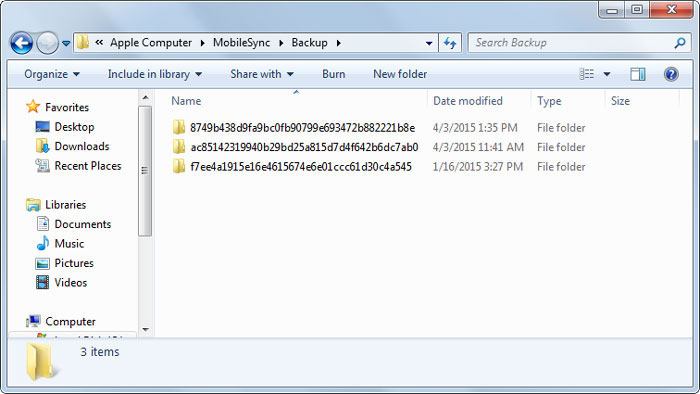
Um den Sicherungsordner unter Windows schnell zu finden, öffnen Sie den Datei-Explorer, kopieren Sie den oben angegebenen Pfad, ersetzen Sie „Ihr Benutzername“ durch Ihren Windows Benutzernamen und drücken Sie die Eingabetaste. Falls der Ordner „AppData“ ausgeblendet ist, aktivieren Sie zunächst die Anzeige ausgeblendeter Elemente in den Einstellungen des Datei-Explorers.
Auf Mac -Computern werden iPhone- und iPad-Backups am folgenden Speicherort gespeichert:
~/Library/Application Support/MobileSync/Backup/
Sie können diesen Ordner auch manuell öffnen, indem Sie folgende Schritte ausführen:
Beachten Sie, dass iTunes unter macOS Catalina (10.15) und späteren Versionen durch den Finder ersetzt wurde. Obwohl Sie iTunes nicht mehr zum Erstellen von Backups verwenden, speichert der Finder iPhone-Backup-Dateien standardmäßig im selben MobileSync-Ordner.
Wenn Sie wissen möchten, was iTunes alles sichert, dürfen Sie diesen Artikel nicht verpassen.
Was beinhaltet ein iTunes-Backup? [Ein umfassender Leitfaden]Nachdem Sie nun wissen, wo Ihre iPhone-Backups gespeichert sind, können Sie diese Backup-Dateien auf Ihrem Computer überprüfen oder darauf zugreifen. Sie können den Backup-Ordner entweder manuell über den Standardpfad öffnen oder iTunes/Finder verwenden, um ein bestimmtes Backup leichter zu finden.
Wenn Sie auf einem Windows PC auf Ihre iPhone-Sicherungsdateien zugreifen möchten, befolgen Sie diese Schritte:
Schritt 1. Drücken Sie die Tasten " Windows + R" auf Ihrer Tastatur, um das Ausführen-Fenster zu öffnen.
Schritt 2. Geben Sie "%appdata%" ein und klicken Sie auf "OK".
Schritt 3. Navigieren Sie zu: „Apple Computer“ > „MobileSync“ > „Backup“
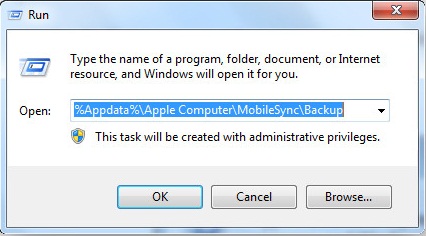
Anschließend können Sie alle auf Ihrem Computer gespeicherten iPhone-Backup-Ordner anzeigen.
Auf Mac können Sie iPhone-Sicherungsdateien über den Finder finden, indem Sie folgende Schritte befolgen:
Schritt 1. Öffnen Sie den Finder auf Ihrem Mac .
Schritt 2. Klicken Sie in der oberen Menüleiste auf „Gehe zu“ > „Gehe zum Ordner“.
Schritt 3. Geben Sie den folgenden Pfad ein und klicken Sie auf „Los“: ~/Library/Application Support/MobileSync/Backup/
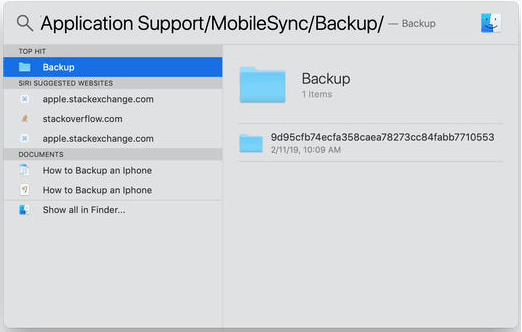
Sie werden zu dem Ordner weitergeleitet, der Ihre iPhone-Sicherungsdateien enthält.
Wenn Sie mehrere iPhone-Backups auf Ihrem Computer haben, können Sie iTunes oder den Finder verwenden, um detaillierte Backup-Informationen abzurufen und ein bestimmtes Backup zu finden.
Unter macOS Catalina 10.15 und neuer:
Unter Windows oder macOS Mojave 10.14 und älter:
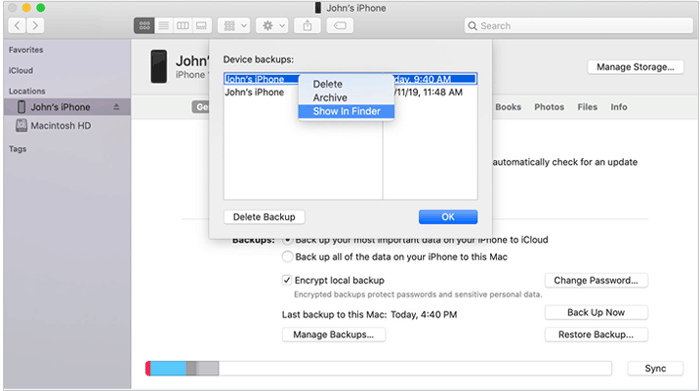
Jetzt können Sie Ihre auf Ihrem Computer gespeicherten iPhone-Sicherungsdateien schnell finden und verwalten.
Hinweis: Interessieren Sie sich für iTunes- und iCloud-Backups ? Worin besteht der Unterschied? Klicken Sie hier, um mehr darüber zu erfahren.
Nachdem Sie Ihre iPhone-Backup-Dateien gefunden haben, müssen Sie diese möglicherweise aus verschiedenen Gründen verwalten. Beispielsweise können alte Backups viel Speicherplatz belegen, oder Sie möchten Backups auf ein anderes Laufwerk verschieben, um Speicherplatz auf Ihrem Computer zu sparen. In diesem Abschnitt zeigen wir Ihnen, wie Sie iPhone-Backups einfach löschen, verschieben und wiederherstellen können.
Wenn Sie im Laufe der Zeit mehrere iPhone-Backups erstellt haben, sind einige ältere Backups möglicherweise nicht mehr nützlich, belegen aber dennoch viel Speicherplatz. Sie können unerwünschte Backups direkt über iTunes oder den Finder löschen.
Unter Windows oder macOS Mojave und älteren Versionen:
Unter macOS Catalina und neueren Versionen:
Nach dem Löschen alter Backups können Sie Speicherplatz auf Ihrem Computer freigeben und Ihren Backup-Ordner übersichtlich halten.
iTunes speichert Backups standardmäßig auf der Systemfestplatte Ihres Computers, was mit der Zeit viel Speicherplatz belegen kann. Wenn Sie nur begrenzten Speicherplatz haben oder Ihre iPhone-Backups effizienter verwalten möchten, können Sie den Backup-Ordner an einen anderen Ort verschieben, z. B. auf eine externe Festplatte oder eine andere Partition.
Da iTunes und der Finder keine integrierte Option zum Ändern des Sicherungsspeicherorts bieten, müssen Sie den vorhandenen Sicherungsordner verschieben und einen symbolischen Link erstellen, um neue Sicherungen an den neuen Speicherort umzuleiten.
iTunes-Backup-Speicherort unter Windows 11/10/8/7 ändern
Schritt 1: Schließen Sie iTunes und suchen Sie den ursprünglichen Backup-Ordner.
Die standardmäßigen iTunes-Backup-Speicherorte sind:
C:\Users\[IhrBenutzername]\AppData\Roaming\Apple Computer\MobileSync\Backup
oder:
C:\Users\[IhrBenutzername]\Apple\MobileSync\Backup
Schritt 2: Kopieren oder verschieben Sie den gesamten Ordner „Backup“ an den gewünschten Speicherort, z. B.:
D:\iTunes-Backup
Schritt 3: Öffnen Sie die Eingabeaufforderung als Administrator. Suchen Sie nach „Eingabeaufforderung“, klicken Sie mit der rechten Maustaste darauf und wählen Sie „Als Administrator ausführen“.
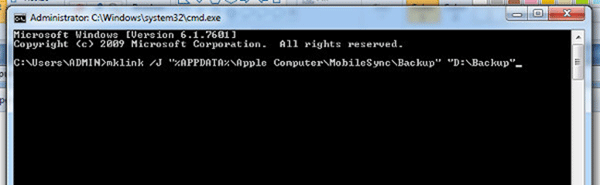
Schritt 4: Geben Sie den folgenden Befehl ein, um einen symbolischen Link zu erstellen:
mklink /J "C:\Users\[IhrBenutzername]\AppData\Roaming\Apple Computer\MobileSync\Backup" "D:\iTunesBackup"
Nach Abschluss des Vorgangs leitet Windows den ursprünglichen Sicherungsordner an den neuen Speicherort um.
Schritt 5: Öffnen Sie iTunes und erstellen Sie ein neues iPhone-Backup, um zu überprüfen, ob die Backup-Dateien im neuen Ordner gespeichert sind.
iTunes-Backup-Speicherort auf Mac ändern
Schritt 1: Verschieben Sie den vorhandenen Ordner „Backup“ vom Standardspeicherort:
~/Library/Application Support/MobileSync/Backup
zu einem anderen Ort, zum Beispiel:
/Volumes/ExternalDrive/iTunesBackup
Schritt 2: Öffnen Sie „Terminal“ auf Ihrem Mac . Sie finden es unter „Programme“ > „Dienstprogramme“ > „Terminal“.
Schritt 3: Geben Sie den folgenden Befehl ein, um einen symbolischen Link zu erstellen:
ln -s /Volumes/ExternalDrive/iTunesBackup ~/Library/Application\ Support/MobileSync/Backup
Falls am ursprünglichen Speicherort bereits ein Ordner namens „Backup“ existiert, entfernen oder benennen Sie ihn um, bevor Sie den symbolischen Link erstellen.
Schritt 3: Verbinden Sie Ihr iPhone und erstellen Sie ein neues Backup über den Finder (macOS Catalina und neuer) oder iTunes (macOS Mojave und älter), um zu überprüfen, ob der neue Speicherort für das Backup ordnungsgemäß funktioniert.
Hinweis: Stellen Sie sicher, dass der neue Speicherort stets verbunden und verfügbar ist. Andernfalls können iTunes oder der Finder möglicherweise keine neuen Backups erstellen.
Wenn Sie Ihre iPhone-Daten nach einem Zurücksetzen, Upgrade oder Austausch des Geräts wiederherstellen müssen, können Sie Ihr Gerät mithilfe eines vorhandenen iTunes-Backups wiederherstellen.
Unter Windows oder macOS Mojave und älteren Versionen:
Unter macOS Catalina und neueren Versionen:
Beachten Sie, dass beim Wiederherstellen eines iTunes-Backups die aktuellen Daten auf Ihrem iPhone durch die im Backup gespeicherten Daten ersetzt werden. Stellen Sie daher sicher, dass Sie alle wichtigen neuen Dateien gesichert haben, bevor Sie mit dem Wiederherstellungsvorgang beginnen.
Wir haben gerade erklärt, wie man den Speicherort für iPhone-iTunes-Backups unter Windows / Mac anzeigt und ändert. Falls Ihnen die iTunes-Backup-Verwaltung zu kompliziert ist oder Sie durch den Standardspeicherort eingeschränkt sind, empfehlen wir Ihnen das flexiblere Backup-Tool Coolmuster iOS Assistant . Damit können Sie den Speicherort für iPhone-Backups auf Ihrem Computer anpassen und Ihr iPhone ohne iCloud oder iTunes sichern und wiederherstellen .
Hauptmerkmale des Coolmuster iOS Assistenten:
Klicken Sie auf die Schaltfläche „Herunterladen“, um dieses Tool auf Ihren Computer herunterzuladen, und folgen Sie der unten stehenden Schritt-für-Schritt-Anleitung, um mit iOS Assistant Ihre iOS Geräte auf dem Computer zu sichern.
01 Starten Sie iOS Assistenten auf Ihrem Computer. Verbinden Sie Ihr iPhone über ein USB-Kabel mit dem Computer, tippen Sie auf „Vertrauen“, wenn die Meldung „Diesem Computer vertrauen?“ auf Ihrem iPhone erscheint, und klicken Sie anschließend auf „Weiter“. Sobald die Verbindung erfolgreich hergestellt wurde, werden die wichtigsten Informationen Ihres iPhones auf Ihrem Computer angezeigt.

02 Um Ihr gesamtes iPhone zu sichern, gehen Sie zu „Super Toolkit“ > „iTunes Backup & Restore“ > „Backup“. Wählen Sie Ihr Gerät aus dem Dropdown-Menü aus, tippen Sie auf „Durchsuchen“, um einen anderen Speicherort für die Sicherung auf Ihrem Computer festzulegen, und klicken Sie anschließend auf „OK“, um den Sicherungsvorgang zu starten. Nach der Sicherung finden Sie die Backups am von Ihnen festgelegten Speicherort.

03 Um bestimmte Daten von Ihrem iPhone auf Ihren Computer zu sichern, wählen Sie nach der Geräteerkennung durch die Software im linken Bereich einen Dateityp aus. Anschließend können Sie im rechten Bereich eine Vorschau der gewünschten Daten anzeigen und diese auswählen. Klicken Sie abschließend auf „Exportieren“, um die ausgewählten Dateien von Ihrem iPhone auf Ihren PC oder Mac zu übertragen.

Video-Tutorial:
F1. Kann ich iTunes-Backup-Dateien direkt öffnen und lesen?
Nein. iTunes-Backups werden nicht in einem herkömmlichen, lesbaren Format gespeichert. Apple speichert die Daten in einer speziellen Struktur mit verschlüsselten Dateinamen. Daher können Sie nicht einfach einen Backup-Ordner öffnen und Fotos, Nachrichten oder Kontakte direkt ansehen. Um auf bestimmte Daten aus einem iTunes-Backup zuzugreifen, müssen Sie das Backup auf einem iPhone wiederherstellen oder ein professionelles Backup-Management-Tool verwenden.
Frage 2: Wie viel Speicherplatz benötigt ein iPhone-Backup?
Die Größe eines iPhone-Backups hängt von der Datenmenge auf Ihrem Gerät ab, darunter App-Daten, Nachrichten, Einstellungen und andere Dateien. Enthält Ihr iPhone viele Fotos, Videos oder Apps, kann die Backup-Datei mehrere Gigabyte Speicherplatz auf Ihrem Computer belegen.
Frage 3: Werden durch das Löschen eines iTunes-Backups Daten von meinem iPhone gelöscht?
Nein. Das Löschen eines iTunes-Backups entfernt lediglich die auf Ihrem Computer gespeicherte Sicherungskopie. Die aktuell auf Ihrem iPhone gespeicherten Daten bleiben davon unberührt. Stellen Sie jedoch sicher, dass Sie nicht versehentlich das einzige Backup mit wichtigen Informationen löschen, bevor Sie ein neues erstellen.
Frage 4: Warum kann ich meinen iPhone-Backup-Ordner nicht finden?
Es gibt mehrere mögliche Gründe, warum der Sicherungsordner fehlt:
Stellen Sie sicher, dass Sie im richtigen MobileSync-Ordner suchen und dass Ihr iPhone zuvor erfolgreich gesichert wurde.
Frage 5: Sind iTunes-Backups verschlüsselt?
Ja, iTunes ermöglicht die Erstellung verschlüsselter Backups, die sensible Daten mit einem Passwort schützen. Verschlüsselte Backups können zusätzliche Daten wie gespeicherte Passwörter, WLAN-Einstellungen und Gesundheitsdaten enthalten, die in Standard-Backups nicht enthalten sind.
F6. Kann ich ein iTunes-Backup auf einen anderen Computer übertragen?
Ja, Sie können ein iTunes-Backup auf einen anderen Computer übertragen, indem Sie den gesamten Backup-Ordner in das entsprechende MobileSync-Verzeichnis auf dem neuen Computer kopieren. Anschließend sollte iTunes oder der Finder das Backup erkennen, sobald Sie dasselbe iPhone anschließen.
Wenn Sie den Speicherort für iTunes-Backups ändern müssen, suchen Sie zunächst den Standard-Backup-Ordner und folgen Sie dann den oben genannten Schritten, um ihn an einen anderen Ort zu verschieben. Die Verwendung von Befehlszeilenmethoden kann jedoch kompliziert sein, insbesondere für Benutzer, die mit technischen Vorgängen nicht vertraut sind.
Für eine einfachere Verwaltung Ihrer iPhone-Backups können Sie Coolmuster iOS Assistant ausprobieren. Mit diesem Programm können Sie Ihre iPhone-/iPad-Daten an einem Ort Ihrer Wahl sichern, ohne komplizierte Befehle eingeben zu müssen. Dadurch wird der gesamte Backup-Prozess schneller und komfortabler.
Sollten Sie Fragen oder Probleme bei der Verwaltung Ihrer iPhone-Backups haben, teilen Sie diese gerne in den Kommentaren unten mit.
Verwandte Artikel:
Wie behebt man das Problem „iTunes-Backup-Sitzung fehlgeschlagen“? – 6 Lösungsansätze
Wie kann ich meine iTunes-Backup-Dateien mit oder ohne Datenwiederherstellung anzeigen? (Gelöst)
Wie lösche ich ein iPhone-Backup, um Speicherplatz freizugeben? (iTunes & iCloud)




 Kostenloser Download für PC
 Kostenloser Download für Mac


