TL;DR:
Falls iTunes bei „iPhone wird für die Wiederherstellung vorbereitet“ hängen bleibt, können Sie die Ursachen und Lösungen im Folgenden schnell nachvollziehen.
Die Wiederherstellung eines iPhones mit iTunes ist in der Regel unkompliziert, doch viele Nutzer stoßen auf ein frustrierendes Problem: Der Vorgang bleibt bei „iPhone wird für die Wiederherstellung vorbereitet“ hängen. Man kann dann minuten- oder sogar stundenlang auf den Bildschirm starren, ohne dass sich etwas tut, was zu Sorgen und Verwirrung führt. Zu wissen, wie lange dieser Schritt dauern sollte, warum er sich verzögern kann und welche Lösungen es gibt, kann Zeit und Frust ersparen.
In diesem Artikel gehen wir auf die typische Dauer des Vorbereitungsprozesses, häufige Gründe für Verzögerungen und praktische Methoden zur Behebung von iTunes-Problemen ein, damit Sie Ihr iPhone reibungslos wiederherstellen können.
In den meisten Fällen dauert die Phase „iPhone für die Wiederherstellung vorbereiten“ etwa 15 Minuten oder weniger. Einige Benutzer berichten jedoch, dass der Vorgang ewig dauert oder sich gar nicht mehr ändert. Die tatsächliche Dauer hängt von verschiedenen Faktoren ab, darunter die Downloadgeschwindigkeit der Firmware, die Dateiprüfung und die Größe des wiederherzustellenden Backups. Im Folgenden finden Sie eine Übersicht über die einzelnen Schritte des Wiederherstellungsprozesses:
1. Firmware herunterladen
Falls iTunes die neueste iOS Firmware von Apples Servern herunterladen muss, hängt die benötigte Zeit maßgeblich von Ihrer Internetgeschwindigkeit ab. Bei einer stabilen Verbindung ist dieser Vorgang in der Regel innerhalb weniger Minuten abgeschlossen.
2. Firmware extrahieren
Sobald das Firmware-Paket heruntergeladen ist, extrahiert iTunes dessen Inhalt und bereitet ihn für die Installation vor. Dieser Vorgang ist in der Regel schnell und dauert nur wenige Minuten.
3. Firmware überprüfen
Anschließend überprüft iTunes die Firmware-Dateien, um sicherzustellen, dass sie vollständig und authentisch sind. In den meisten Fällen dauert die Überprüfung nur wenige Sekunden.
4. Firmware wiederherstellen
Abschließend installiert iTunes die Firmware und stellt Ihr iPhone wieder her . Dies ist in der Regel der längste Schritt und kann je nach Gerätemodell, Backup-Größe und Computerleistung zwischen einigen Minuten und über einer Stunde dauern.
Wenn der Bildschirm „iPhone wird für die Wiederherstellung vorbereitet“ länger als 30 Minuten bis eine Stunde unverändert bleibt, liegt möglicherweise ein zugrundeliegendes Problem vor, das den normalen Fortsetzungsprozess verhindert.
Wenn iTunes bei „iPhone wird für die Wiederherstellung vorbereitet“ hängen bleibt, können verschiedene Faktoren den normalen Abschluss des Wiederherstellungsprozesses verhindern. Hier sind die häufigsten Ursachen:
Das Verständnis der möglichen Ursachen kann Ihnen helfen, die effektivste Lösung auszuwählen, die wir im nächsten Abschnitt behandeln werden.
Sollte iTunes bei „iPhone wird für die Wiederherstellung vorbereitet“ hängen bleiben, können Sie die folgenden Lösungsansätze ausprobieren, um das Problem effektiv zu beheben.
Ein einfacher Neustart kann viele vorübergehende Systemfehler beheben, die den Wiederherstellungsprozess unterbrechen könnten.
So starten Sie Ihr iPhone neu

So starten Sie Ihren Computer neu:

Eine ältere iTunes-Version kann Probleme mit Ihrem iPhone verursachen. Daher kann ein Update von iTunes auf die neueste Version das Problem „iTunes hängt bei der Vorbereitung des iPhones für die Wiederherstellung“ beheben.
So aktualisieren Sie iTunes auf Windows -PC:
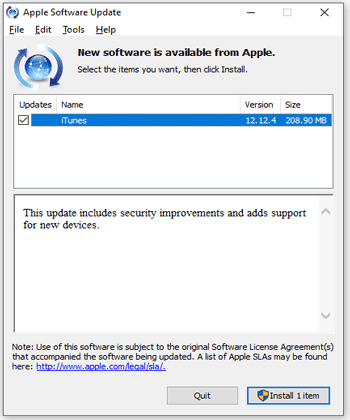
So aktualisieren Sie iTunes auf Mac :
Viele Nutzer empfehlen, zum Wiederherstellen oder Aktualisieren des iPhones einen USB 2.0-Anschluss oder einen anderen Anschluss am Computer zu verwenden, da diese die für die Geräte-Firmware erforderliche Geschwindigkeit bieten.
Sind USB-Kabel und -Anschluss beschädigt oder verschmutzt, kann dies ebenfalls zu Fehlfunktionen des Geräts führen. Da die meisten Computer über mehrere USB-Anschlüsse verfügen, können Sie Ihr iPhone mithilfe eines von Apple autorisierten USB-Kabels an einen anderen Anschluss anschließen.

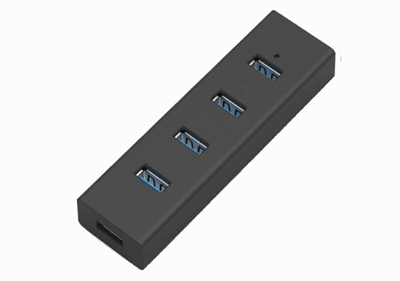
Wenn Sie mehrere USB-Geräte an denselben Computer anschließen möchten, aber nur eine begrenzte Anzahl an USB-Anschlüssen zur Verfügung steht, können Sie einen USB-Hub verwenden, um die Verbindungen herzustellen. Allerdings können manche USB-Hubs zu heiß werden, um die Übertragungsgeschwindigkeit zu gewährleisten.
Verwenden Sie daher möglichst keinen USB-Hub, um Ihr iPhone mit dem Computer zu verbinden. In den meisten Fällen funktioniert iTunes normalerweise, um Ihr iPhone wiederherzustellen.
In anderen Fällen ist Ihr Computer die Ursache für den iTunes-Fehler, der beim Vorbereiten des iPhones für die Wiederherstellung hängen bleibt. Möglicherweise liegen Probleme mit den Komponenten vor oder das System ist defekt. Um das Problem schnell und ohne Verzögerung zu beheben, können Sie Ihr iPhone an einen anderen Computer mit installiertem iTunes anschließen und iTunes öffnen, um Ihr iPhone wie gewohnt wiederherzustellen. ( Wie behebt man Probleme mit iTunes-Backups und -Wiederherstellungen ?)
Wie bereits erwähnt, erschwert die instabile WLAN-Verbindung die Verbindung von iTunes zu den Apple-Servern und ist einer der Gründe, warum die Vorbereitung des iPhones für die Wiederherstellung so lange dauert. Um Zeit zu sparen, können Sie während der Wiederherstellung Ihres iPhones mit iTunes auf ein stabiles WLAN-Netzwerk umsteigen.
Deaktivieren Sie vor dem Wiederherstellen oder Aktualisieren Ihres iPhones Ihre Antivirensoftware von Drittanbietern, da diese die Verbindung zwischen iTunes und Apple-Servern fälschlicherweise als verdächtig einstufen und iTunes während des Vorgangs blockieren könnte. Alternativ können Sie die Antiviren-App auch vollständig von Ihrem Computer entfernen.
Stellen Sie zunächst sicher, dass auf Ihrem Computer die neueste Version von iTunes oder dem Finder installiert ist. Starten Sie Ihr Gerät anschließend im Wiederherstellungsmodus mit den folgenden Schritten: ( iPhone hängt im Wiederherstellungsmodus fest ?)
iPhone 8 und höher:

iPhone 7/7 Plus:
iPhone 6 und ältere Modelle:
Verbinden Sie nun Ihr iPhone wie gewohnt mit dem Computer. Wenn die Optionen „Wiederherstellen“ oder „Aktualisieren“ angezeigt werden, wählen Sie die Option „Wiederherstellen“ und schließen Sie den Vorgang ab.
Wenn keine der grundlegenden Fehlerbehebungsmethoden funktioniert, könnte das Problem durch tieferliegende Systemfehler auf Ihrem iPhone oder in iTunes verursacht werden. In diesem Fall können Sie ein spezielles iOS -Systemreparaturtool verwenden, das hartnäckige iOS und iTunes-Fehler automatisch behebt, ohne dass fortgeschrittene technische Kenntnisse erforderlich sind.
Eine der am häufigsten verwendeten Lösungen ist iOS System Repair , das entwickelt wurde, um verschiedene Apple-Systemprobleme zu beheben, wie z. B. Wiederherstellungsfehler, Bootschleifen , Update-Fehler und iTunes-bezogene Probleme.
Die wichtigsten Funktionen der iOS -Systemreparatur:
Wie kann ich das Problem beheben, dass iTunes bei der Vorbereitung des iPhones für die Wiederherstellung hängen bleibt?
01 Installieren und starten Sie die Software auf Ihrem Computer. Verbinden Sie anschließend Ihr iPhone über ein USB-Kabel mit dem Computer und tippen Sie auf „Weitere Tools“ > „ iOS -Systemwiederherstellung“, um fortzufahren.
02 Die App erkennt Ihr Geräteproblem automatisch. Sobald das Problem auf der Benutzeroberfläche angezeigt wird, tippen Sie auf „Start“, um fortzufahren.
03 Überprüfen Sie die Geräteinformationen auf der Benutzeroberfläche. Wählen Sie gegebenenfalls die korrekten Informationen aus den Dropdown-Listen aus. Klicken Sie anschließend auf die Schaltfläche „Reparieren“, um das Problem zu beheben, dass iTunes beim Vorbereiten des iPhones für die Wiederherstellung hängen bleibt.

Sollte keine der bisherigen Maßnahmen Ihr Problem lösen oder Ihr iPhone einen physischen Schaden erleiden, können Sie vorab über die Apple Support-Seite einen Termin vereinbaren und Ihr iPhone zusammen mit dem Kaufbeleg in den nächstgelegenen Apple Store bringen.
Wir hoffen, dass Ihnen die obigen Tipps helfen, das Problem zu beheben, dass iTunes bei „iPhone wird für die Wiederherstellung vorbereitet“ hängen bleibt. In den meisten Fällen lässt sich dieses Problem durch ein Software-Update, die Überprüfung Ihrer Internetverbindung oder durch verschiedene grundlegende Fehlerbehebungsmethoden lösen.
Wenn das Problem weiterhin besteht, sollten Sie die Verwendung eines professionellen iOS -Systemreparaturtools in Erwägung ziehen, da dieses tieferliegende Systemfehler ohne Datenverlust beheben und Ihnen während des Wiederherstellungsprozesses viel Zeit sparen kann.
Verwandte Artikel:
Wie behebt man schnell ein iPhone, das im Zoom-Modus festhängt? (Gelöst)
Wie man ein iPhone, das sich von selbst klickt, auf 11 praktische Arten repariert?

 iPhone-Wiederherstellung
[Gelöst 2026] Wie behebt man das Problem, dass iTunes bei der Vorbereitung des iPhones für die Wiederherstellung hängen bleibt?
iPhone-Wiederherstellung
[Gelöst 2026] Wie behebt man das Problem, dass iTunes bei der Vorbereitung des iPhones für die Wiederherstellung hängen bleibt?




 Kostenloser Download für PC
 Kostenloser Download für Mac
