TL;DR:
Was es ist: Fehler 4005 ist ein Kommunikationsfehler während eines iPhone/iPad-Updates oder einer Wiederherstellung auf einem Computer.
Hauptursachen: Veraltete Software (macOS/iTunes/ Windows ), ein fehlerhaftes USB-Kabel, Sicherheitssoftware, die die Verbindung blockiert, oder eine kurzzeitige Trennung des Geräts.
Erste Lösungsansätze: Erzwingen Sie einen Neustart Ihres iPhones, aktualisieren Sie Ihren Mac (über den Finder ) oder Windows PC (über iTunes oder die Apple-Geräte-App) und verwenden Sie ein Apple-zertifiziertes USB-Kabel, das direkt mit Ihrem Computer verbunden ist.
Wichtig: Auf Mac mit macOS Catalina oder neuer (2019+) hat Apple iTunes durch den Finder zur iPhone-Verwaltung ersetzt. Fast alle aktuellen Mac Anleitungen beziehen sich auf den Finder, nicht auf iTunes.
Beste Lösung zur Datenerhaltung: Verwenden Sie ein spezielles iOS -Systemwiederherstellungstool, um das Problem zu beheben, ohne Ihr Gerät zu löschen.
Letzter Ausweg: Wiederherstellung im DFU-Modus (dadurch werden alle Daten gelöscht, falls Sie keine Datensicherung haben).
Der iTunes-Fehler 4005, auch iPhone-Fehler 4005 genannt, tritt üblicherweise auf, wenn Sie versuchen, Ihr iPhone mit iTunes auf Windows -PC oder Mac zu aktualisieren oder wiederherzustellen. In der Regel erhalten Sie von iTunes folgende Fehlermeldung:
" Das iPhone "iPhone" konnte nicht wiederhergestellt werden. Es ist ein unbekannter Fehler aufgetreten (4005). "
Das kann sehr ärgerlich sein, da Sie aufgrund dieses Fehlers den Wiederherstellungs- oder Aktualisierungsprozess nicht fortsetzen können. In diesem Beitrag finden Sie jedoch Lösungen zur Behebung des iPhone- oder iTunes-Fehlers 4005. Lesen Sie einfach weiter, um mehr zu erfahren.
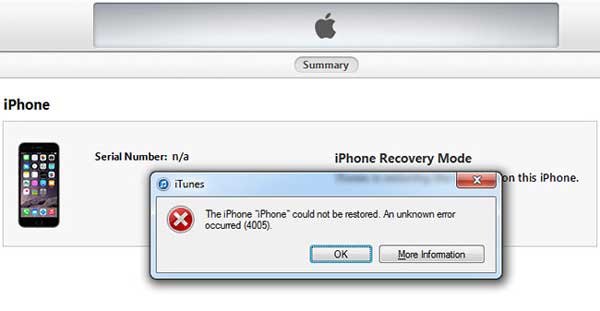
Es gibt viele Gründe für den iPhone- oder iTunes-Fehler 4005 beim Aktualisieren oder Wiederherstellen von iPhones, iPads oder iPods. Im Folgenden sind einige mögliche Ursachen aufgeführt. Sie können diese nacheinander überprüfen und die wahrscheinlichste Ursache für Ihren iPhone-Fehler ermitteln.
1. Softwarebedingte Ursachen:
2. Ursachen im Zusammenhang mit Hardware und Verbindungen:
3. Weitere Faktoren:
Um den iTunes- oder iPhone-Fehler 4005 sicher zu beheben, ohne Daten zu verlieren oder Dateien vom iPhone zu beschädigen, wird hier ein professionelles Wiederherstellungstool dringend empfohlen - iOS System Recovery zur Behebung des iPhone-Fehlers 4005 oder des iTunes-Fehlers 4005.
Es handelt sich um eine der besten iPhone-Reparatursoftwares, die sich hervorragend zur Behebung aller Arten von Systemproblemen auf iPhones, iPads und iPods eignet, darunter iPhone-Fehler 4005, das Feststecken im Wiederherstellungsmodus , ein schwarzer, blauer, roter oder weißer Bildschirm, das Hängenbleiben beim Apple-Logo usw. Darüber hinaus unterstützt das Programm alle iOS Gerätegenerationen, einschließlich iPhone 17/16/15/14/13/12/11/11 Pro/11 Pro Max/XR/XS/XS Max/X, iPad mini, iPod touch usw.
Nachfolgend finden Sie die kostenlosen Testversionen der Software für Mac und Windows . Laden Sie sie bitte kostenlos auf Ihren Computer herunter und beheben Sie das Problem Schritt für Schritt anhand der unten stehenden Anleitung.


So beheben Sie den iPhone-Fehler 4005 mit iOS -Systemwiederherstellungstool:
Schritt 1. iPhone mit dem PC verbinden
Nachdem Sie die entsprechende Softwareversion auf Ihrem Windows PC oder Mac heruntergeladen und installiert haben, starten Sie das Programm und verbinden Sie Ihr iPhone und Ihren Computer per USB-Kabel. Wechseln Sie anschließend in der Hauptoberfläche zu „Weitere Tools“ > „ iOS -Systemwiederherstellung“.

Schritt 2. Systemproblem des iPhones erkennen
Das Programm erkennt Ihr iPhone automatisch und zeigt mögliche Probleme an, wie z. B. iPhone-Fehler 4005, Screenshot-Probleme, iPhone hängt beim Apple-Logo fest , Wiederherstellungsmodus usw. Klicken Sie einfach auf „Start“, um fortzufahren.

Schritt 3. Beginnen Sie mit der Behebung des iPhone- oder iTunes-Fehlers 4005
Bestätigen Sie anschließend die angezeigten iPhone-Informationen. Sind diese korrekt, klicken Sie auf „Reparieren“, um den iPhone-Fehler 4005 zu beheben. Andernfalls wählen Sie die korrekten Informationen aus und klicken Sie erneut auf „Reparieren“, um die Reparatur zu starten.
Um den iPhone-Fehler 4005 zu beheben, erkennt das Programm die aktuelle iOS Version Ihres iPhones und lädt anschließend die neueste Firmware-Version herunter. Danach ist der iTunes-Fehler 4005 sofort behoben.

Siehe auch: 3 Möglichkeiten zur Behebung von Fehler 1 beim Wiederherstellen des iPhones
Veraltete Software ist eine der häufigsten Ursachen für den Fehler 4005. Wenn Sie eine veraltete iTunes-Version verwenden, können Sie versuchen, iTunes auf die neueste Version zu aktualisieren, um den Fehler 4005 zu beheben. Das ist ganz einfach und hilft oft.
Unter macOS Catalina oder neuer (2019+): Gehen Sie zu Systemeinstellungen > Allgemein > Softwareupdate , um macOS zu aktualisieren. Verwenden Sie den Finder zur Verwaltung Ihres iPhones, nicht iTunes.
Unter Windows oder älteren macOS-Versionen: iTunes starten – auf „Hilfe“ klicken – nach Updates suchen . Alternativ können Sie die neueste Version von der offiziellen Apple-Website herunterladen.
Unter Windows (neue Methode): Sie können zur Geräteverwaltung auch die Apple Devices -App aus dem Microsoft Store verwenden.

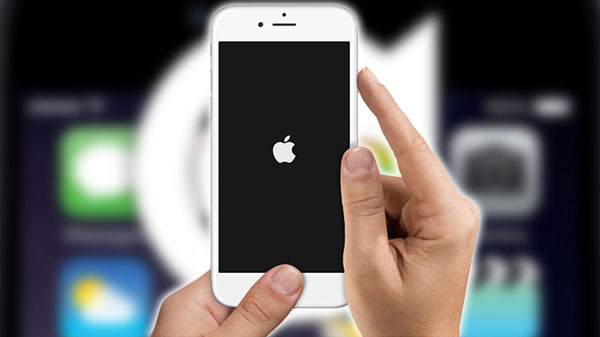
Ein Neustart erzwingt vorübergehende Fehler, ohne Daten zu löschen. Sie können versuchen, Ihr iPhone, iPad oder Ihren iPod touch neu zu starten, um zu sehen, ob dadurch der iPhone-Fehler 4005 oder der iTunes-Fehler 4005 behoben wird.
iPhone 8 oder neuer: Drücken Sie kurz die Lauter-Taste und dann die Leiser-Taste und halten Sie anschließend die Seitentaste gedrückt, bis das Apple-Logo erscheint.
iPhone 7 / 7 Plus: Halten Sie die Seitentaste und die Leiser-Taste gedrückt, bis das Apple-Logo erscheint.
iPhone 6s oder älter: Halten Sie die Home-Taste und die Seiten-/Obertaste gedrückt, bis das Apple-Logo erscheint.
Siehe auch: Wie man ein deaktiviertes iPhone repariert
Warnung: Im DFU-Modus werden alle Daten auf Ihrem iPhone gelöscht. Führen Sie diese Schritte nur durch, wenn Sie ein aktuelles iPhone-Backup erstellt haben.
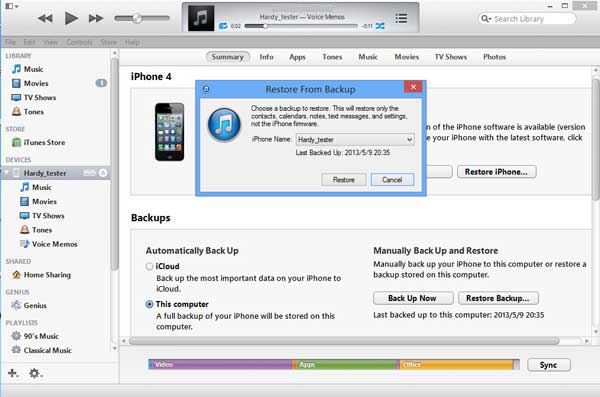
Um den iPhone- oder iTunes-Fehler 4005 zu beheben, können Sie Ihr iPhone auf die Werkseinstellungen zurücksetzen, indem Sie es in den DFU-Modus (Standard-Firmware-Update-Modus) versetzen.
So aktivieren Sie den DFU-Modus:
1. Verbinden Sie Ihr iPhone mit Ihrem Computer und starten Sie iTunes ( Windows / ältere macOS-Versionen) oder öffnen Sie den Finder (macOS Catalina+).
2. Für iPhone 8 oder neuer: Drücken Sie die Lauter-Taste und die Leiser-Taste. Halten Sie anschließend die Seitentaste 10 Sekunden lang gedrückt. Halten Sie die Seitentaste weiterhin gedrückt und drücken Sie gleichzeitig die Leiser-Taste weitere 5 Sekunden lang. Lassen Sie die Seitentaste los, halten Sie die Leiser-Taste aber noch weitere 10 Sekunden gedrückt.
3. Für iPhone 7-Serie: Seite-Taste + Leiser-Taste 8 Sekunden lang gedrückt halten – Seite-Taste loslassen, Leiser-Taste aber weiterhin gedrückt halten, bis iTunes/Finder das Gerät erkennt.
4. Für iPhone 6s oder ältere Modelle: Home-Taste und Seitentaste 8 Sekunden lang gedrückt halten – Seitentaste loslassen, Home-Taste aber weiterhin gedrückt halten, bis das iPhone erkannt wird.

5. iTunes/Finder zeigt die Meldung an: „iTunes hat ein iPhone im Wiederherstellungsmodus erkannt.“

6. Klicken Sie auf „iPhone wiederherstellen“ . Ihr Gerät wird gelöscht und auf die Werkseinstellungen zurückgesetzt.
Firewalls, Antivirenprogramme und VPNs können die Kommunikation zwischen iTunes/Finder und den Servern von Apple blockieren.
Deaktivieren Sie vorübergehend Ihre Firewall oder Ihr Antivirenprogramm.
Trennen Sie alle aktiven VPN-Verbindungen.
Überprüfen Sie die Systemstatusseite von Apple, um sicherzustellen, dass die Server online sind.
Versuchen Sie die Wiederherstellung erneut.
Defekte Kabel sind eine der Hauptursachen für den Fehler 4005.
Verwenden Sie immer ein Apple-zertifiziertes (MFi) USB-Kabel .
Schließen Sie das Gerät direkt an Ihren Computer an – vermeiden Sie USB-Hubs .
Versuchen Sie einen anderen USB-Anschluss, vorzugsweise einen auf der Rückseite Ihres PCs (direkt auf dem Motherboard).
Testen Sie es mit einem anderen Computer, um das Problem einzugrenzen.
Sollte alles andere fehlschlagen, versuchen Sie die Wiederherstellung auf einem anderen Computer. Dies hilft festzustellen, ob das Problem an Ihrem Hauptcomputer (Software-/Treiberkonflikte) oder am iPhone selbst liegt.
Fehler 4005 bedeutet, dass die Verbindung zwischen Ihrem iOS Gerät und dem Computer unterbrochen wurde oder dass die Kommunikation zwischen Computer und Gerät während eines Updates oder einer Wiederherstellung nicht ordnungsgemäß funktionierte. Laut Apples offiziellem Support deutet dies in der Regel auf ein Problem mit der USB-Verbindung, veraltete Software oder eine Sicherheitssoftware hin, die die Verbindung blockiert.
Nein, aber sie hängen eng zusammen. Die Fehler 4005, 4013 und 4014 treten alle auf, wenn die Verbindung zum Gerät abbricht oder die Kommunikation fehlschlägt. Allerdings deuten die Fehler 4013 und 4014 häufig auf Hardwareprobleme hin (z. B. defekte Komponenten wie die Frontkamera oder der Haptic-Engine), während Fehler 4005 in der Regel software- oder verbindungsbedingt ist.
Das hängt von der gewählten Methode ab. Mit einem professionellen iOS -Systemwiederherstellungstool lässt sich das Problem ohne Datenverlust beheben. Im DFU-Modus oder durch Klicken auf „Wiederherstellen“ in iTunes/Finder werden jedoch alle Daten auf Ihrem Gerät gelöscht, sofern Sie kein aktuelles Backup haben. Informationen zur Datenwiederherstellung vom iPhone im DFU-Modus finden Sie gegebenenfalls hier.
Der Fehler 4005 deutet in der Regel auf eines von drei Problemen hin: ein defektes USB-Kabel (am häufigsten), eine Sicherheitssoftware, die die Verbindung blockiert, oder ein Hardwareproblem. Versuchen Sie es mit einem anderen Kabel, deaktivieren Sie vorübergehend Ihre Antiviren-/Firewall-Software oder testen Sie die Verbindung an einem anderen Computer.
Der Wiederherstellungsmodus ist ein Standard-Wiederherstellungsmodus, der Ihre Daten beibehält, wenn Sie auf „Aktualisieren“ klicken. Der DFU-Modus (Device Firmware Update) ist eine umfassendere Wiederherstellung, die das Gerät vollständig löscht und die Firmware von Grund auf neu installiert. Der DFU-Modus bietet mehr Möglichkeiten, löscht aber alle Daten .
Unter macOS Catalina (2019) und neueren Versionen wurde iTunes durch den Finder ersetzt. Um Ihr iPhone zu verwalten, öffnen Sie den Finder und wählen Sie Ihr Gerät unter „Orte“ aus. iTunes ist auf modernen Mac nicht mehr vorhanden.
Aktualisieren Sie immer Ihren Mac oder Windows PC, bevor Sie ein iPhone wiederherstellen.
Verwenden Sie ausschließlich Apple-zertifizierte USB-Kabel.
Schließen Sie das Gerät direkt an Ihren Computer an – vermeiden Sie USB-Hubs.
Stellen Sie sicher, dass Ihr iPhone vor jedem Update mindestens 50 % aufgeladen ist.
Deaktivieren Sie VPN- und Firewall-Software vorübergehend während der Wiederherstellung.
Wenn Sie alle oben genannten Lösungsansätze (aktualisierte Software, mehrere Kabel, verschiedene Computer und DFU-Modus) ausprobiert haben und der Fehler 4005 weiterhin auftritt, wenden Sie sich bitte an den Apple Support. Wiederkehrende Fehler des Typs 4005 können auf einen Hardwaredefekt hinweisen, der eine professionelle Reparatur erfordert.
Fehler 4005 kann ärgerlich sein, aber mit den richtigen Schritten zur Fehlerbehebung – von Software-Updates und der Überprüfung der USB-Verbindung bis hin zur Verwendung eines speziellen iOS Reparaturtools oder einer DFU-Wiederherstellung – lässt sich das Problem fast immer beheben. Sollte keine dieser Lösungen funktionieren, wenden Sie sich an den Apple Support, da möglicherweise ein Hardwareproblem vorliegt.
Verwandte Artikel:
So beheben Sie das Bildschirmflackern Ihres iPhones
So beheben Sie den schwarzen Bildschirm des Todes auf dem iPhone

 iPhone-Wiederherstellung
Vollständige Anleitung zur Behebung des iTunes-Fehlers 4005 oder des iPhone-Fehlers 4005
iPhone-Wiederherstellung
Vollständige Anleitung zur Behebung des iTunes-Fehlers 4005 oder des iPhone-Fehlers 4005






 Download für PC
 Download für Mac

