- Eine Frage aus der Microsoft Community
Ist Ihnen beim Synchronisieren Ihres iPhones oder iPads mit iTunes schon einmal der iTunes-Fehler 54 aufgefallen? Keine Panik! Viele andere Apple-Nutzer hatten dasselbe Problem. Dieser Leitfaden erklärt die Ursachen und Lösungen für den unbekannten iTunes-Synchronisierungsfehler.
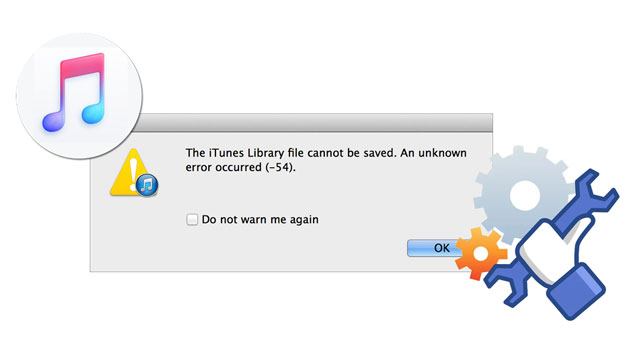
iTunes-Fehler 54 ist ein Berechtigungsfehler, der üblicherweise auftritt, wenn Sie Daten Ihres iOS Geräts mit iTunes auf einem gesperrten Computer synchronisieren oder nicht berechtigt sind, auf die iTunes-Inhalte zuzugreifen. Neben iTunes-Fehler 54 gibt es weitere häufige Fehler wie iTunes 56 , iTunes-Fehler 13014, iTunes-Fehler 4005 usw.
Es gibt viele Gründe für den Apple iPhone-Synchronisierungsfehler 54, zum Beispiel:
Siehe auch: Wenn Ihr iPhone auf dem Sperrbildschirm eingefroren ist oder sich Ihr iPhone immer noch nicht mit iTunes synchronisiert , können Sie das Problem mit diesen einfachen Tricks beheben.
Nachfolgend finden Sie elf effektive Lösungen zur Behebung des iTunes-Synchronisierungsfehlers 54.
Sie können Ihr iPhone und Ihren Computer jederzeit neu starten, um Fehler zu beheben, die während der Nutzung auftreten. Überprüfen Sie anschließend, ob die Synchronisierung Ihres iPhones mit iTunes problemlos funktioniert. Besteht der Fehler weiterhin, fahren Sie mit der nächsten Lösung fort.

Stellen Sie sicher, dass sowohl auf dem iPhone als auch in iTunes die neueste Version installiert ist.

So geht's:
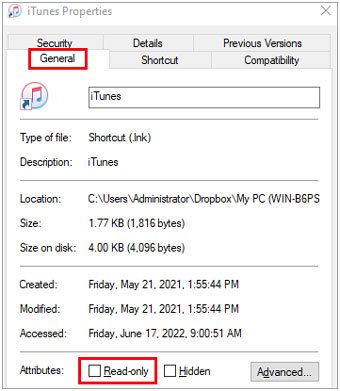
In den meisten Fällen sollte dies den iTunes-Fehler 54 behoben haben. Falls das nicht hilft, stellen Sie sicher, dass Sie die vollständige Kontrolle über den iTunes-Ordner haben.
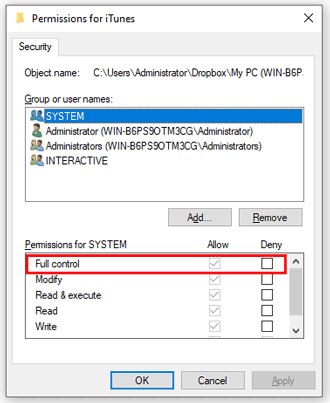
Weiterlesen: Warum lassen sich iMessages auf Mac nicht synchronisieren ? Folgen Sie dieser Anleitung, um das Problem zu lösen.
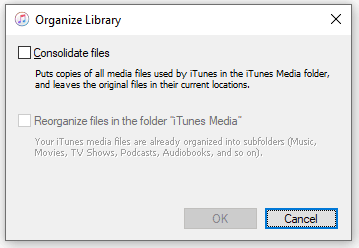
Musik, Fotos und Filme können an verschiedenen Orten auf Ihrem Computer gespeichert sein. Um mögliche Fehler zu vermeiden, sollten Sie die Mediendateien in einem Ordner zusammenfassen.
Möglicherweise benötigen Sie folgende Frage: Wie können Sie Ihre Fotos wiederherstellen, nachdem Sie sie auf Ihrem iPhone aus dem Ordner „Zuletzt gelöscht“ entfernt haben ? Lernen Sie diese Methoden kennen, um dies zu ermöglichen.
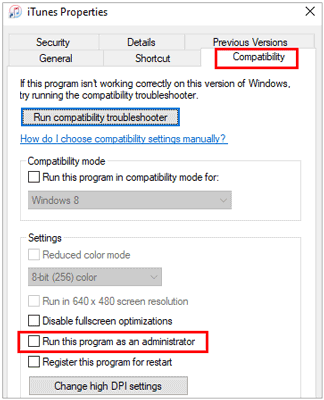
Sie können iTunes auch als Administrator ausführen, um den iTunes-Synchronisierungsfehler 54 unter Windows 10 zu beheben. Dadurch erhalten Sie die volle Kontrolle über iTunes.
Vielleicht interessiert Sie auch Folgendes: So beheben Sie das Problem, wenn iTunes beim Schritt „iPhone wird vorbereitet“ hängen bleibt . Schauen wir uns das mal an.
Einige Sicherheits-Apps von Drittanbietern können mit dem iTunes-Synchronisierungsprozess in Konflikt geraten. Daher sollten Sie Ihre Sicherheits-/Antivirensoftware auf Ihrem Computer deaktivieren, wenn Sie iTunes verwenden.
Das Synchronisieren zu vieler Inhalte auf einmal kann ebenfalls den iTunes-Fehler 54 verursachen. Synchronisieren Sie daher zunächst nur wenige Dateien gleichzeitig und erhöhen Sie die Anzahl schrittweise. Sollte der Fehler beim Hinzufügen weiterer Dateien erneut auftreten, können Sie davon ausgehen, dass der iTunes-Fehler 54 durch die Dateimenge verursacht wird.
Der iTunes-Fehler 54 kann im Zusammenhang mit dem iTunes Store auftreten. Versuchen Sie in diesem Fall, die App oder die Musik von Ihrem Computer zu löschen und erneut herunterzuladen oder sie direkt auf Ihr iPhone, iPad oder Ihren iPod touch zu importieren.
Der iTunes-Fehler 54 kann auftreten, wenn Sie die iTunes-App oder Musikkäufe von Ihrem iPhone auf Ihren Computer übertragen oder mit Apple Books synchronisieren. Um das Problem zu beheben, können Sie die PDF-Datei über die Teilen-Funktion in der Bücher-App per E-Mail an sich selbst senden. Anschließend können Sie die PDF-Datei von Ihrem iPhone löschen.
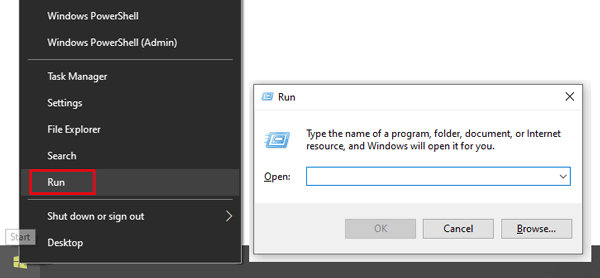
Angenommen, Sie verwenden einen Windows PC. Sie können die Windows Registrierung bearbeiten, um den iTunes-Fehler 54 einfach zu beheben.
Öffnen Sie es bei Bedarf: Ihre Videos sind plötzlich von Ihrem iPhone verschwunden ? Keine Panik. Sie können sie auf folgende Weise wiederfinden.
Wenn die Synchronisierung Ihrer iPhone-Daten mit iTunes nicht funktioniert, ist das kein Weltuntergang. Sollte der iTunes-Fehler 54 weiterhin auftreten, können Sie die Daten zwischen iPhone und Computer mithilfe einer iTunes-Alternative übertragen.
Coolmuster iOS Assistant ist ein professionelles Programm, mit dem Sie Daten zwischen iPhone, iPad, iPod und Computer mit nur einem Klick synchronisieren können. Außerdem ermöglicht es den selektiven Export von Dateien zwischen iPhone und PC. Unterstützt werden unter anderem Kontakte, Nachrichten, Musik, Videos, Fotos, iBooks, Notizen, Lesezeichen, Kalender und Apps.
Außerdem ist es weitgehend kompatibel mit iOS 5 bis iOS 26, wie z. B. iPhone 17/16/15/14/SE (3. Generation)/13 Pro Max/13 Pro/13/13 mini/12 Pro Max/12 Pro/12/12 mini usw.


Wie kann ich iPhone-Daten mit der iTunes-Alternative synchronisieren?
Schritt 1. Installieren und starten Sie das Programm auf Ihrem Computer.
Schritt 2. Verbinden Sie Ihr iOS Gerät mit dem Computer mithilfe des Original-USB-Kabels und bestätigen Sie die Vertrauenswürdigkeit des Computers auf Ihrem iOS-Gerät, falls Sie dazu aufgefordert werden. Nach erfolgreicher Verbindung werden die Geräteinformationen auf der Startseite angezeigt.

Schritt 3. Wählen Sie im linken Bereich einen Datentyp aus, sehen Sie sich im rechten Bereich eine Vorschau an und markieren Sie die gewünschten Elemente. Klicken Sie anschließend oben auf die Schaltfläche „Exportieren“ , um die Daten mit Ihrem Computer zu synchronisieren.

Video-Tutorial:
Übertragen Sie Daten vom iPhone auf den Computer mit Coolmuster iOS Assistenten.
Frage 1: Was bedeutet iTunes-Fehler 54?
Fehler 54 ist ein Berechtigungsfehler – iTunes kann aufgrund von Schreibschutzattributen, unzureichenden Benutzerrechten oder Störungen durch Antivirenprogramme nicht in den iTunes-Ordner auf Ihrem Computer schreiben.
Frage 2: Ich habe iTunes dreimal neu installiert und erhalte immer noch den Fehler 54. Warum?
Eine Neuinstallation behebt keine Berechtigungsprobleme. Ihre iTunes-Ordner- und Windows Benutzerberechtigungen bleiben unverändert. Führen Sie zuerst Lösung 5 (Als Administrator ausführen) und Lösung 3 (Schreibschutz entfernen) durch.
Frage 3: Kann Fehler 54 mein iPhone beschädigen oder meine Daten löschen?
Nein. Fehler 54 verhindert lediglich die Synchronisierung – er beschädigt weder Ihr Gerät noch löscht er Daten. Wiederholtes Erzwingen einer fehlgeschlagenen Synchronisierung kann jedoch vorübergehende Störungen verursachen.
Frage 4: Tritt Fehler 54 auch bei der iCloud-Synchronisierung auf?
Nein. Fehler 54 tritt nur bei der kabelgebundenen USB-Synchronisierung mit iTunes auf. Wenn Sie iCloud für Backups und Synchronisierung verwenden, wird dieser Fehler nicht auftreten.
F5: Mein Antivirenprogramm ist die Ursache. Kann ich es aktiviert lassen und den Fehler 54 trotzdem beheben?
Ja. Fügen Sie den iTunes-Ordner (C:\Benutzer\IhrName\Musik\iTunes) und die iTunes-Programmdatei (normalerweise C:\Programme\iTunes\iTunes.exe) zur Ausnahmeliste Ihres Antivirenprogramms hinzu. Dadurch wird ein Echtzeit-Scan von iTunes verhindert, während der Schutz an anderen Stellen aktiv bleibt.
Frage 6: Ich habe eine PDF-Datei in Apple Books – ist das wirklich die Ursache?
Ja, viele Nutzer in den Apple-Diskussionen haben bestätigt, dass eine einzelne problematische PDF-Datei den Fehler 54 auslöst. Entfernen Sie PDFs aus der Synchronisierungsliste (deaktivieren Sie die Bücher-Synchronisierung) oder löschen Sie die PDF-Datei vorübergehend von Ihrem iPhone.
Frage 7: Werden meine iPhone-Daten Coolmuster iOS Assistenten gelöscht?
Nein. Es exportiert oder importiert nur ausgewählte Dateien. Es führt keine vollständige Synchronisierung durch und löscht keine Daten. Erstellen Sie aber trotzdem immer eine Sicherungskopie.
Frage 8: Tritt der Fehler 54 in der neuesten iTunes-Version weiterhin auf?
Ja. Auch in iTunes Version 12.13.4 (Mai 2026) tritt Fehler 54 unter Windows weiterhin auf, da es sich um ein Windows Berechtigungsproblem und nicht um einen iTunes-Fehler handelt. Apple plant keine Änderungen an der Art und Weise, wie iTunes auf das Dateisystem zugreift.
F9: Kann ich Fehler 54 ohne Computer beheben?
Nein. Der Fehler liegt am Computer. Sie müssen die Berechtigungseinstellungen auf Ihrem Windows PC ändern.
Das könnte Ihnen auch gefallen:
Wie übertrage ich Notizen einfach vom iPhone auf den Computer? (Die 4 besten Methoden)
Hier sind elf praktische Möglichkeiten, den iTunes-Fehler 54 zu beheben. Sie können das Problem mithilfe der genannten Lösungen analysieren oder Ihre iPhone-Daten mit dem Computer synchronisieren – entweder über die iTunes-Alternative Coolmuster iOS Assistant . Im Vergleich zu iTunes ist Coolmuster iOS Assistant deutlich stabiler und sicherer, da keine Daten auf dem Zielgerät verloren gehen. Außerdem können Sie damit die Geräteinhalte anzeigen, ohne dass eine Netzwerkverbindung benötigt wird. Wählen Sie einfach die für Sie passende Methode aus.
Wenn Ihnen diese Seite gefällt, können Sie sie hier als bevorzugte Quelle bei Google hinzufügen.
Verwandte Artikel:









 Download für PC
 Download für Mac

