TL;DR:
Flackert oder blinkt Ihr iPhone-Bildschirm unerwartet? Dieser Leitfaden erklärt die möglichen Ursachen und bietet effektive Lösungen, um das Problem schnell zu beheben.
Das iPhone ist für seine flüssige Performance und sein hochwertiges Display bekannt. Dennoch kann es bei einigen Nutzern zu Bildschirmflackern kommen, bei dem der Bildschirm flackert, die Helligkeit willkürlich schwankt oder die Anzeige instabil wird. Dieses Problem kann verschiedene Ursachen haben, darunter iOS Fehler, falsche Einstellungen, unzureichender Speicherplatz, problematische Apps oder Hardwaredefekte.
Wenn der Bildschirm Ihres iPhones ständig flackert oder blinkt, brauchen Sie sich keine Sorgen zu machen. Dieser Leitfaden erklärt die Ursachen und bietet effektive Lösungen, um das Bildschirmflackern schnell und einfach zu beheben.
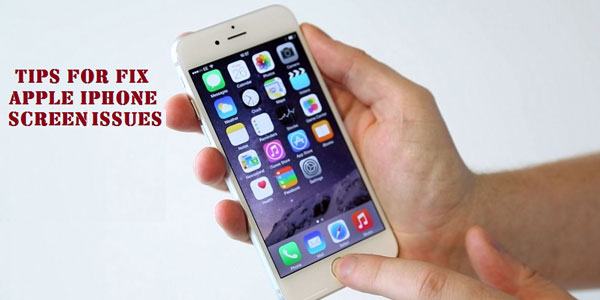
Ein flackernder iPhone-Bildschirm tritt nicht ohne Grund auf. Mögliche Ursachen sind Softwarefehler, fehlerhafte Anzeigeeinstellungen, Speicherprobleme oder Hardwaredefekte. Hier sind die häufigsten Gründe für ein blinkendes oder flackerndes iPhone-Display:
Wenn der Bildschirm Ihres iPhones aufgrund von iOS -Systemfehlern, fehlgeschlagenen Updates, Softwarekonflikten oder unbekannten Systemfehlern flackert, kann ein professionelles iOS Reparaturtool Abhilfe schaffen. iOS System Recovery wurde entwickelt, um verschiedene iPhone-Systemprobleme zu diagnostizieren und zu beheben, ohne Ihre vorhandenen Daten zu löschen.
Im Gegensatz zum Zurücksetzen Ihres iPhones auf Werkseinstellungen kann dieses Tool systembedingte Probleme beheben, während Ihre Fotos, Kontakte, Nachrichten und andere persönliche Dateien erhalten bleiben. Selbst wenn Sie mit technischen Vorgängen nicht vertraut sind, können Sie den Reparaturvorgang mithilfe einfacher Anweisungen auf dem Bildschirm durchführen.
Hauptmerkmale der iOS -Systemwiederherstellung:
Wie lässt sich ein flackernder iPhone-Bildschirm über iOS Systemwiederherstellung beheben?
01 Installieren und öffnen Sie iOS System Recovery auf Ihrem Computer und verbinden Sie Ihr iPhone anschließend über ein USB-Kabel mit dem Computer. Wählen Sie in der Hauptoberfläche „ iOS System Recovery“ aus.

02 Klicken Sie auf die Schaltfläche „Start“ und folgen Sie den Anweisungen auf dem Bildschirm, um Ihr iPhone in den Wiederherstellungsmodus oder DFU-Modus zu versetzen. Dadurch kann das Programm das iOS System erkennen und ordnungsgemäß reparieren.

03. Nachdem Ihr Gerät erkannt wurde, bestätigen Sie die iPhone-Informationen und laden Sie das passende Firmware-Paket herunter. Klicken Sie anschließend auf „Reparieren“, um die Systemreparatur zu starten. Nach Abschluss des Vorgangs sollte Ihr iPhone normal neu starten und das Bildschirmflackern behoben sein.

Warum erscheinen grüne Linien auf Ihrem iPhone? Wie lassen sich grüne Linien auf dem iPhone-Bildschirm beheben? In diesem Artikel finden Sie die gewünschte Antwort.
Wie behebt man grüne Linien auf dem iPhone-Bildschirm? Bewährte Lösungen finden Sie hier.
Wenn Ihr iPhone ununterbrochen flackert, versuchen Sie einen Neustart zu erzwingen. Dies könnte das Problem beheben und das Telefon wieder normal funktionieren lassen. So gehen Sie dabei vor:
iPhone 8/SE 2. Generation und neuer:
Schritt 1. Drücken Sie kurz die Taste „Lautstärke +“ und lassen Sie sie wieder los. Wiederholen Sie den Vorgang mit der Taste „Lautstärke -“.
Schritt 2. Drücken Sie die Taste „Seite“ und lassen Sie sie los, sobald das Apple-Logo erscheint.
iPhone 7/7 Plus:
Schritt 1. Halten Sie die Tasten „Lautstärke leiser“ und „Seite“ gleichzeitig gedrückt.
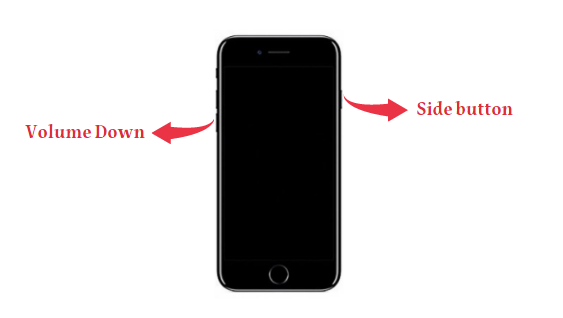
Schritt 2. Lassen Sie die Finger los, sobald das Apple-Logo auf Ihrem Telefon erscheint.
iPhone 6s/SE 1. Generation:
Schritt 1. Halten Sie die Taste „Seite“ und die Taste „Home“ gleichzeitig gedrückt.
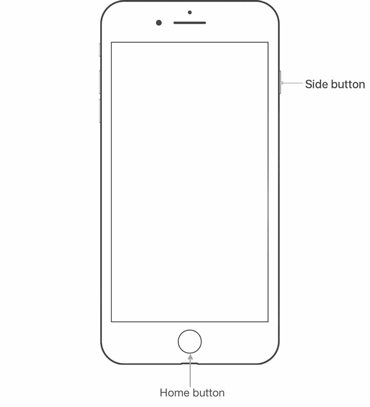
Schritt 2. Lassen Sie die Finger los, sobald das Apple-Logo auf dem Bildschirm erscheint.
Siehe auch: Ist Ihr iPhone durch Wasser beschädigt? Keine Sorge, hier erfahren Sie, wie Sie Daten von einem wasserbeschädigten iPhone wiederherstellen können (mit oder ohne Backup) .
Wenn der Bildschirm grün flackert, könnte dies auf ein Leistungsproblem im Zusammenhang mit dem Speicher Ihres iPhones hindeuten. Bei einem neuen iPhone wird der Nutzer wahrscheinlich feststellen, dass ausreichend Speicherplatz vorhanden ist. In diesem Fall bedeutet es, dass eine heruntergeladene App das Problem verursacht, indem sie viel Speicherplatz belegt. Überprüfen Sie daher den Speicher Ihres iPhones. Gehen Sie dazu wie folgt vor:
Schritt 1. Öffnen Sie die App „Einstellungen“ auf Ihrem iPhone und tippen Sie dann auf „Allgemein“ > „iPhone-Speicher“.
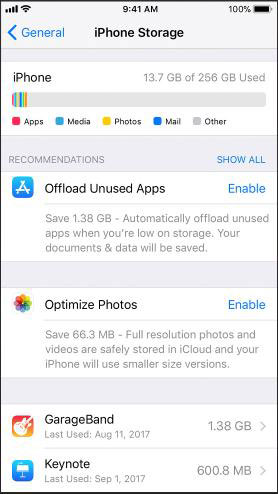
Schritt 2. Klicken Sie auf die Option, um weitere Informationen zum von Apps belegten Speicherplatz und zum verfügbaren Arbeitsspeicher anzuzeigen. Sie können nicht verwendete Anwendungen entfernen, wenn der Speicherplatz nicht ausreicht.
Eine weitere Lösung für das Problem des flackernden iPhone-Bildschirms ist das Deaktivieren der automatischen Helligkeitsanpassung. Dieser Tipp hat sich für die meisten Nutzer als hilfreich erwiesen. Probieren Sie ihn daher unbedingt aus. Hier die Schritte:
Schritt 1. Öffnen Sie das Menü „Einstellungen“ des iPhones und gehen Sie zu „Allgemein“ > „Bedienungshilfen“ > „Anzeigeanpassungen“.
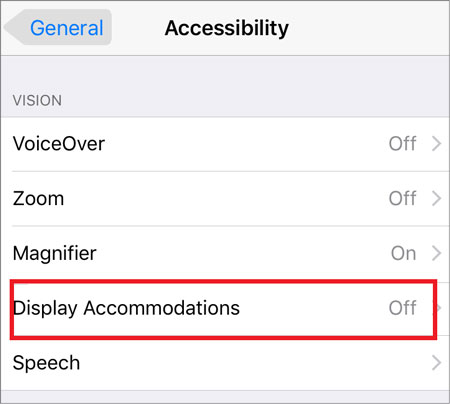
Schritt 2. Deaktivieren Sie die Option „Automatische Helligkeit“ mithilfe des Schiebereglers. Alternativ können Sie die Bildschirmhelligkeit auch über den Schieberegler im Kontrollzentrum anpassen.
Weiterführende Informationen: iPhone mit kaputtem Bildschirm? Sie sollten lernen , wie Sie Ihr iPhone mit kaputtem Bildschirm trotzdem mühelos bedienen können .
Manchmal kann der Hintergrund Ihres Telefons zu Problemen mit dem Bildschirm führen, beispielsweise zu einem wackeligen iPhone-Bildschirm. Um dieses Problem zu beheben, sollten Sie die Funktion „Transparenz reduzieren“ in den Geräteeinstellungen aktivieren. So gehen Sie vor:
Schritt 1. Gehen Sie zu „Einstellungen“ und tippen Sie auf die Option „Bedienungshilfen“.
Schritt 2. Gehen Sie von dort aus zu „Anzeige- und Textgröße“.
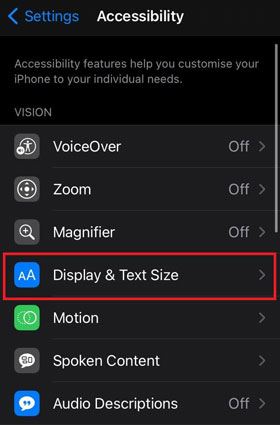
Schritt 3. Tippen Sie auf die Option „Transparenz reduzieren“.
Ein veraltetes iOS kann ebenfalls zu Problemen mit dem iPhone-Bildschirm führen. Aktualisieren Sie die Software Ihres Telefons, sobald ein Update verfügbar ist. So geht's:
Schritt 1. Gehen Sie zum Menü „Einstellungen“ und klicken Sie auf „Allgemein“.
Schritt 2. Tippen Sie auf „Software-Update“ und klicken Sie auf „Automatische Updates“. Aktivieren Sie „ iOS -Updates herunterladen“.

Schritt 3. Klicken Sie auf „ iOS Updates installieren“, und die neueste iOS Version wird automatisch auf Ihrem Telefon aktualisiert.
Manchmal kann eine bestimmte App mit iOS in Konflikt geraten und dazu führen, dass der iPhone-Bildschirm flackert, einfriert oder sich ungewöhnlich verhält. Dies tritt meist bei veralteten, inkompatiblen oder kürzlich installierten Apps auf. Versuchen Sie zunächst, die App zu aktualisieren. Sollte das Problem weiterhin bestehen, kann die Deinstallation der App das Bildschirmflackern möglicherweise beheben.
Schritt 1. Suchen Sie die Anwendung auf dem Startbildschirm.
Schritt 2. Berühren und halten Sie das App-Symbol.
Schritt 3. Tippen Sie im Popup-Menü auf „App entfernen“.
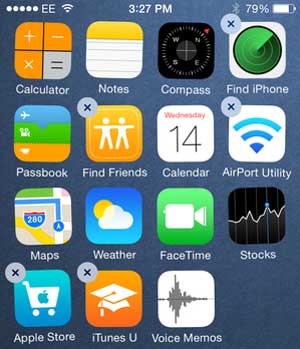
Schritt 4. Wählen Sie „App löschen“ und bestätigen Sie die Löschung.
Der DFU-Modus (Device Firmware Update), auch bekannt als Geräte-Firmware-Update, ist ein Zustand, in dem Sie das iPhone in die Fehlerbehebungsphase versetzen können, um Probleme wie violetten , weißen, blauen, schwarzen oder grauen Bildschirm usw. zu beheben. Dabei kann die Firmware auch auf die neueste Version aktualisiert oder auf eine ältere Version zurückgesetzt werden.
Dadurch wird eine direkte Verbindung zwischen Ihrem iPhone und iTunes hergestellt, sodass Sie einfach auf die Reparaturfunktionen zugreifen können. Dieser Modus wurde zwar für technische Experten entwickelt, ist aber dennoch recht einfach zu bedienen. Führen Sie die folgenden Schritte aus, um Ihr iPhone in den DFU-Modus zu versetzen:
Schritt 1. Starten Sie die iTunes-Anwendung auf dem Computer und schalten Sie das iPhone aus.
Schritt 2. Um das iPhone in den DFU-Modus zu versetzen, halten Sie die Lauter- und Leiser-Taste gleichzeitig gedrückt. Drücken Sie anschließend die Seitentaste. Halten Sie diese drei Tasten etwa 10 Sekunden lang gedrückt, bis der Bildschirm Ihres Telefons schwarz wird.

Schritt 3. Drücken Sie nun nur die Taste "Lautstärke leiser", während Sie die Taste "Seite" 5 Sekunden lang gedrückt halten.
Schritt 4. Lassen Sie die „Side“-Taste los und halten Sie die „Volume Down“-Taste 10 Sekunden lang gedrückt.
Die Ursache für das Flackern und die Reaktionsprobleme Ihres iPhone X-Bildschirms könnte ein Hardwaredefekt sein. Obwohl Hardwareprobleme bei Geräten, insbesondere nach einiger Zeit der Nutzung eines neuen Geräts, häufig vorkommen, sind sie dennoch selten.
Apple legt stets Wert auf die Herstellung hochwertiger Mobiltelefone. Sollten jedoch auf Ihrem iPhone Bildschirmflackern und Bildfehler auftreten und Sie sicher sein, dass es sich nicht um Softwareprobleme handelt, liegt das Problem an der Hardware des Geräts. Wenden Sie sich in diesem Fall an den Apple Support oder an das Geschäft, in dem Sie das Gerät gekauft haben. Dort wird man Ihnen bei der Reparatur Ihres iPhones helfen.
Ein flackernder iPhone-Bildschirm kann verschiedene Ursachen haben, darunter Softwarefehler, falsche Einstellungen, Speicherprobleme oder Hardwaredefekte. Glücklicherweise helfen Ihnen die oben genannten Lösungen, das Problem effektiv zu beheben. Liegt das Problem an iOS -Systemfehlern, bietet iOS Systemwiederherstellung eine einfache und zuverlässige Möglichkeit, Ihr iPhone ohne komplizierte Schritte zu reparieren. Wählen Sie die passende Methode für Ihre Situation, um die normale Funktion Ihres iPhone-Bildschirms wiederherzustellen.
Verwandte Artikel:
Was tun, wenn das iPhone ständig abstürzt? 9 einfache Tricks
Wie behebt man das Problem, dass das iPhone im Notruf-SOS-Modus hängen bleibt?
9 der besten iPhone-Reparaturprogramme zur einfachen Behebung aller iPhone-Systemprobleme.
iPhone-Bildschirm wird immer wieder schwarz | Hilfreiche Tipps zur Behebung des Problems

 Weitere Lösungen
iPhone-Bildschirm flackert? 9 bewährte Methoden zur Behebung eines flackernden Bildschirms
Weitere Lösungen
iPhone-Bildschirm flackert? 9 bewährte Methoden zur Behebung eines flackernden Bildschirms




 Kostenloser Download für PC
 Kostenloser Download für Mac
