TL;DR:
Die Fehlermeldung „iTunes-Treiber nicht installiert“ bedeutet, dass Windows den Apple-USB-Treiber nicht laden kann. Versuchen Sie die folgenden Lösungsansätze nacheinander:
90 % der Nutzer können das Problem mit Schritt 2 oder 4 beheben. Es gehen keine Daten verloren und Ihr iPhone ist nicht kaputt.
„Seit einem kürzlichen Windows 10-Update erhalte ich beim Verbinden meines iPhone 14 die Fehlermeldung: ‚Treiber nicht installiert. iTunes wartet darauf, dass Windows Update den Treiber für dieses iPhone installiert. Möglicherweise müssen Sie über die Windows -Einstellungen-App nach Updates suchen.‘ Genau das habe ich getan. Windows App zeigt mir jedoch an, dass der neueste Treiber installiert ist. Haben Sie vielleicht noch andere Ideen, was ich tun kann? Vielen Dank, Wolfgang.“
Viele Nutzer berichten in letzter Zeit von der Fehlermeldung „ iTunes-Treiber nicht installiert “ auf ihrem Windows 10-PC. Beim Anschließen des iPhones an den Windows PC werden normalerweise automatisch die für die Verbindung mit iTunes erforderlichen Treiber, Firmware oder Updates heruntergeladen. Manchmal kann der Download jedoch aus unbekannten Gründen fehlschlagen.
Sollten Sie gerade erst auf dieses Problem gestoßen sein, keine Sorge. Wir zeigen Ihnen mehrere praktische Lösungen, mit denen Sie das Problem innerhalb weniger Minuten beheben können.
Dieser Fehler tritt auf, wenn Windows 10 oder 11 nach dem Anschließen Ihres iPhones oder iPads an Ihren PC nicht den korrekten Treiber laden kann. Die vollständige Fehlermeldung lautet häufig:
„Der Treiber ist nicht installiert. iTunes wartet darauf, dass Windows Update den Treiber für dieses iPhone installiert.“
Basierend auf Tausenden von Forenbeiträgen (Apple Community, Reddit r/iPhone, Microsoft Answers) sind die häufigsten Auslöser:
Ein kürzlich erfolgtes Windows Update hat den Apple USB-Treiber ersetzt oder blockiert.
Eine veraltete Version von iTunes (insbesondere der ältere eigenständige Installer).
Verwendung eines USB 3.0-Anschlusses oder eines minderwertigen USB-Kabels.
Windows Update ist auf „Pause“ oder „Getaktete Verbindung“ eingestellt, wodurch Treiber-Downloads verhindert werden.
Der „Apple Mobile Device Service“ wird auf Ihrem PC nicht ausgeführt.
Ein beschädigter Treibercache in Windows .
Beim Verbinden Ihres iDevices mit einem Computer können gelegentlich folgende Meldungen auftreten: „iPhone-Treiber nicht installiert. Warten auf Windows Update.“ „Der für dieses iPhone erforderliche Treiber ist nicht installiert.“ „Treiber für iTunes nicht installiert.“ „iPad-Treiber nicht installiert.“ „iPod-Treiber nicht installiert.“ …
Wie lässt sich der Fehler beheben, der in iTunes die Meldung „iPhone-Treiber nicht installiert“ anzeigt? Und wie installiert man einen Treiber für iTunes? Die folgenden einfachen Lösungen helfen Ihnen dabei.
Ein Lightning-/USB-C-Kabel mit MFi-Zertifizierung (nicht originale Kabel verursachen oft Treiberprobleme).
Ihr iPhone/iPad ist entsperrt und Sie können auf „Vertrauen“ tippen, wenn Sie dazu aufgefordert werden.
Windows 10 (Version 22H2 oder höher) oder Windows 11 (23H2+).
Internetverbindung (zum Herunterladen von Treibern über Windows Update).
Schließen Sie iTunes vollständig, bevor Sie beginnen (prüfen Sie im Task-Manager, ob iTunes.exe vorhanden ist).
Die einfachste – und oft schnellste – Lösung besteht darin, Windows zu zwingen, Ihr Gerät neu zu erkennen. Windows ordnet Treiber jedem Port zu. Ein anderer Port erfordert eine Neuinstallation des Treibers.
Trennen Sie Ihr iPhone vom PC.
iTunes neu starten.
Schließen Sie Ihr iPhone an einen anderen USB-Anschluss an – idealerweise an einen USB 2.0 -Anschluss (schwarzes Kunststoffgehäuse) anstatt an einen USB 3.0-Anschluss (blaues Kunststoffgehäuse).
Entsperren Sie Ihr iPhone und tippen Sie auf „ Diesem Computer vertrauen “, falls Sie dazu aufgefordert werden.
Wenn die Meldung „iTunes wartet auf Windows Update“ ständig angezeigt wird, können Sie wie folgt manuell nach Windows -Updates suchen.
Windows Update hält oft den benötigten Apple-USB-Treiber bereit. Selbst wenn Windows anzeigt, dass der neueste Treiber installiert ist, kann eine manuelle Suche einen neuen Treiber herunterladen.
Für Windows 10:
Drücken Sie Win + I - Update und Sicherheit - Windows Update .
Klicken Sie auf „Nach Updates suchen“ .
Installieren Sie alle ausstehenden Updates (einschließlich optionaler Treiberupdates – klicken Sie auf „Optionale Updates anzeigen“ > „Treiberupdates“).
Für Windows 11:
Einstellungen - Windows Update - Nach Updates suchen .
Unter „Erweiterte Optionen“ – „Optionale Updates“ – „Treiber-Updates“ können Sie einen beliebigen Apple-bezogenen Treiber auswählen.
Starten Sie nach der Installation Ihren PC neu und verbinden Sie Ihr iPhone erneut.

Prüfen Sie, ob Sie Folgendes benötigen: Nahtlose Synchronisierung von iTunes-Backups mit Android über 2 Methoden
Ab Mitte 2025 unterstützt Apple den eigenständigen iTunes-Installer für Windows nicht mehr . Die einzige unterstützte und aktuelle Version ist die iTunes-App aus dem Microsoft Store . Wenn Sie iTunes von Apples Website installiert haben, verwenden Sie wahrscheinlich eine veraltete Version ohne die neuesten Treiber.
Zur Aktualisierung:
Öffnen Sie den Microsoft Store auf Ihrem Windows 10/11-PC.
Klicken Sie auf das Bibliothekssymbol (unten links).
Klicken Sie auf „Updates abrufen“ .
Wenn iTunes angezeigt wird, klicken Sie auf „Aktualisieren“ .
Hinweis: Falls Sie iTunes nicht im Store finden, laden Sie es direkt von apps.microsoft.com/detail/9pb2mz1zmb1s herunter. Die Store-Version verwaltet Treiberabhängigkeiten automatisch.
Starten Sie nach dem Update Ihren PC neu und testen Sie die Verbindung.
Laut Supportforen Windows und Apple ist dies die effektivste Lösung.
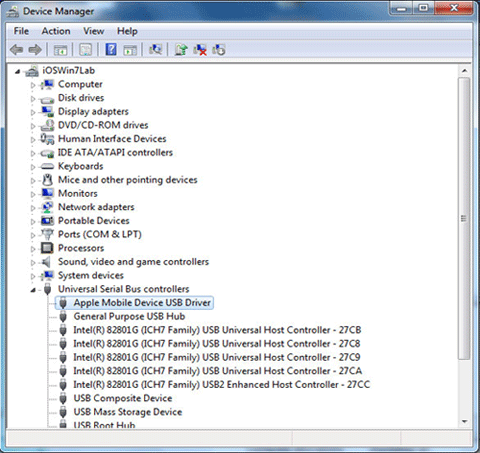
Schritt 1: Öffnen Sie den Geräte-Manager (Rechtsklick auf die Start-Schaltfläche - Geräte-Manager ).
Schritt 2: Erweitern Sie „Tragbare Geräte“ . Ihr iPhone oder iPad sollte dort aufgeführt sein (z. B. „Apple iPhone“).
Schritt 3: Klicken Sie mit der rechten Maustaste auf Ihr Gerät - "Treiber aktualisieren" - "Automatisch nach Treibern suchen" .
Sollte das nicht funktionieren, versuchen Sie, den Treiber neu zu installieren:
Schritt 4: Erweitern Sie im Geräte-Manager die Kategorie „USB-Geräte“ . Suchen Sie nach „Apple Mobile Device USB-Gerät“ oder „Apple Mobile Device Composite“ .
Schritt 5: Klicken Sie mit der rechten Maustaste darauf und wählen Sie „Gerät deinstallieren“ . Aktivieren Sie gegebenenfalls das Kontrollkästchen „Treibersoftware für dieses Gerät löschen“.
Schritt 6: Trennen Sie Ihr iPhone vom Stromnetz und schließen Sie es anschließend wieder an. Windows installiert automatisch den richtigen Treiber neu.
Profi-Tipp von Reddit: Falls Sie „Apple Mobile Device USB Device“ nicht unter USB-Geräte sehen, gehen Sie im Geräte-Manager zu Ansicht > Ausgeblendete Geräte anzeigen .
Manchmal "vergesse" das iPhone selbst, dass es Ihrem Computer vertraut hat.
Auf Ihrem iPhone:
Gehen Sie zu Einstellungen – Allgemein – iPhone übertragen oder zurücksetzen – Zurücksetzen – Standort und Datenschutz zurücksetzen .
Geben Sie Ihren Passcode ein und bestätigen Sie.
Verbinden Sie Ihr iPhone erneut mit dem PC. Dieses Mal erscheint erneut das Popup „Diesem Computer vertrauen“. Tippen Sie auf „Vertrauen “.
Dadurch werden alle Vertrauensbeziehungen zurückgesetzt und Probleme bei der Fahrererkennung häufig behoben.

Möglicherweise benötigen Sie Folgendes: Wenn Ihr iPhone im Zoom-Modus festhängt , können Sie es mithilfe dieser Methoden problemlos reparieren.
Sollte keine der oben genannten Maßnahmen helfen, ist eine vollständige Neuinstallation der gesamten Apple-Software erforderlich.
Schritt 1: Apple-Software über die Systemsteuerung deinstallieren ( Windows 10/11):
Einstellungen - Apps - Installierte Apps (oder Apps & Features ).
Entfernen Sie die folgenden Elemente in dieser Reihenfolge:
Schritt 2: Starten Sie Ihren PC neu.
Schritt 3: Laden Sie die neueste Version von iTunes aus dem Microsoft Store (nicht von der Apple-Website) herunter. Installieren Sie sie.
Schritt 4: Verbinden Sie Ihr iPhone – Windows installiert automatisch alle erforderlichen Treiber neu.
Sollten alle oben genannten Methoden das Problem „iTunes-Treiber nicht installiert“ nicht beheben, können Sie das umfassende Tool iOS System Recovery“ verwenden. Dieses Programm kann die meisten iOS -Systemprobleme in verschiedenen Szenarien reparieren. Die Bedienung ist kinderleicht, da jeder diese benutzerfreundliche App problemlos nutzen kann.
Die wichtigsten Funktionen der iOS -Systemwiederherstellung:
* Das professionelle iOS -Systemreparaturtool kann 32 Arten von Fehlern auf Ihrem iDevice, Bildschirm, iOS Modus und iTunes beheben.
* Beheben Sie den Fehler „iTunes-Treiber nicht installiert“ in drei Schritten ohne Datenverlust.
* Unterstützt verschiedene Szenarien: iTunes-Synchronisierungsprobleme, iTunes-Update-Probleme, keine Verbindung zum iTunes Store möglich, deaktiviertes iPhone, iPhone-Ladeprobleme, iPhone-Aktivierungsprobleme, Akkuentladung, Hängenbleiben im DFU-Modus , blauer/roter/schwarzer/ weißer Bildschirm des Todes usw.
* Einfache Anwendung auch für frische Hände. Jeder Schritt wird auf dem Bildschirm erklärt.
* Beheben Sie Ihren iOS -Systemfehler ohne Datenverlust und behalten Sie die von uns bereitgestellten Originaldaten bei.
* Kostenloser Wechsel zwischen Downgrade und Upgrade iOS Version.
* Funktioniert mit allen iOS Geräten ( iOS 26 wird unterstützt), einschließlich iPhone 17/16/15/14/13/12 Pro Max/12 Pro/12/12 mini/SE/11 Pro Max/11 Pro/11/XS Max/XS/XR/X, iPad Pro, iPad mini 5/4/3/2/1, iPod touch 7/6/5/4/3/2/1 und anderen Serien.


Folgen Sie der dreistufigen Anleitung, um das Problem mit dem nicht installierten iTunes-Treiber zu beheben:
Schritt 1. Verbinden Sie Ihr iPhone oder iPad mit dem Computer.
Nach der Installation iOS System Recovery auf Ihrem PC öffnen Sie bitte das Programm und verbinden Sie Ihr iOS-Gerät über ein USB-Kabel mit dem PC. Wählen Sie anschließend im linken Bereich „Weitere Tools“ und klicken Sie in der Benutzeroberfläche auf iOS System Recovery“ .

Schritt 2. Automatische Erkennung des Geräteproblems.
Diese Software erkennt Geräteprobleme automatisch und zeigt sie auf der Benutzeroberfläche an. Klicken Sie auf „ Start “, um fortzufahren.

Schritt 3. Beheben Sie das Problem, dass der iTunes-Treiber nicht installiert ist.
Nachdem Sie die Geräteinformationen bestätigt oder geändert haben, klicken Sie auf die Schaltfläche „Reparieren “, um das Firmware-Paket herunterzuladen und mit der Behebung des Problems zu beginnen.

Weiterführende Literatur:
Vollständige Anleitung zur Behebung des iTunes-Fehlers 4005 oder des iPhone-Fehlers 4005
iTunes ist kompliziert in der Anwendung und kann zu Problemen wie beispielsweise einem nicht installierten iTunes-Treiber führen. Wenn Sie damit keine Lust mehr haben, können Sie eine iTunes-Alternative verwenden, um Ihr iOS-Gerät zu sichern und wiederherzustellen. Coolmuster iOS Assistant ist die einfachste Möglichkeit, Ihr iPhone/iPad/iPod auf dem Computer zu sichern und die Backups anschließend auf Ihrem iOS-Gerät wiederherzustellen.
Im Gegensatz zu iTunes, das alle vorhandenen Daten auf Ihrem iOS-Gerät löscht, ermöglicht Ihnen Coolmuster iOS Assistant das Sichern und Wiederherstellen von iPhone- Kontakten, Nachrichten, Musik, Fotos, Notizen usw. mit nur einem Klick – ohne Datenverlust. Außerdem können Sie als Speicherort entweder den Standard-iTunes-Backup-Speicherort oder einen Ordner auf Ihrem Computer auswählen.
Darüber hinaus unterstützt Coolmuster iOS Assistant alle Generationen von iPhone-Modellen, wie z. B. iPhone 17/16/15/14/13/12 Pro Max/12 Pro/12/12 mini/SE/11 Pro Max/11 Pro/11/XS Max/XS/XR/X/8/8 Plus/7 Plus/7/6S Plus/6S/6 Plus/6/5S/5C/5/4S/4 usw.
Wie kann ich mein iDevice mit einem Klick sichern und wiederherstellen?
Hinweis: Bitte stellen Sie sicher, dass Ihr iDevice von iTunes oder der Musik-App erkannt wird, da die App Ihr Gerät sonst nicht erkennen kann.
Schritt 1. Installieren Sie Coolmuster iOS Assistant auf Ihrem Computer .
Schritt 2. Verbinden Sie Ihr iDevice mit dem Computer .
Verbinden Sie Ihr iPhone mit dem PC und tippen Sie auf Ihrem Telefon auf „Vertrauen“ , um diesem Computer zu vertrauen. Nach erfolgreicher Verbindung werden die Geräteinformationen auf der Benutzeroberfläche angezeigt.

Schritt 3. Mit einem Klick Ihre iOS Daten sichern .
Klicken Sie oben auf den Bereich „Super Toolkit“ > wählen Sie „iTunes Backup & Restore“ > tippen Sie auf „Backup“ > wählen Sie Ihr iDevice aus der Dropdown-Liste aus > definieren Sie einen Speicherort zum Speichern der Backups > klicken Sie auf die Schaltfläche „OK“ , um die Sicherung aller iOS Daten auf dem Computer zu starten.

Schritt 4. Mit einem Klick Backups auf Ihrem iDevice wiederherstellen .
Nachdem Sie das Zielgerät (iDevice) mit dem Computer verbunden haben, wählen Sie oben „Super Toolkit“ . Klicken Sie anschließend auf „iTunes Backup & Restore“ > „Wiederherstellen“ > wählen Sie das Zielgerät aus der Dropdown-Liste aus > wählen Sie eine Sicherungsdatei aus der Liste aus > tippen Sie auf „OK“ , um die Wiederherstellung der Computersicherungen auf Ihrem iDevice zu starten.

Video-Tutorial:
Bitte sehen Sie sich die Videoanleitung zum Sichern und Wiederherstellen des iPhones mit Coolmuster iOS Assistant an.
Das könnte Ihnen auch gefallen:
Wie übertrage ich Musik effektiv vom iPhone auf den Computer? (4 Tipps)
Die beste Checkliste zum Übertragen von Kontakten vom iPhone auf den Computer
Frage 1: Warum zeigt Windows die Meldung „Treiber nicht installiert“ an, obwohl ich alles aktualisiert habe?
Da Windows Update möglicherweise automatisch einen generischen MTP-Treiber anstelle des Apple-USB-Treibers installiert hat, müssen Sie den Apple-Treiber manuell über den Geräte-Manager erzwingen (Methode 4). Überprüfen Sie außerdem, ob der Apple Mobile Device Service ausgeführt wird: Drücken Sie die Windows-Taste + R , geben Sie services.msc ein, suchen Sie den Apple Mobile Device Service und starten Sie ihn neu.
Frage 2: Tritt dieser Fehler auch unter Windows 11 auf?
Ja. Windows 11 verwendet dieselbe Treiberarchitektur. Alle oben genannten Methoden funktionieren unter Windows 11 identisch (lediglich das Layout des Einstellungsmenüs ist geringfügig anders).
Frage 3: Mein iPhone wird im Geräte-Manager unter „Tragbare Geräte“ nicht angezeigt. Was soll ich tun?
Ihr iPhone wird möglicherweise gar nicht erkannt. Versuchen Sie Folgendes:
Ein anderes USB-Kabel (Original Apple empfohlen).
Selektives USB-Energiesparen deaktivieren: Systemsteuerung > Energieoptionen > Energiesparplaneinstellungen ändern > Erweiterte Energieeinstellungen ändern > USB-Einstellungen > Selektives USB-Energiesparen > Deaktivieren .
Starten Sie den Apple Mobile Device Service (services.msc) neu und stellen Sie ihn auf Automatisch .
Frage 4: Kann ich das Problem beheben, ohne iTunes neu zu installieren?
Ja. Die meisten Nutzer können das Problem mit Methode 2 ( Windows Update) oder Methode 4 (Geräte-Manager) beheben. iTunes neu zu installieren, ist der letzte Ausweg.
F5: Werden durch das Zurücksetzen der Standort- und Datenschutzeinstellungen auf meinem iPhone Daten gelöscht?
Nein. Es werden lediglich die Computer zurückgesetzt, denen Ihr iPhone vertraut. Fotos, Nachrichten oder Einstellungen gehen dabei nicht verloren.
Frage 6: Ich erhalte immer wieder die gleiche Fehlermeldung mit einem neuen iPhone 16 (USB-C). Ändert das etwas?
Der Fehler ist derselbe. Stellen Sie jedoch sicher, dass Sie ein USB-C-Datenkabel (und nicht nur ein Ladekabel) verwenden. Unter Windows 10 benötigen USB-C-Anschlüsse möglicherweise ein Treiberupdate Ihres PC-Herstellers (z. B. Dell, HP). Führen Sie Windows Update aus und suchen Sie nach optionalen Treibern Ihres PC-Herstellers.
Frage 7: Warum funktioniert das eigenständige iTunes-Installationsprogramm von Apples Website nicht mehr?
Apple hat angekündigt, dass die ältere iTunes-Version für Windows ab 2025 keine Treiber-Updates mehr erhalten wird. Alle neuen iOS Geräte (iPhone 15 und neuer) benötigen die Version aus dem Microsoft Store, um erkannt zu werden. Wenn Sie noch die eigenständige iTunes-Version verwenden, deinstallieren Sie diese und wechseln Sie zur Store-Version.
Frage 8: Gibt es eine Möglichkeit, diesen Fehler nach jedem Windows Update zu verhindern?
Ja. Nach der Treiberreparatur öffnen Sie den Geräte-Manager , wählen „Tragbare Geräte “, klicken mit der rechten Maustaste auf Ihr iPhone, wählen „Eigenschaften“ , dann „ Treiber “ und anschließend „ Treiberanbieter “. Falls dort „Microsoft“ steht, wiederholen Sie Methode 4, um den Anbieter auf „Apple Inc.“ umzustellen. Aktivieren Sie anschließend in Windows Update- Einstellungen unter „Erweiterte Optionen“ die Option „ Treiber nicht einbeziehen “. Dadurch wird verhindert, dass Windows den Apple-Treiber überschreibt.
F9: Was ist, wenn mein iPhone von keinem Computer erkannt wird?
Wenn mehrere PCs und Kabel nicht funktionieren, ist möglicherweise der Lightning-/USB-C-Anschluss Ihres iPhones beschädigt oder es liegt ein tieferliegendes Problem mit der iOS Software vor. Versuchen Sie, Ihr iPhone in den DFU-Modus zu versetzen und es dann erneut anzuschließen. Wird es weiterhin nicht erkannt, wenden Sie sich bitte an den Apple Support.
In den meisten Fällen lässt sich Ihr iPhone problemlos mit dem Computer verbinden. Sollten Sie unter Windows 10 jedoch das Problem haben, dass der iTunes-Treiber nicht installiert ist, können Sie mithilfe unserer Anleitung das Problem beheben. Um Zeit zu sparen, können Sie iOS -Systemwiederherstellung direkt verwenden, um den Fehler ohne Datenverlust zu beheben. Das dauert nur wenige Minuten.
Wenn Sie Ihr iDevice schnell sichern und wiederherstellen möchten, können Sie mit Coolmuster iOS Assistant sofort loslegen. Die Ein-Klick-Bedienung führt Sie mühelos durch den gesamten Prozess.
Sollten Sie schließlich technische Unterstützung bei der Behebung des Problems oder beim Sichern Ihres iDevices benötigen, teilen Sie uns dies bitte in den Kommentaren mit.
Wenn Ihnen diese Seite gefällt, können Sie sie hier als bevorzugte Quelle bei Google hinzufügen.
Verwandte Artikel:
Wie behebt man das Problem, dass das iPhone nicht mit iTunes synchronisiert? (8 Lösungsansätze)
Wie behebt man das Problem, dass das iPhone beim Apple-Logo hängen bleibt?

 iPhone-Wiederherstellung
So beheben Sie den Fehler „iTunes-Treiber nicht installiert“ unter Windows 11/10 (Wirksame Lösung)
iPhone-Wiederherstellung
So beheben Sie den Fehler „iTunes-Treiber nicht installiert“ unter Windows 11/10 (Wirksame Lösung)







 Download für PC
 Download für Mac

