TL;DR:
Synchronisiert sich Ihre iMessage nicht zwischen Ihrem iPhone und Mac ? Dieser Leitfaden erklärt die möglichen Ursachen und bietet effektive Lösungen zur Behebung des Problems:
iMessage ist ein praktischer Nachrichtendienst für Apple-Nutzer, mit dem Sie Nachrichten nahtlos zwischen iPhone, iPad, Mac und anderen Geräten senden und empfangen können. Gelegentlich kann es jedoch vorkommen, dass iMessage auf Mac nicht synchronisiert wird, wodurch Sie Nachrichten auf mehreren Geräten verpassen. Warum werden meine Nachrichten auf meinem Mac nicht aktualisiert? Dieser Artikel erklärt die Ursachen dieses Problems und bietet einige einfache Lösungsansätze.
Warum werden meine Nachrichten nicht zwischen iPhone und Mac synchronisiert? Probleme mit der iMessage-Synchronisierung können aus verschiedenen Gründen auftreten, unter anderem:
Sobald wir die Gründe kennen, gibt es einige grundlegende Lösungsansätze, die Ihnen helfen, das Problem der nicht synchronisierten iMessage-Konten auf Mac zu beheben.
Eine schlechte oder instabile Internetverbindung ist einer der häufigsten Gründe, warum iMessages nicht zwischen Ihrem iPhone und Mac synchronisiert werden. Stellen Sie sicher, dass beide Geräte mit einem stabilen Netzwerk verbunden sind. Sie können auch versuchen, die WLAN-Verbindung wiederherzustellen oder Ihren Router neu zu starten.
Sollte das Problem weiterhin bestehen, setzen Sie die Netzwerkeinstellungen Ihres iPhones zurück:
Schritt 1. Öffnen Sie die App „Einstellungen“ auf Ihrem iPhone.
Schritt 2. Tippen Sie auf „Allgemein“ > „iPhone übertragen oder zurücksetzen“.
Schritt 3. Wählen Sie „Zurücksetzen“ > „Netzwerkeinstellungen zurücksetzen“ und geben Sie anschließend Ihren Passcode zur Bestätigung ein.

Wenn Sie eine andere Apple-ID verwenden, kann es vorkommen, dass Nachrichten auf Mac nicht aktualisiert werden. Stellen Sie daher sicher, dass Ihr iPhone und Mac mit derselben Apple-ID angemeldet sind. Andernfalls werden die Nachrichten nicht synchronisiert.
Folgen Sie diesen Schritten, um Ihre Apple-ID zu überprüfen und festzulegen:
Öffnen Sie auf Ihrem Mac die Nachrichten-App, klicken Sie auf das Menü „Nachrichten“, wählen Sie „Einstellungen“, gehen Sie zum Tab „Accounts“ und prüfen Sie, ob dieselbe Apple-ID verwendet wird.
Öffnen Sie auf Ihrem iPhone die Einstellungen-App. Tippen Sie oben auf Ihren Namen und überprüfen Sie, ob die unter „Apple-ID“ aufgeführte E-Mail-Adresse mit der in Nachrichten verwendeten Apple-ID übereinstimmt.

Apple nutzt iCloud zum Speichern von Nachrichten und anderen Cloud-basierten Informationen. iMessage wird auf Mac nicht aktualisiert, wenn iCloud deaktiviert ist. Überprüfen Sie daher diesen Dienst sowohl auf Ihrem iPhone als auch auf Ihrem Mac . ( Wie lösche ich Nachrichten aus iCloud, aber nicht vom iPhone ?)
Gehen Sie dazu wie folgt vor:
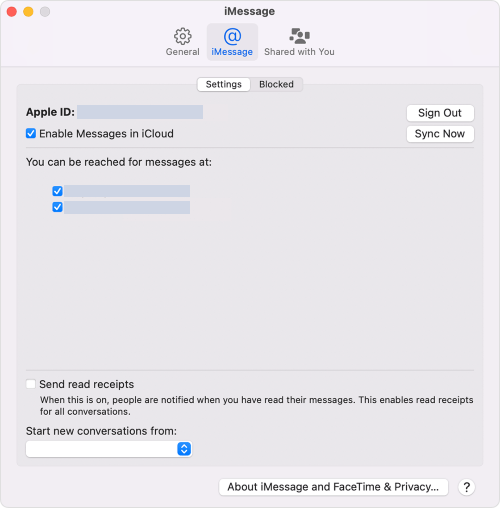
Auf Ihrem Mac :
Schritt 1. Öffnen Sie die Nachrichten-App, klicken Sie auf das Menü „Nachrichten“ und wählen Sie „Einstellungen“.
Schritt 2. Gehen Sie zum Tab „iMessage“ und stellen Sie sicher, dass „Nachrichten in iCloud aktivieren“ ausgewählt ist.
Auf Ihrem iPhone:
Schritt 1. Öffnen Sie die Einstellungen-App. Wählen Sie „Nachrichten“ und stellen Sie sicher, dass „iMessage“ aktiviert ist.
Schritt 2. Tippen Sie auf „Senden & Empfangen“ und überprüfen Sie, ob die angezeigten Adressen und Telefonnummern mit denen übereinstimmen, die Sie auf der Registerkarte „iMessage“ in den Nachrichteneinstellungen Ihres Mac finden.
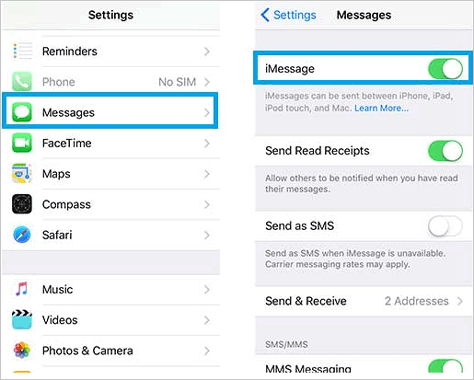
Falsche iMessage-Einstellungen können verhindern, dass Nachrichten zwischen Ihrem iPhone und Mac korrekt synchronisiert werden. Stellen Sie sicher, dass iMessage auf beiden Geräten aktiviert ist und dass dieselbe Telefonnummer oder E-Mail-Adresse zum Senden und Empfangen von Nachrichten ausgewählt ist.
Folgen Sie den unten stehenden Schritten, um Ihre iMessage-Einstellungen zu überprüfen:
Auf dem iPhone:
Schritt 1. Öffnen Sie die App „Einstellungen“ und tippen Sie auf „Nachrichten“.
Schritt 2. Stellen Sie sicher, dass die Option „iMessage“ aktiviert ist.
Schritt 3. Tippen Sie auf „Senden & Empfangen“ und vergewissern Sie sich, dass Ihre Telefonnummer und Ihre Apple-ID-E-Mail-Adresse ausgewählt sind.
Auf Mac :
Schritt 1. Öffnen Sie die App „Nachrichten“ auf Ihrem Mac .
Schritt 2. Klicken Sie in der Menüleiste auf „Nachrichten“ und wählen Sie „Einstellungen“.
Schritt 3. Gehen Sie zum Tab „iMessage“ und vergewissern Sie sich, dass Sie mit derselben Apple-ID angemeldet sind wie auf Ihrem iPhone.
Schritt 4. Überprüfen Sie, ob unter "Sie können für Nachrichten erreicht werden unter" die gleichen Adressen ausgewählt sind.
Wenn Sie Probleme mit der Synchronisierung von Nachrichten Mac und Ihrem iPhone haben, kann ein Neustart des iMessage-Dienstes den Verbindungsstatus aktualisieren und Synchronisierungsprobleme beheben. So geht's:
Gehen Sie auf Ihrem Mac zu „Nachrichten“ > „Einstellungen“ > „Accounts“, klicken Sie auf „Abmelden“, warten Sie einige Sekunden und melden Sie sich dann wieder an.
Gehen Sie auf Ihrem iPhone zu „Einstellungen“ > „Nachrichten“, deaktivieren Sie „iMessage“, warten Sie einige Sekunden und aktivieren Sie es dann wieder.
Was tun, wenn neben Nachrichten auch die Notizen nicht zwischen iPhone und Mac synchronisiert werden? Lesen Sie diesen Artikel, um zu erfahren, wie Sie das Problem beheben können.
Werden Notizen nicht zwischen iPhone und Mac synchronisiert? 6 Lösungen im Überblick!Manchmal können Probleme mit Apples Servern auch dazu führen, dass iCloud-Nachrichten nicht auf Mac synchronisiert werden. Den Status des iMessage-Dienstes können Sie auf Apples Systemstatusseite überprüfen.

Manchmal können Softwarefehler die Ursache dafür sein, dass Nachrichten auf Mac nicht mit dem iPhone synchronisiert werden. Stellen Sie daher sicher, dass sowohl auf Ihrem iPhone als auch auf Ihrem Mac die neuesten Betriebssystem-Updates installiert sind.
So aktualisieren Sie Ihren Mac :
Schritt 1. Navigieren Sie zu „Systemeinstellungen“ > „Allgemein“ > „Software-Update“.
Schritt 2. Klicken Sie auf „Jetzt aktualisieren“ oder „Jetzt upgraden“ und warten Sie, bis die Aktualisierung abgeschlossen ist.

So aktualisieren Sie Ihr iPhone:
Schritt 1. Gehen Sie zu „Einstellungen“ > „Allgemein“ > „Softwareupdate“, um nach verfügbaren Updates zu suchen. ( iPhone-Softwareupdate fehlgeschlagen ?)
Schritt 2. Falls ein Update verfügbar ist, tippen Sie auf „Herunterladen und installieren“.

Wenn Sie alle Methoden ausprobiert haben und iMessage auf Ihrem Mac immer noch nicht synchronisiert wird, können Sie versuchen, Ihre Geräte neu zu starten.
So starten Sie den Mac neu:
Schritt 1. Klicken Sie auf das Apple-Logo in der oberen linken Ecke des Bildschirms.
Schritt 2. Wählen Sie im Dropdown-Menü „Neustart…“ aus.
Schritt 3. Klicken Sie im Popup-Dialog auf „Neustart“, um Ihre Auswahl zu bestätigen.

So starten Sie das iPhone neu:
Schritt 1. Halten Sie sowohl die „Power“-Taste als auch die „Volume“-Taste gedrückt, bis der Schieberegler zum Ausschalten auf dem Bildschirm erscheint.
Schritt 2. Schieben Sie den Schieber, um das Gerät auszuschalten.
Schritt 3. Drücken Sie nach einigen Sekunden erneut die Taste „Power“, um das Gerät neu zu starten.

Wenn Sie alle oben genannten Methoden ausprobiert haben und keine davon funktioniert, gibt es eine bessere Alternative für Sie. Coolmuster iOS Assistant ist ein leistungsstarkes Tool, mit dem Sie alle Nachrichten von Ihrem iPhone, iPad und iPod touch mühelos mit Ihrem Mac synchronisieren können. Es ermöglicht nicht nur die einfache Datenübertragung zwischen iOS -Geräten und Computern, sondern auch die reibungslose Verwaltung Ihrer iPhone-Daten auf PC und Mac .
Highlights des Coolmuster iOS Assistenten:
So synchronisieren Sie iMessage mit Mac mithilfe iOS Assistenten:
01 Installieren und starten Sie dieses Tool auf Ihrem Mac -Computer. Verbinden Sie anschließend Ihr iPhone mit dem Mac über ein USB-Kabel.
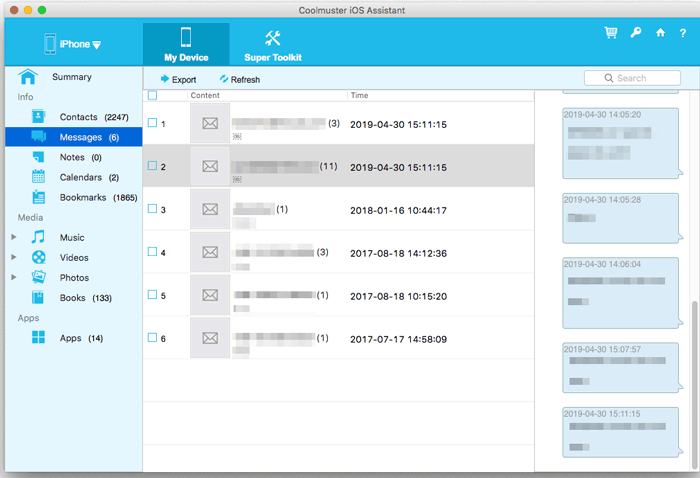
02 Sobald das Gerät angeschlossen ist, erkennt das Programm es automatisch und ein Popup-Fenster wird auf dem Computer angezeigt. Klicken Sie auf dem Gerät auf „Vertrauen“ und tippen Sie anschließend auf „Weiter“. Danach sehen Sie eine Benutzeroberfläche wie diese:

03 Öffnen Sie den Ordner „Nachrichten“, sehen Sie sich die Dateiinformationen in der Vorschau an und wählen Sie dann die Nachrichten aus, die Sie auf Ihren Mac exportieren möchten. Tippen Sie anschließend auf „Exportieren“, wählen Sie das gewünschte Ausgabeformat und starten Sie den Übertragungsvorgang.
Video-Tutorial:
Das Problem, dass iMessage auf Mac nicht synchronisiert wird, ist weit verbreitet und betrifft viele iPhone-Nutzer. Glücklicherweise lässt sich das Problem in den meisten Fällen mit den in diesem Artikel beschriebenen Methoden leicht beheben. Sollten Sie dennoch Schwierigkeiten haben, bietet Coolmuster iOS Assistant eine sichere und effiziente Alternative, um wichtige Nachrichten und andere Datentypen manuell und ohne iCloud auf Ihren Mac zu exportieren.
Verwandte Artikel:
[4 Wege] Wie übertrage ich Nachrichten einfach vom iPhone auf Mac ?
iOS 27/26/18 iMessage funktioniert nicht [11 grundlegende Tipps & 1 ultimative Lösung]
4 bewährte Methoden zum mühelosen Herunterladen von Nachrichten aus iCloud
4 Möglichkeiten, Nachrichten mühelos vom iPhone auf das iPad zu synchronisieren







 Kostenloser Download für Mac
 Kostenloser Download für PC


