Hallo, ich versuche, mein iPhone 5s wiederherzustellen, aber iTunes meldet folgenden Fehler: „Das iPhone konnte nicht wiederhergestellt werden. Das Gerät wurde nicht gefunden.“ Ich habe meinen Computer neu gestartet und es jetzt dreimal versucht. Ich wäre für jede Hilfe dankbar.
- aus der Apple Community
Für iPhone-Nutzer ist das Gerät ein unverzichtbarer Bestandteil ihres Alltags. Manchmal müssen sie ihr iPhone mithilfe von iTunes wiederherstellen, beispielsweise wenn sie es verkaufen und ein neueres Modell erwerben möchten oder wenn ihr iPhone langsam läuft .
Einige Nutzer berichten jedoch von einem Fehler beim Wiederherstellen ihres iPhones mit iTunes. Die Fehlermeldung lautet: „Das iPhone kann nicht wiederhergestellt werden. Das Gerät wurde nicht gefunden.“ Sollten Sie das Problem noch nicht beheben können, wird Ihnen die folgende Anleitung helfen. Lesen Sie weiter, um Schritt für Schritt zu erfahren, wie Sie den Fehler beheben.
Wenn iTunes die Meldung „Das iPhone kann nicht wiederhergestellt werden. Das Gerät wurde nicht gefunden.“ anzeigt, sind folgende Gründe möglich:
Im Folgenden finden Sie die acht effektivsten Methoden, um den Fehler „iPhone konnte nicht wiederhergestellt werden. Das Gerät wurde nicht gefunden.“ zu beheben. Sie können diese nacheinander ausprobieren, bis das Problem gelöst ist.
Wie bereits erwähnt, tritt dieser Fehler auf, wenn zwischen Ihrem iPhone und PC keine oder nur eine unzureichende Verbindung besteht. Überprüfen Sie zunächst Ihr USB-Kabel – stellen Sie sicher, dass es von Apple zertifiziert ist. Versuchen Sie außerdem, verschiedene USB-Anschlüsse an Ihrem Computer zu verwenden, um ein Problem mit den Anschlüssen auszuschließen.

Manchmal können Antiviren- oder Firewall-Software die Verbindung zwischen Ihrem iPhone und PC blockieren und so verhindern, dass iTunes Ihr Gerät erkennt. Um dieses Problem zu beheben, deaktivieren oder deinstallieren Sie diese Programme vorübergehend. Sobald iTunes Ihr iPhone erkennt und die Wiederherstellung abgeschlossen ist, können Sie die Programme wieder installieren oder aktivieren.

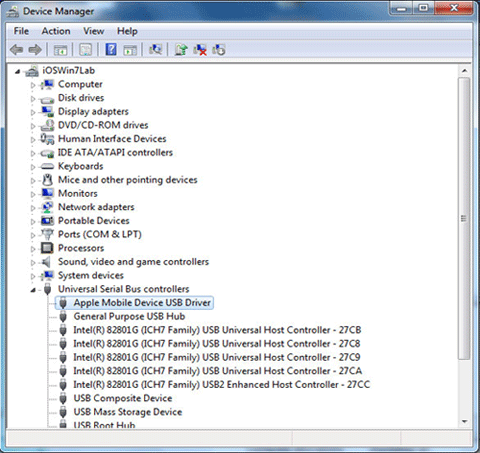
Manchmal erkennt iTunes Ihr iPhone nicht, weil der Apple Mobile Device USB-Treiber fehlt oder nicht korrekt installiert ist. Sie können dies im Geräte-Manager überprüfen, indem Sie folgende Schritte ausführen:
Schritt 1. Drücken Sie auf Ihrer Tastatur " Windows " + "R", um das Dialogfeld "Ausführen" zu öffnen.
Schritt 2. Geben Sie "devmgmt.msc" ein und klicken Sie auf "OK", um den "Geräte-Manager" zu öffnen.
Schritt 3. Erweitern Sie den Abschnitt „Universal Serial Bus-Controller“.
Schritt 4. Suchen Sie nach dem „Apple Mobile Device USB Driver“, um sicherzustellen, dass er ordnungsgemäß installiert ist.
Eine veraltete iTunes-Version kann ebenfalls den Fehler „Das iPhone kann nicht wiederhergestellt werden. Das Gerät wurde nicht gefunden.“ verursachen. Um dies zu vermeiden, stellen Sie sicher, dass Ihre iTunes-Version auf dem neuesten Stand ist .
Für Windows : Öffnen Sie iTunes, gehen Sie zu „Hilfe“ und wählen Sie „Nach Updates suchen“.

Für Mac : Öffnen Sie den App Store und klicken Sie auf „Updates“, um zu sehen, ob eine neue Version von iTunes verfügbar ist.

Wenn die oben genannten Schritte das Problem nicht beheben und die Meldung „iPhone kann nicht wiederhergestellt werden. Das Gerät wurde nicht gefunden.“ weiterhin angezeigt wird, müssen Sie möglicherweise einen Neustart Ihres iPhones erzwingen. Gehen Sie dazu wie folgt vor:

Es gibt noch einen letzten, aber riskanteren Schritt, den Sie selbst versuchen können, der jedoch zu Datenverlust führen kann. Wenn die Fehlermeldung „iPhone konnte nicht wiederhergestellt werden. Das Gerät wurde nicht gefunden.“ weiterhin angezeigt wird, versetzen Sie Ihr iPhone in den Wiederherstellungsmodus und stellen Sie es mithilfe von iTunes wieder her.
So geht's:
Schritt 1. Verbinden Sie Ihr iPhone mit Ihrem Computer über ein USB-Lightning-Kabel und öffnen Sie iTunes.
Schritt 2. Führen Sie anschließend einen Neustart Ihres iPhones gemäß Ihrem Modell durch, indem Sie die Tasten gedrückt halten, bis der Wiederherstellungsmodus angezeigt wird.
Schritt 3. Sobald Sie sich im Wiederherstellungsmodus befinden, erscheint ein Popup-Fenster mit den Optionen „Aktualisieren“ und „Wiederherstellen“. Wählen Sie „Wiederherstellen“ und folgen Sie den Anweisungen auf dem Bildschirm, um den Vorgang abzuschließen.

Für Nutzer, die eine sicherere Option suchen, kann die iOS -Systemwiederherstellung Systemfehler beheben, die den Fehler „iPhone kann nicht wiederhergestellt werden. Das Gerät wurde nicht gefunden.“ verursachen, ohne dass Datenverlust droht. Das Programm bietet zwei Modi – Standardmodus und Erweiterter Modus – um die meisten iOS Probleme zu lösen, und ist auch für Nutzer ohne technische Vorkenntnisse geeignet.
Was kann iOS Systemwiederherstellung für Sie tun?
So beheben Sie den Fehler „iPhone kann nicht wiederhergestellt werden. Das Gerät wurde nicht gefunden.“ ohne Datenverlust:
01 Installieren Sie die Software auf Ihrem Computer; sie startet automatisch.
02 Verbinden Sie Ihr iPhone mit einem funktionierenden USB-Kabel, wählen Sie „ iOS System Recovery“ und klicken Sie auf „Start“.

03 Wählen Sie „Standard“ oder „Erweitert“ und klicken Sie dann auf „Bestätigen“.

04 Überprüfen Sie Ihre Geräteinformationen und klicken Sie auf „Reparieren“. Nach Abschluss des Vorgangs ist Ihr iPhone wieder im Normalzustand.

Sollten Sie den Fehler „iPhone kann nicht wiederhergestellt werden. Das Gerät wurde nicht gefunden.“ nicht selbst beheben können, wenden Sie sich bitte an den Apple Support. Am einfachsten ist es, den nächstgelegenen Apple Store aufzusuchen, um Ihr iPhone überprüfen und reparieren zu lassen.
Zusammenfassend haben wir die Ursachen und acht Lösungen für den Fehler „iPhone konnte nicht wiederhergestellt werden. Das Gerät wurde nicht gefunden.“ behandelt. Mit diesen Methoden werden Sie sehen, dass sich dieses Problem in der Regel leicht beheben lässt – insbesondere mit der iOS -Systemwiederherstellung , die das Problem ohne Datenverlust lösen kann. Mit nur wenigen einfachen Schritten lässt sich Ihr Gerät wiederherstellen.
Verwandte Artikel:
5 effektive Wege, um ein iPhone zu reparieren, das auf support.apple.com/iphone/restore hängt
[Behoben] Backup kann auf diesem iPhone nicht wiederhergestellt werden, da die Software zu alt ist

 iPhone-Wiederherstellung
8 Möglichkeiten, den Fehler „iPhone konnte nicht wiederhergestellt werden. Das Gerät wurde nicht gefunden.“ zu beheben?
iPhone-Wiederherstellung
8 Möglichkeiten, den Fehler „iPhone konnte nicht wiederhergestellt werden. Das Gerät wurde nicht gefunden.“ zu beheben?




 Kostenloser Download für PC
 Kostenloser Download für Mac
