TL;DR:
Falls iTunes Ihr iPhone nicht erkennt, führen Sie zunächst diese Schnellprüfungen durch:
Entsperren Sie Ihr iPhone und tippen Sie auf „Diesem Computer vertrauen“, wenn Sie dazu aufgefordert werden.
Versuchen Sie es mit einem anderen USB-Kabel und -Anschluss – vermeiden Sie Hubs und Verlängerungskabel.
Starten Sie sowohl Ihr iPhone als auch Ihren Computer neu , um vorübergehende Störungen zu beheben.
Unter Windows : Stellen Sie sicher, dass der Apple Mobile Device Service ausgeführt wird (services.msc - Apple Mobile Device Service - Starten/Neustarten).
Unter Windows : Installieren Sie iTunes von der Apple-Website (nicht aus dem Microsoft Store) neu, um fehlende USB-Treiber wiederherzustellen – die Version aus dem Microsoft Store enthält nicht alle wichtigen Treiberkomponenten.
Auf Mac : Wenn Sie macOS Catalina (10.15) oder neuer verwenden, nutzen Sie den Finder anstelle von iTunes – iTunes ist in diesen macOS-Versionen nicht mehr vorhanden.
Bei anhaltenden Problemen verwenden Sie iOS System Repair (empfohlenes Tool), um Systemprobleme ohne Datenverlust zu beheben.
„iTunes auf meinem älteren Mac Air mit High Sierra 10.13.6 verbindet sich nicht mit meinem iPhone SE. Ich habe kürzlich auf iOS 14.3 aktualisiert. Ich habe verschiedene Kabel und USB-Anschlüsse ausprobiert, beide Geräte neu gestartet und die Sicherheitseinstellungen wie beschrieben zurückgesetzt. Selbst wenn ich dem Laptop vertrauen kann, passiert nichts. Ich wäre für jede Hilfe sehr dankbar.“
- Apple Support Community
Verbinden Sie Ihr iPhone per USB mit Ihrem Computer, aber iTunes erkennt es nicht? Auch nach mehreren Versuchen passiert nichts? Keine Sorge. Es liegt wahrscheinlich ein Systemfehler entweder bei iTunes oder Ihrem Gerät vor. Die folgenden Tipps zur Fehlerbehebung helfen Ihnen, das Problem selbst zu beheben.
Bevor Sie den Fehler beheben, fragen Sie sich vielleicht: „Warum wird mein iPhone nicht in iTunes angezeigt?“ Es gibt einige häufige Gründe dafür, dass iTunes das iPhone nicht erkennt. Im Folgenden listen wir mögliche Ursachen auf.
Kein Weltuntergang, wenn iTunes keine Verbindung zum iPhone herstellt. Mit den folgenden einfachen Tricks wird Ihr iPhone sofort wieder erkannt.
Stellen Sie sicher, dass Ihr iPhone eingeschaltet, entsperrt und auf dem Home-Bildschirm ist. Lassen Sie es dann einige Minuten entsperrt, bevor Sie es mit Ihrem Computer verbinden.
Prüfen Sie, ob Sie die neueste Version von iTunes auf Ihrem Computer installiert haben. Falls nicht, aktualisieren Sie iTunes, indem Sie iTunes öffnen, auf „Hilfe“ und dann auf „ Nach Updates suchen“ tippen oder unter Windows den Microsoft Store öffnen und auf „Mehr“ > „Downloads und Updates“ und dann auf „Updates abrufen“ klicken .

Möglicherweise benötigen Sie die Frage: Wie kann man gelöschte Nachrichten von einem iPhone ohne Backup wiederherstellen ? Lesen Sie diese umfassende Anleitung und meistern Sie die Wiederherstellungslösung.
Wenn Sie Ihr iPhone zum ersten Mal mit dem Computer verbinden, müssen Sie dem Computer auf Ihrem iPhone vertrauen. Entsperren Sie Ihr Gerät und tippen Sie sofort auf „Vertrauen“ , um den Computer zu autorisieren. Andernfalls kann iTunes keine Verbindung zum neuen iPhone herstellen.
Sie sollten das USB-Kabel austauschen, wenn es abgenutzt, stark geknickt oder beschädigt ist. Allerdings können auch Kabel ohne sichtbare Beschädigungen und ohne MFi-Zertifizierung Verbindungsfehler aufweisen. Versuchen Sie daher ein anderes USB-Kabel, falls Sie Ersatzkabel besitzen, oder kaufen Sie eines von einem vertrauenswürdigen Händler.
Auch die USB-Anschlüsse Ihres iPhones oder Computers könnten defekt sein. Versuchen Sie es mit einem anderen USB-Anschluss, um zu prüfen, ob das Problem dadurch behoben wird.
Mehr dazu: Wenn Sie gelöschte Fotos von einem iPad wiederherstellen möchten, sollten Sie sich diese hilfreiche Anleitung nicht entgehen lassen.
Durch einen Neustart der Geräte lassen sich viele Softwarefehler beheben. Dies ist besonders effektiv, wenn Sie Ihr iPhone normalerweise problemlos mit iTunes verbinden können, dies aber momentan nicht möglich ist.
1. Trennen Sie das Kabel zwischen Ihrem iPhone und dem Computer.
2. Starten Sie Ihren Computer neu: Klicken Sie unten links auf Start > auf das Symbol Ein/Aus > Neustart .

3. Starten Sie Ihr iPhone neu:
Für iPhone X und neuere Modelle:

Für iPhone SE/8 oder älter:

Siehe auch: Klicke auf diesen Beitrag und stelle gelöschte Kontakte von einem iPhone auf 4 einfache Arten wieder her .
Angenommen, iTunes ist die Ursache des Problems. In diesem Fall können Sie iTunes von Ihrem Computer löschen und neu installieren, um zu prüfen, ob Ihr iPhone dann ordnungsgemäß erkannt wird.
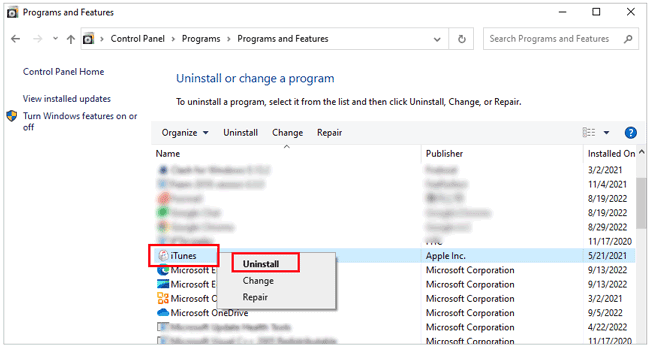
Oder,
Laden Sie anschließend die neueste Version von iTunes von der Apple-Website herunter und installieren Sie sie auf Ihrem Computer.
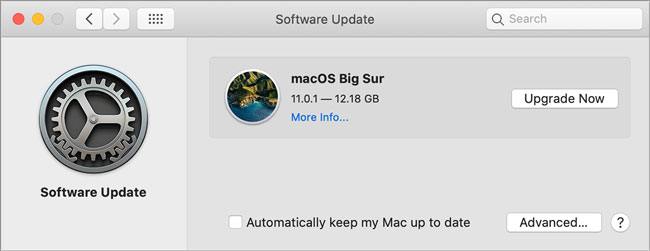
Aktualisieren eines Windows PCs:

Mac aktualisieren:
Vermutlich interessiert Sie Folgendes: Warum bleibt ein iPhone im Wiederherstellungsmodus hängen ? Klicken Sie hier, um die Gründe zu erfahren und das Problem mühelos zu beheben.
Die Sicherheitssoftware auf Ihrem Computer schützt diesen vor Viren und Trojanern. Einige dieser Programme können jedoch die App-Nutzung beeinträchtigen und harmlose Programme fälschlicherweise als schädlich einstufen, was zu dem Fehler „iTunes erkennt Ihr iPhone nicht“ führen kann.
Um das Problem zu beheben, können Sie die Antivirensoftware auf Ihrem Computer vorübergehend deaktivieren, wenn Sie iTunes verwenden. Klicken Sie dazu in der Taskleiste auf „Ausschalten“ , „Deaktivieren“ oder eine ähnliche Option.
Angenommen, auf Ihrem Windows -PC tritt der Fehler „iTunes erkennt iPhone nicht“ auf. Sie können das Problem beheben, indem Sie den Apple Mobile Device USB-Treiber neu installieren.
So geht's:
Wenn Sie iTunes von der Apple-Website herunterladen:
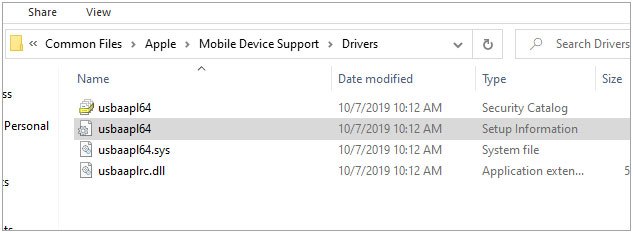
Wenn Sie iTunes aus dem Microsoft Store herunterladen:
Weiterlesen: Wenn AirDrop auf Ihrem Gerät nicht normal funktioniert , können Sie das Problem mit diesen Tricks selbst beheben.
iOS -Systemreparatur ist die beste Methode, um iPhone- oder iTunes-Probleme ohne Datenverlust auf einem Windows -PC oder Mac zu beheben. Sie funktioniert bei verschiedenen gängigen Szenarien und mit allen iPhone-Modellen, wie z. B. iPhone 17/16/15/14/SE (3. Generation)/13 Pro Max/13 Pro/13/13 mini/12/SE/11/XS Max/XS/XR/X/8/7/6 usw.
Die wichtigsten Funktionen der iOS -Systemreparatur:
Wie kann ich das Problem beheben, dass iTunes mein iPhone unter Windows 11/10 nicht erkennt?
01 Installieren und öffnen Sie die Software auf Ihrem Computer. Verbinden Sie anschließend Ihr iPhone mithilfe eines USB-Kabels mit dem Computer und klicken Sie auf „Weitere Tools“ > iOS -Systemwiederherstellung“, um fortzufahren.

02 Wenn das Programm den Fehler erkennt und ihn auf der Benutzeroberfläche anzeigt, tippen Sie auf Start , um fortzufahren.

03. Überprüfen Sie die iPhone-Informationen. Wählen Sie gegebenenfalls die korrekten Informationen aus dem Dropdown-Menü aus. Tippen Sie anschließend auf „Reparieren“ , um den Fehler „iPhone wird von iTunes nicht erkannt“ zu beheben.

Weiterführende Literatur:
Vollständige Anleitung zur Behebung des iTunes-Fehlers 4005 oder des iPhone-Fehlers 4005
Wie man ein iPhone, das sich von selbst klickt, auf 11 praktische Arten repariert?
Sollte alles andere fehlschlagen, liegt möglicherweise ein Hardwareproblem an Ihrem iPhone oder Computer vor. In diesem Fall kontaktieren Sie bitte den Apple Support und lassen Sie Ihr Gerät von den Technikern überprüfen. Vereinbaren Sie gegebenenfalls einen Termin, bevor Sie den nächstgelegenen Apple Store aufsuchen.
Wir hoffen, dass die oben genannten Lösungen das Problem beheben, dass iTunes Ihr iPhone nicht erkennt. Um Zeit zu sparen, können Sie direkt die iOS -Systemreparatur in Tipp 11 nutzen, um den Fehler ohne Datenverlust zu beheben. Diese Methode ist einfach, schnell und hat eine hohe Erfolgsquote. Sollten alle anderen Lösungsansätze fehlschlagen, können Sie sich auch an den Apple Support wenden.
Wenn Ihnen dieses Tutorial geholfen hat, teilen Sie es bitte mit anderen. Vielen Dank!
Verwandte Artikel:
Wie behebt man das Problem, dass das iPhone nicht mit iTunes synchronisiert? (8 Lösungsansätze)
Wie behebt man grüne Linien auf dem iPhone-Bildschirm? Bewährte Lösungen finden Sie hier.

 iPhone-Wiederherstellung
Wie behebt man das Problem, dass iTunes das iPhone nicht erkennt? [Update 2026]
iPhone-Wiederherstellung
Wie behebt man das Problem, dass iTunes das iPhone nicht erkennt? [Update 2026]






 Kostenloser Download für PC
 Kostenloser Download für Mac
