Kurz gesagt: Das Problem mit dem schwarzen Bildschirm der iPhone-Kamera kann durch Softwarefehler, eine eingefrorene Kamera-App, Probleme iOS Updates, Berechtigungsfehler, Überhitzung oder Hardwaredefekte verursacht werden. Sie können das Problem beheben, indem Sie die Kamera wechseln, die Kamera-App neu starten, Ihr iPhone neu starten, VoiceOver deaktivieren, die Einstellungen zurücksetzen, iOS aktualisieren oder Ihr Gerät wiederherstellen.
Wenn das Problem durch tieferliegende Systemfehler verursacht wird, kann iOS -Systemwiederherstellung iPhone-Systemprobleme ohne Datenverlust beheben. Bei anhaltenden Problemen mit einem schwarzen Bildschirm, die durch einen Hardwaredefekt verursacht werden, wird empfohlen, den Apple Support zu kontaktieren.
„Ich habe gehört, dass viele Leute nach dem iOS 16-Update einen schwarzen Bildschirm in der Kamera-App haben, und ich bin auch betroffen. Gibt es dafür schon eine Lösung? Es ist ja schon fast ein Monat her, und man kann nicht einmal mehr auf iOS 15 downgraden. Ist Apple sich dieses Problems überhaupt bewusst?“
- aus der Apple Community
Wenn Sie die Kamera-App Ihres iPhones öffnen, um ein Foto aufzunehmen oder ein Video zu drehen, und der Bildschirm komplett schwarz bleibt, handelt es sich wahrscheinlich um das häufige Problem mit dem schwarzen Kamerabildschirm bei iPhones. Warum wird meine Kamera also als schwarzer Bildschirm angezeigt? Und was kann ich tun, wenn der Kamerabildschirm schwarz ist?
In diesem Leitfaden gehen wir den häufigsten Ursachen für das Problem des schwarzen Bildschirms der iPhone-Kamera nach und zeigen Ihnen verschiedene bewährte Lösungen, mit denen Sie die Kamera Ihres iPhones wieder normal zum Laufen bringen können.
Bevor Sie das Problem mit dem schwarzen Bildschirm der iPhone-Kamera beheben, ist es wichtig, die Ursachen zu verstehen. Im Folgenden finden Sie die häufigsten Gründe, warum Ihre iPhone-Kamera einen schwarzen Bildschirm anzeigt.
Nachdem die möglichen Ursachen identifiziert wurden, können Sie mit der Fehlerbehebung des Problems mit dem schwarzen Bildschirm der iPhone-Kamera beginnen.
Wenn die iPhone-Kamera einen schwarzen Bildschirm anzeigt, ist das Umschalten zwischen Vorder- und Rückkamera eine der schnellsten Lösungsansätze. Manchmal initialisiert nur ein Kameramodul nicht korrekt, und der Kamerawechsel zwingt iOS , die Kameraverbindung neu zu laden. So gehen Sie vor:
Schritt 1. Öffnen Sie die Kamera-App auf Ihrem iPhone.
Schritt 2. Tippen Sie auf das Symbol „Kamerawechsler“ (die beiden gebogenen Pfeile) in der unteren rechten Ecke des Bildschirms.
Schritt 3. Wechseln Sie von der Rückkamera zur Frontkamera (FaceTime).
Schritt 4. Prüfen Sie, ob die Frontkamera ein Bild anzeigt. Tippen Sie dann erneut auf das Symbol, um zur Rückkamera zurückzukehren.
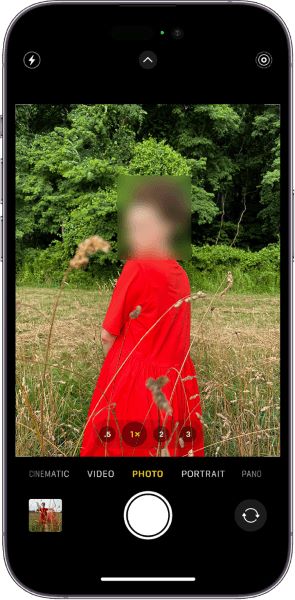
Wenn das Problem durch einen Kamerawechsel nicht behoben wird, starten Sie als Nächstes die Kamera-App neu. Ein eingefrorener App-Prozess kann die korrekte Verbindung der Kamera mit der Hardware verhindern. Durch Schließen und erneutes Öffnen der Kamera-App wird der aktuelle Zustand gelöscht und iOS kann den Kameradienst neu starten.
So geht's:
Schritt 1. Öffnen Sie den App-Switcher, indem Sie vom unteren Bildschirmrand nach oben wischen und kurz innehalten (oder doppelklicken Sie auf die „Home“-Taste bei iPhones mit Home-Taste).
Schritt 2. Suchen Sie die Kamera-App in der Liste der zuletzt verwendeten Apps.
Schritt 3. Wischen Sie auf der Kamera-App-Vorschau nach oben, um sie vollständig zu schließen.
Schritt 4. Warten Sie einige Sekunden, öffnen Sie dann die Kamera-App erneut und prüfen Sie, ob das Problem mit dem schwarzen Bildschirm behoben ist.

Wenn das normale Schließen der App das Problem mit dem schwarzen Bildschirm der iPhone-Kamera nicht behebt, kann ein Neustart die Systemprozesse des iPhones aktualisieren und die Kameradienste neu initialisieren. Führen Sie die folgenden Schritte aus, um Ihr iPhone neu zu starten.
iPhone 8 und neuer:
iPhone 7/7 Plus:
iPhone 6s oder älter:

Starten Sie Ihr Gerät neu, öffnen Sie die Kamera-App und prüfen Sie, ob der schwarze Bildschirm verschwindet.
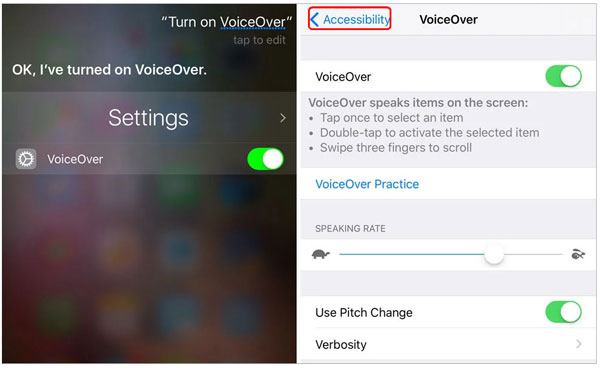
Einige Nutzer berichten, dass das Deaktivieren von VoiceOver das Problem eines schwarzen, nicht reagierenden Kamerabildschirms beheben kann. Gehen Sie wie folgt vor, um VoiceOver zu deaktivieren:
Schritt 1. Öffnen Sie die App „Einstellungen“ auf Ihrem iPhone.
Schritt 2. Scrollen Sie nach unten und tippen Sie auf „Barrierefreiheit“.
Schritt 3. Wählen Sie oben im Menü „VoiceOver“ aus.
Schritt 4. Schalten Sie den Schalter neben „VoiceOver“ aus.
Falsche Systemeinstellungen können nach einem Update zu einem schwarzen Bildschirm der iPhone-Kamera führen. Durch das Zurücksetzen aller Einstellungen kann die Standardkonfiguration wiederhergestellt werden, ohne dass Ihre persönlichen Daten gelöscht werden.
So geht's:
Schritt 1. Öffnen Sie die App „Einstellungen“ und wählen Sie „Allgemein“.
Schritt 2. Scrollen Sie nach unten und tippen Sie auf „iPhone übertragen oder zurücksetzen“.
Schritt 3. Tippen Sie unten auf dem Bildschirm auf „Zurücksetzen“.
Schritt 4. Wählen Sie „Alle Einstellungen zurücksetzen“, geben Sie Ihren iPhone-Passcode ein und bestätigen Sie das Zurücksetzen.

Apple veröffentlicht iOS Updates, um Systemfehler und Funktionsprobleme zu beheben. Wenn das Problem mit dem schwarzen Bildschirm Ihrer iPhone-Kamera durch einen Softwarefehler verursacht wird, kann iOS Update Abhilfe schaffen.
Um Ihr iPhone zu aktualisieren , befolgen Sie die folgenden Schritte:
Schritt 1. Öffnen Sie die App „Einstellungen“ auf Ihrem iPhone.
Schritt 2. Gehen Sie zu „Allgemein“ und tippen Sie auf „Software-Update“.
Schritt 3. Warten Sie, bis Ihr iPhone nach verfügbaren Updates sucht.
Schritt 4. Falls ein neues Update verfügbar ist, tippen Sie auf „Jetzt aktualisieren“ und geben Sie Ihren Passcode ein, um die Installation zu starten. ( iPhone-Softwareupdate fehlgeschlagen ?)

Wenn die Kamera Ihres iPhones nach gängigen Lösungsansätzen weiterhin einen schwarzen Bildschirm anzeigt, könnte das Problem auf tieferliegende iOS -Systemfehler hindeuten. In diesem Fall kann ein iOS -Systemreparaturtool helfen, Softwareprobleme zu beheben, ohne dass eine komplizierte manuelle Fehlersuche erforderlich ist.
iOS -Systemwiederherstellung kann verschiedene Systemprobleme beheben, darunter schwarze Bildschirme , Systemabstürze, fehlgeschlagene Updates und Funktionsstörungen. Besonders wichtig ist, dass dabei alle Ihre Daten erhalten bleiben.
Die wichtigsten Funktionen der iOS -Systemwiederherstellung:
So beheben Sie einen schwarzen Bildschirm der iPhone-Kamera in Apps mithilfe der iOS Systemwiederherstellung:
01 Laden Sie iOS System Recovery herunter und installieren Sie es auf Ihrem Computer. Starten Sie anschließend das Programm und verbinden Sie Ihr iPhone über ein USB-Kabel.
02 Wählen Sie in der Hauptoberfläche „ iOS System Recovery“ aus und klicken Sie auf „Start“, um mit der Behebung des Problems mit dem schwarzen Bildschirm der iPhone-Kamera zu beginnen.

03 Wählen Sie „Standardmodus“, um iOS -Systemprobleme zu beheben, ohne Ihre Daten zu löschen, und klicken Sie dann auf „Bestätigen“.

04 Überprüfen Sie Ihre iPhone-Informationen, laden Sie gegebenenfalls das passende Firmware-Paket herunter und klicken Sie auf „Reparieren“, um den Wiederherstellungsprozess zu starten.

05 Warten Sie, bis die Reparatur abgeschlossen ist. Ihr iPhone startet automatisch neu. Anschließend können Sie die Kamera-App öffnen und überprüfen, ob das Problem mit dem schwarzen Bildschirm behoben wurde.

Sollte keine der oben genannten Methoden das Problem mit dem schwarzen Bildschirm der iPhone-Kamera beheben, können Sie versuchen , Ihr iPhone auf die Werkseinstellungen zurückzusetzen . Bitte beachten Sie, dass dabei alle Daten auf Ihrem Gerät gelöscht werden. Es wird daher dringend empfohlen, vorher ein Backup Ihres iPhones zu erstellen.
Hier die einzelnen Schritte:
Schritt 1. Sichern Sie Ihr iPhone vor dem Zurücksetzen mit iCloud oder einem Computer, um Ihre wichtigen Daten zu schützen.
Schritt 2. Öffnen Sie die App „Einstellungen“ und gehen Sie zu „Allgemein“.
Schritt 3. Scrollen Sie nach unten und tippen Sie auf „iPhone übertragen oder zurücksetzen“, wählen Sie dann „Alle Inhalte und Einstellungen löschen“.
Schritt 4. Tippen Sie auf „Weiter“, geben Sie Ihren iPhone-Passcode und Ihr Apple-Account-Passwort ein und folgen Sie dann den Anweisungen auf dem Bildschirm, um Ihr Gerät zu löschen.

Wenn der Sucher nach dem Zurücksetzen auf Werkseinstellungen weiterhin schwarz bleibt oder der Bildschirm der iPhone-Kamera nach einem Sturz oder Wasserkontakt schwarz bleibt, liegt das Problem wahrscheinlich an einem Hardwaredefekt und nicht an einem Softwareproblem. In diesem Fall empfiehlt es sich, den Apple Support zu kontaktieren oder einen Apple Store zur professionellen Geräteprüfung aufzusuchen.
Mit den in diesem Leitfaden beschriebenen Methoden können Sie das Problem des schwarzen Bildschirms Ihrer iPhone-Kamera Schritt für Schritt beheben und Ihre Kamera wieder in einen einwandfreien Zustand versetzen. iOS System Recovery hilft Ihnen, verschiedene iOS -Systemprobleme zu erkennen und zu reparieren, Ihr iPhone wieder in den Normalbetrieb zu versetzen und das Risiko von Datenverlust zu minimieren. Laden Sie es jetzt herunter und probieren Sie es aus!
Verwandte Artikel:
So beheben Sie Probleme mit der iPhone-Kamera [12 Methoden enthalten]
[Leitfaden zur Fehlerbehebung] iPhone-Bilder werden schwarz/leer angezeigt?

 iPhone-Wiederherstellung
Wie behebt man einen schwarzen Bildschirm bei der iPhone-Kamera? 9 praktische Lösungen
iPhone-Wiederherstellung
Wie behebt man einen schwarzen Bildschirm bei der iPhone-Kamera? 9 praktische Lösungen




 Kostenloser Download für PC
 Kostenloser Download für Mac
