„Meine Kamera scheint nach dem Update auf iOS 26.1 nicht mehr zu funktionieren. Der Bildschirm wird sofort dunkel, sobald ich die Kamera-App öffne. Es ist unmöglich, mit der Vorder- oder Rückkamera Fotos aufzunehmen.“
- aus der Apple Community
Wenn man ein Foto machen oder ein Video aufnehmen möchte, die iPhone-Kamera aber nicht funktioniert, kann das sehr ärgerlich sein. Mögliche Probleme sind: ein schwarzer Bildschirm, Abstürze, Fokussierprobleme, ein nicht funktionierender Blitz oder sogar, dass sich die Kamera-App gar nicht erst öffnen lässt.
Die gute Nachricht: Probleme mit der iPhone-Kamera lassen sich mit wenigen einfachen Schritten beheben. In diesem Artikel analysieren wir häufige Ursachen und stellen zwölf effektive Lösungen vor, mit denen Sie die Kamera Ihres iPhones schnell wiederherstellen können.
Wenn die Kamera Ihres iPhones nicht funktioniert, kann dies verschiedene Ursachen haben, sowohl hardware- als auch softwarebedingt. Hier sind einige häufige Ursachen für Kameraprobleme beim iPhone:
Sobald Sie die Gründe für die Funktionsstörung der iPhone-Kamera kennen, können Sie die folgenden Methoden nacheinander ausprobieren. Die meisten Nutzer können das Problem mithilfe dieser Lösungen beheben.
Manchmal stürzt die Kamera-App einfach ab oder reagiert nicht mehr. Dies kann zu Problemen wie einem schwarzen Bildschirm (die iPhone-Kamera funktioniert nicht) oder einem Einfrieren der Kameraoberfläche führen. Ein Neustart der App zwingt das System, den Kameradienst neu zu laden.
Diese schnelle Lösung behebt oft vorübergehende Störungen, ohne dass weitere Fehlersuche erforderlich ist.
Hier die einzelnen Schritte:
Schritt 1. Wischen Sie vom unteren Bildschirmrand nach oben (oder drücken Sie zweimal auf die "Home"-Taste).
Schritt 2. Öffnen Sie den App-Switcher.
Schritt 3. Suchen Sie die Kamera-App.
Schritt 4. Wischen Sie die Kamera-App nach oben, um sie zu schließen.
Schritt 5. Öffnen Sie die Kamera-App erneut vom Startbildschirm aus.

Manchmal funktioniert die iPhone-Kamera nicht und zeigt einen schwarzen Bildschirm an, wenn das Kameramodul nicht korrekt geladen wurde. Durch Umschalten zwischen Vorder- und Rückkamera können Sie die Kamerakomponenten neu initialisieren, wodurch das Problem möglicherweise behoben wird. Diese Methode ist besonders hilfreich, wenn die Rückkamera einen schwarzen Bildschirm anzeigt oder die Frontkamera nicht funktioniert.
Öffnen Sie die Kamera-App und tippen Sie mehrmals auf die Schaltfläche „Kamera wechseln“ unten rechts, um zwischen der Vorder- und der Rückkamera umzuschalten.
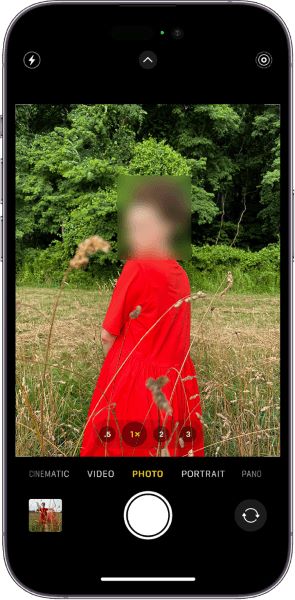
Wenn die Linse mit Staub, Fingerabdrücken oder Ölflecken bedeckt ist, kann dies dazu führen, dass die Kamera nicht fokussiert oder die Bildqualität beeinträchtigt wird. Wischen Sie die Kameralinse vorsichtig mit einem weichen Mikrofasertuch ab, um sicherzustellen, dass sie frei von Staub und Flecken ist. Öffnen Sie die Kamera anschließend wieder, um sie zu testen.
Manche Handyhüllen weisen schlecht konstruierte Merkmale auf, die die Kamera verdecken oder die Kamerasensoren beeinträchtigen können. Dies kann zu Problemen wie schwarzen Rändern, unscharfen Bildern oder dazu führen, dass keine Fotos aufgenommen werden können. Wenn Sie Ihre Handyhülle kürzlich gewechselt haben, empfiehlt es sich, diese zu entfernen und die Kamera zu testen.

Ein Neustart Ihres iPhones ist eine einfache und effektive Methode, um viele Softwareprobleme zu beheben, darunter auch Kameraprobleme. So beheben Sie das Problem, dass die iPhone-Kamera nach dem Update auf iOS 26 nicht mehr funktioniert, indem Sie Ihr Gerät neu starten:
So starten Sie Ihr iPhone X, 11, 12, 13 oder neuer neu:
So starten Sie Ihr iPhone 6, 7, 8 oder SE (2./3. Generation) neu:
So starten Sie Ihr iPhone SE (1. Generation), 5 oder älter neu:

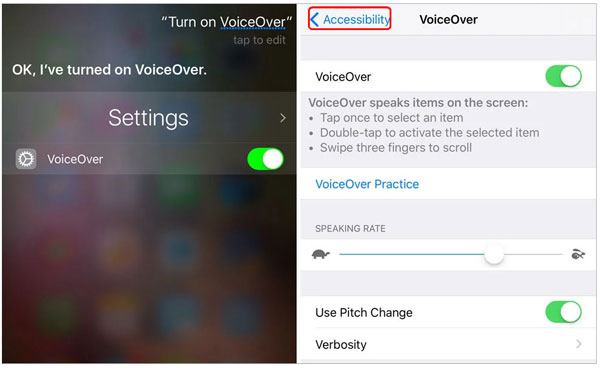
VoiceOver ist eine Bedienungshilfe für sehbehinderte Nutzer. Sie kann jedoch gelegentlich die Kamerasteuerung oder Gestensteuerung beeinträchtigen. Wenn die iPhone-Kamera in Apps nicht funktioniert, kann das Deaktivieren von VoiceOver das Problem möglicherweise beheben.
Gehen Sie einfach zu „Einstellungen“ > „Bedienungshilfen“ > „VoiceOver“ und deaktivieren Sie es.
Wenn der Speicher Ihres iPhones fast voll ist, kann es vorkommen, dass die Kamera keine Fotos oder Videos speichert. Dadurch kann der Eindruck entstehen, die iPhone-Kamera funktioniere nicht richtig. Durch das Freigeben von Speicherplatz wird sichergestellt, dass die Kamera wieder normal funktioniert.
So geht's:
Schritt 1. Öffnen Sie „Einstellungen“ und gehen Sie dann zu „Allgemein“ > „iPhone-Speicher“.
Schritt 2. Prüfen Sie den verfügbaren Speicherplatz und entfernen Sie alle unnötigen Dateien , Apps oder Fotos.

iOS Updates beheben in der Regel bekannte Systemprobleme, darunter auch Kamerafehler. Wenn auf Ihrem iPhone eine ältere Systemversion installiert ist, kann ein Update das Problem „iPhone-Kamera funktioniert nicht“ möglicherweise beheben.
Um Ihr iPhone zu aktualisieren , befolgen Sie die folgenden Schritte:
Schritt 1. Öffnen Sie die App „Einstellungen“ auf Ihrem iPhone. Scrollen Sie nach unten und tippen Sie auf „Allgemein“ > „Softwareupdate“.
Schritt 2. Falls ein Update verfügbar ist, tippen Sie auf „Herunterladen und installieren“, um das Update herunterzuladen.

Falsche Systemeinstellungen können dazu führen, dass die iPhone-Kamera in Apps nicht funktioniert oder bestimmte Funktionen nicht ordnungsgemäß eingestellt sind. Durch das Zurücksetzen aller Einstellungen werden die Standardkonfigurationen wiederhergestellt, ohne dass Ihre Daten gelöscht werden.
So setzen Sie alle Einstellungen auf Ihrem iPhone zurück:
Schritt 1. Öffnen Sie „Einstellungen“ > „Allgemein“ > „iPhone übertragen oder zurücksetzen“.
Schritt 2. Tippen Sie auf „Zurücksetzen“ und wählen Sie dann „Alle Einstellungen zurücksetzen“.

Sollte keine der Methoden funktionieren, können Sie versuchen, das Gerät auf die Werkseinstellungen zurückzusetzen. Dadurch werden Systemprobleme vollständig behoben, allerdings werden dabei alle Daten auf dem Gerät gelöscht. Sichern Sie daher unbedingt Ihre iPhone-Daten, bevor Sie fortfahren.
So geht's:
Schritt 1. Öffnen Sie die App „Einstellungen“ auf Ihrem iPhone. Scrollen Sie nach unten und tippen Sie auf „Allgemein“ > „iPhone übertragen oder zurücksetzen“ > „Alle Inhalte und Einstellungen löschen“.
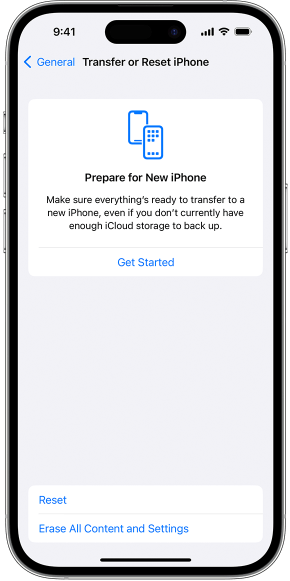
Schritt 2. Sie werden aufgefordert, Ihren Passcode und Ihr Apple-ID-Passwort einzugeben. Folgen Sie den Anweisungen auf dem Bildschirm.
Schritt 3. Bestätigen Sie Ihre Entscheidung, alle Inhalte und Einstellungen zu löschen. Ihr iPhone beginnt nun mit dem Zurücksetzen, was einige Zeit dauern kann.
Nach dem Zurücksetzen auf Werkseinstellungen befindet sich Ihr iPhone im Auslieferungszustand. Sie können Ihre Daten aus dem Backup wiederherstellen, das Sie zuvor während der Einrichtung erstellt haben. Öffnen Sie nach der Datenwiederherstellung die Kamera-App und überprüfen Sie, ob die Kameras wie erwartet funktionieren.
Wenn keine der oben genannten Lösungen funktioniert, könnte das Problem an der Hardware liegen. Beispielsweise deutet eine nach einem Sturz oder einem Displaytausch nicht funktionierende iPhone-Kamera häufig auf einen internen Defekt hin. In solchen Fällen empfiehlt sich eine professionelle Reparatur.
Rufen Sie die Apple Support-Website auf, um einen Reparaturtermin zu vereinbaren, und bringen Sie Ihr iPhone anschließend zu einem Apple Store oder einem autorisierten Servicepartner.

Wenn das Problem „iPhone-Kamera funktioniert nicht“ durch eine Fehlfunktion iOS -Systems verursacht wird und Sie Ihre Daten nicht durch eine Wiederherstellung auf die Werkseinstellungen löschen möchten, ist die Verwendung iOS -Systemwiederherstellung eine ideale Lösung.
Dieses Tool ist eine professionelle iOS -Systemreparatursoftware , die verschiedene Systemprobleme beheben kann, wie z. B. eine nicht funktionierende iPhone-Kamera, einen schwarzen Bildschirm , ein iPhone, das beim Apple-Logo hängen bleibt, ein iPhone, das im Wiederherstellungsmodus festhängt, iOS Update-Fehler und vieles mehr. Wichtig ist, dass die Software den Standardreparaturmodus unterstützt, der Systemprobleme behebt, ohne Ihre Daten zu löschen.
Hauptmerkmale der iOS -Systemwiederherstellung:
So beheben Sie das Problem, dass die iPhone-Kamera nicht funktioniert, mithilfe der iOS -Systemwiederherstellung:
01 Laden Sie das Tool herunter und installieren Sie es auf Ihrem Mac oder Windows Computer. Öffnen Sie die Anwendung und wählen Sie „ iOS Systemwiederherstellung“.
02 Das System erkennt Ihr iPhone-Problem automatisch. Sobald das Problem erkannt wurde, klicken Sie auf „Start“, um fortzufahren.

03 Überprüfen Sie Ihre Gerätedetails und wählen Sie „Standardmodus“, um sicherzustellen, dass Ihre Daten erhalten bleiben. Tippen Sie anschließend auf „Bestätigen“.

04 Klicken Sie auf die Schaltfläche „Reparieren“, um das Firmware-Paket herunterzuladen und mit der Reparatur Ihres iPhones zu beginnen.

Das ist alles, was Sie tun können, wenn Ihre iPhone-Kamera nicht funktioniert. Mit diesen einfachen und effektiven Methoden brauchen Sie sich keine Sorgen mehr zu machen. Um Datenverlust während der Reparatur zu vermeiden, können Sie Ihr iPhone vorher sichern oder die iOS -Systemwiederherstellung nutzen, um das Problem ohne Datenverlust zu beheben. Sollte das Problem jedoch komplexer und hardwarebedingt sein, zögern Sie nicht, professionelle Hilfe vom Apple Support in Anspruch zu nehmen.
Verwandte Artikel:
Speichert Ihr iPhone unter iOS 26/18 keine Fotos? 9 Lösungen zur Behebung des Problems!
iPhone-Bildschirmaufnahme funktioniert nicht: Gründe und 9 beste Lösungen




 Kostenloser Download für PC
 Kostenloser Download für Mac


