TL;DR:
Der iTunes-Fehler 2009 (oder iPhone-Fehler 2009) tritt beim Wiederherstellen oder Aktualisieren eines iPhones, iPads oder iPod touch aufgrund eines Kommunikationsfehlers zwischen Gerät und Computer auf. Es handelt sich nicht um einen Hardwaredefekt , und das Problem lässt sich in der Regel innerhalb weniger Minuten beheben.
Sie schließen Ihr iPhone an, um es zu aktualisieren oder wiederherzustellen, warten einige Minuten, und dann – wie aus dem Nichts – erscheint bei iTunes (oder Ihrem Computer) die Meldung: „Das iPhone konnte nicht wiederhergestellt werden. Es ist ein unbekannter Fehler aufgetreten (2009).“
Keine Panik. Dies ist einer der häufigsten und am einfachsten zu behebenden Kommunikationsfehler, und normalerweise müssen Sie Ihr Telefon nicht löschen.
iTunes-Fehler 2009 (auch iPhone-Fehler 2009 genannt) ist ein Kommunikationszeitüberschreitungsfehler, der auftritt, wenn Sie versuchen, ein iPhone, iPad oder einen iPod touch mithilfe eines Computers wiederherzustellen oder zu aktualisieren. Die vollständige Fehlermeldung lautet:
„Das iPhone [Gerätename] konnte nicht wiederhergestellt werden. Es ist ein unbekannter Fehler aufgetreten (2009).“
Dieser Fehler deutet nicht auf einen dauerhaften Hardwareschaden hin. Er bedeutet lediglich, dass die Verbindung zwischen Computer und iOS Gerät während des Wiederherstellungs-/Aktualisierungsprozesses unterbrochen wurde – üblicherweise aufgrund eines Kabelproblems, einer Softwareunterbrechung oder eines Timeouts der Apple-Server.
Basierend auf Daten des Apple-Supports und Nutzerdiskussionen in den Microsoft-Fragen und -Antworten sowie auf Reddit sind die häufigsten Ursachen:
| Ursache | Erläuterung |
|---|---|
| 1. Defektes oder nicht zertifiziertes USB-Kabel | Nicht von Apple stammende oder beschädigte Kabel können zu zeitweiligen Verbindungsabbrüchen führen. |
| 2. Instabiler USB-Anschluss | Die USB-Anschlüsse an der Vorderseite von Desktop-PCs liefern oft nicht genügend Strom. Verwenden Sie einen Anschluss an der Rückseite oder einen aktiven USB-Hub. |
| 3. Veraltete Verbindungssoftware | Unter Windows verwenden Sie die ältere iTunes-Version (vor 2023) anstelle der Apple-Geräte-App. Unter macOS verwenden Sie iTunes anstelle des Finders (macOS Catalina und höher). |
| 4. Sicherheitssoftware (Antivirus/Firewall) | McAfee, Norton, Bitdefender oder Windows Defender können das vom Wiederherstellungsprozess von Apple verwendete Kommunikationsprotokoll blockieren. |
| 5. Beschädigte iOS -Systemdateien | Wenn auf Ihrem iPhone ein unvollständiges Update oder Überreste eines Jailbreaks vorhanden sind, kann der Fehler 2009 auftreten. |
| 6. Apple-Server-Timeout | Selten, aber es kommt vor – die Firmware-Validierungsserver von Apple können langsam oder überlastet sein. |
Neu im Jahr 2026 : Durch Apples Umstellung auf DriverKit unter macOS 16+ können einige USB-Treiber von Drittanbietern in Konflikt geraten – die Deinstallation dieser Treiber behebt häufig den Fehler 2009.
Verwenden Sie ein Apple-zertifiziertes Lightning- oder USB-C-Kabel (MFi-zertifiziert).
Schließen Sie das Gerät direkt an Ihren Computer an – vermeiden Sie USB-Hubs, Verlängerungskabel oder Dockingstationen.
Versuchen Sie es mit einem anderen USB-Anschluss – idealerweise einem rückseitigen Anschluss an einem Desktop-PC oder einem anderen Anschluss an einem Laptop.
Starten Sie sowohl Ihr iPhone als auch Ihren Computer neu – viele Kommunikationsfehler lassen sich nach einem Neustart beheben.
Schließen Sie auch andere Apps, die möglicherweise auf Ihr iPhone zugreifen – wie z. B. Drittanbieter-Apps zur Telefonverwaltung, Backup-Tools oder Cloud-Synchronisierungssoftware.
VPN und Proxy deaktivieren – sie können die Servervalidierung von Apple beeinträchtigen.
Stellen Sie sicher, dass Sie über eine stabile Internetverbindung verfügen – Apple überprüft Firmware-Signaturen online.
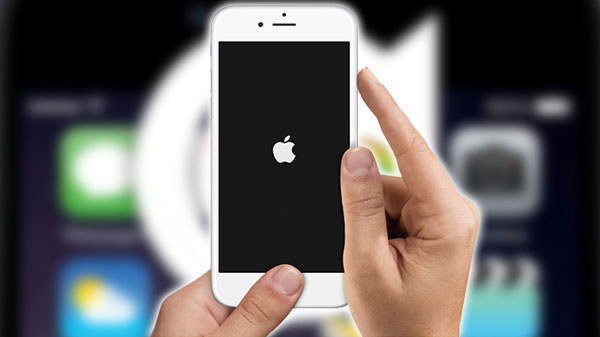
Ein Neustart Ihres Geräts kann den iTunes-Fehler 2009 schnell beheben. Dadurch werden vorübergehende Störungen auf beiden Geräten beseitigt, und manchmal funktioniert es. Versuchen Sie zunächst einen sanften Neustart. Sollte dieser nicht helfen, führen Sie einen vollständigen Neustart Ihres iPhones oder Computers durch.
Sanfter Neustart (normaler Neustart):
Halten Sie die Seitentaste und eine der Lautstärketasten gedrückt, bis der Schieberegler zum Ausschalten erscheint.
Ziehen Sie den Schieberegler, warten Sie 30 Sekunden und halten Sie dann die Seitentaste erneut gedrückt, bis das Apple-Logo erscheint.

Neustart erzwingen (kein Datenverlust):
iPhone 8 oder neuer : Lauter-Taste drücken - Leiser-Taste drücken - Seitentaste gedrückt halten, bis das Apple-Logo erscheint.
iPhone 7/7 Plus : Halten Sie die Leiser-Taste und die Ein-/Aus-Taste gedrückt, bis das Apple-Logo erscheint.
iPhone 6s und ältere Modelle : Home-Taste und Ein-/Ausschalter gleichzeitig gedrückt halten, bis das Apple-Logo erscheint.
Windows : Klicken Sie auf Start – Ein/Aus – Neu starten.
Mac : Apple-Menü – Neustart.
Nachdem beide Geräte neu gestartet wurden, verbinden Sie Ihr iPhone erneut und versuchen Sie die Wiederherstellung/Aktualisierung erneut.
Siehe auch :
Wie behebt man Probleme mit iTunes-Backups und -Wiederherstellungen?
Einfache Anleitung zur Wiederherstellung verlorener Daten von defekten iOS Geräten
Apple verwendet iTunes nicht mehr zur Geräteverwaltung auf modernen Betriebssystemen. Die Verwendung einer veralteten Version ist eine der Hauptursachen für den Fehler 2009.
Verwenden Sie iTunes nicht – iTunes ist in macOS Catalina und neueren Versionen nicht mehr enthalten.
Verbinden Sie Ihr iPhone – Öffnen Sie ein Finder-Fenster – Wählen Sie Ihr Gerät in der Seitenleiste aus – Klicken Sie auf „Wiederherstellen“ oder „Aktualisieren“ .
Wenn Sie noch macOS Mojave (10.14) oder eine ältere Version verwenden, können Sie iTunes zwar nutzen, sollten es aber aktualisieren: iTunes-Menü – Nach Updates suchen.

Apple hat iTunes für Windows im Jahr 2024 offiziell eingestellt. Als Ersatz dient die App „Apple Devices “ (erhältlich im Microsoft Store).
Deinstallieren Sie iTunes, Apple Mobile Device Support und Bonjour über die Systemsteuerung.
Starten Sie Ihren PC neu.
Installieren Sie Apple Devices aus dem Microsoft Store: Link zur Apple Devices-App.
Verbinden Sie Ihr iPhone und verwalten Sie Wiederherstellungen/Updates über diese App.
Warum das wichtig ist : Ältere iTunes-Versionen (12.x oder früher) sind nicht mit den neuesten iOS 18/19/20-Wiederherstellungsprotokollen kompatibel und führen häufig zu Fehler 2009.
Siehe auch :Wie behebt man das Problem „iPhone ist deaktiviert – Verbindung zu iTunes herstellen“?
Diese Methode behebt die häufigsten physikalischen und softwareseitigen Hindernisse.
Versuchen Sie es mit einem anderen Apple-zertifizierten Kabel (Lightning oder USB-C, je nach Ihrem iPhone-Modell).
Testen Sie das Kabel nach Möglichkeit mit einem anderen Gerät (z. B. laden Sie ein anderes Telefon auf), um sicherzustellen, dass es funktioniert.
Schließen Sie das Gerät an einen anderen USB-Anschluss an – vermeiden Sie die vorderen Anschlüsse an Desktop-Computern; verwenden Sie stattdessen einen USB 3.0- oder USB-C-Anschluss direkt auf dem Motherboard.
Viele Sicherheitsprogramme blockieren den „Apple Mobile Device Service“, der für Wiederherstellungsvorgänge unerlässlich ist.
Windows Defender : Gehen Sie zu Viren- und Bedrohungsschutz – Einstellungen verwalten – Echtzeitschutz vorübergehend deaktivieren.
Antivirensoftware von Drittanbietern (McAfee, Norton, Bitdefender): Klicken Sie mit der rechten Maustaste auf das Symbol in der Taskleiste und wählen Sie „Deaktivieren“ oder „Schutz für 15-30 Minuten pausieren“.
Firewall : Stellen Sie sicher, dass AppleMobileDeviceService.exe , iTunes.exe (oder Apple Devices.exe ) und iTunesHelper.exe zugelassen sind.
Versuchen Sie nach der Deaktivierung die Wiederherstellung erneut. Aktivieren Sie den Schutz sofort nach erfolgreicher Wiederherstellung wieder.
Flusen oder Schmutz im Lightning-/USB-C-Anschluss können zu zeitweiligen Verbindungsabbrüchen führen. Reinigen Sie den Anschluss vorsichtig mit einem nichtleitenden Gegenstand (z. B. einem Zahnstocher aus Holz oder einer antistatischen Bürste).
Der DFU-Modus (Device Firmware Update) erzwingt eine Wiederherstellung auf niedriger Ebene und kann den Fehler 2009 umgehen, wenn das Problem rein softwarebedingt ist.
Warnung : Diese Methode löscht alle Daten auf Ihrem iPhone, sofern Sie kein aktuelles Backup haben. Verwenden Sie diese Methode nur, wenn Sie Ihr iPhone gesichert haben oder bereit sind, es neu einzurichten.
Verbinden Sie Ihr iPhone mit Ihrem Computer (Finder auf Mac oder Apple Devices-App unter Windows ).
Drücken Sie kurz die Lautstärketaste nach oben und lassen Sie sie wieder los. Drücken Sie kurz die Lautstärketaste nach unten und lassen Sie sie wieder los.
Halten Sie die Seitentaste 10 Sekunden lang gedrückt (lassen Sie sie auch dann nicht los, wenn das Apple-Logo erscheint).
Während Sie die Seitentaste weiterhin gedrückt halten, drücken und halten Sie die Leiser -Taste 5 Sekunden lang.
Lassen Sie die Seitentaste los, halten Sie aber die Leiser-Taste weitere 10 Sekunden gedrückt. Ihr Bildschirm wird komplett schwarz (das ist der DFU-Modus – nicht der Wiederherstellungsmodus).
Auf Ihrem Computer wird die Meldung angezeigt: „Das iPhone befindet sich im Wiederherstellungsmodus. Es muss wiederhergestellt werden.“
Klicken Sie auf „Wiederherstellen“ .
Für ältere iPhone-Modelle (7, 6s usw.) folgen Sie bitte der offiziellen DFU-Anleitung von Apple.
Nach der DFU-Wiederherstellung sollte der Fehler 2009 behoben sein. Anschließend können Sie Ihre Daten aus iCloud oder einem Computer-Backup wiederherstellen .
Falls Sie Folgendes benötigen:
Ihr iPhone lässt sich nicht aktualisieren? So beheben Sie das Problem.
Wenn Sie den Fehler 2009 beheben möchten, ohne Ihre Daten zu löschen, und die oben genannten Methoden nicht funktioniert haben, ist ein spezielles iOS -Systemwiederherstellungstool die beste Option. Dieses umfassende und professionelle Wiederherstellungstool repariert beschädigte iOS -Systemdateien und erhält dabei Fotos, Kontakte, Nachrichten und Apps.
Empfohlenes Tool : iOS Systemwiederherstellung
Behebt iTunes-Fehler 1671 , Fehler 2009, Fehler 14, Fehler 9 , iPhone bleibt auf schwarzem/blauem/rotem/weißem Bildschirm hängen, iPhone bleibt beim Apple-Logo hängen, iPhone bleibt im Wiederherstellungsmodus hängen und über 200 weitere iOS Probleme.
Kein Datenverlust – Ihre persönlichen Dateien bleiben unversehrt.
Unterstützt sowohl Windows (Apple-Geräte-App-Umgebung) als auch macOS (Finder-Umgebung).
Die neueste Apple-Firmware mit einem Klick herunterladen.
Nachfolgend finden Sie die kostenlosen Testversionen des Wiederherstellungstools für Mac und Windows . Laden Sie es herunter und beginnen Sie jetzt mit der Behebung Ihres Problems mithilfe der folgenden Anleitung.


Schritt 1. Laden Sie das Wiederherstellungstool herunter und installieren Sie es auf Ihrem Computer ( Mac oder Windows PC). Verbinden Sie Ihr iPhone anschließend per USB-Kabel mit dem Computer und starten Sie das Programm. Gehen Sie dann im Programm auf „Weitere Tools“ > „ iOS -Systemwiederherstellung“.


Schritt 3. Sie werden nun aufgefordert, Ihre iPhone-Informationen zu bestätigen. Überprüfen Sie diese. Sind sie korrekt, klicken Sie auf „Reparieren“, um den Fehler 2009 zu beheben. Andernfalls wählen Sie die korrekten Informationen aus, bevor Sie auf „Reparieren“ klicken. Das Programm lädt anschließend die neueste Firmware auf Ihr Gerät herunter, nachdem es Ihre aktuelle iOS Version erkannt hat.
Warten Sie einen Moment, dann ist der iTunes- oder iPhone-Fehler 2009 behoben und Sie können iTunes wieder starten, um Ihr Gerät wiederherzustellen oder zu aktualisieren.

Frage 1: Handelt es sich bei iTunes-Fehler 2009 um ein Hardwareproblem?
Nein. Es handelt sich fast immer um ein Software- oder Verbindungsproblem. Sollten Sie jedoch bereits mehrere Kabel, Anschlüsse und Computer ausprobiert haben und der Fehler weiterhin besteht, könnte dies auf ein defektes Logicboard oder einen defekten Ladeanschluss hindeuten – dies ist aber selten (weniger als 2 % der Fälle).
Frage 2: Benötige ich iTunes, um den Fehler 2009 im Jahr 2026 zu beheben?
Nein. Unter macOS Catalina oder neuer verwenden Sie den Finder . Unter Windows verwenden Sie die App „Apple-Geräte“ aus dem Microsoft Store. iTunes ist veraltet und kann auf neueren iOS Versionen sogar den Fehler 2009 verursachen.
Frage 3: Kann ein VPN den Fehler 2009 verursachen?
Ja. Ein VPN kann die Verbindung zu Apples Firmware-Validierungsservern blockieren oder verlangsamen. Deaktivieren Sie Ihr VPN, bevor Sie eine Wiederherstellung oder ein Update durchführen.
Frage 4: Ich nutze Windows und habe die Apple-Geräte-App noch nie benutzt. Ist sie sicher?
Ja. Es handelt sich um Apples offiziellen iTunes-Ersatz, der über den Microsoft Store vertrieben wird. Die App ist sicher, ressourcenschonend und für die Kompatibilität iOS 18 und höher erforderlich.
Frage 5: Der Fehler 2009 tritt nur beim Wiederherstellen, nicht aber beim Aktualisieren auf. Warum?
Beim Aktualisieren bleiben die Daten erhalten, während beim Wiederherstellen das Gerät gelöscht und ein vollständiges Firmware-Image heruntergeladen wird. Fehler 2009 während der Wiederherstellung deutet häufig auf einen Timeout beim Herunterladen der größeren Firmware-Datei hin – überprüfen Sie Ihre Internetverbindung und versuchen Sie es mit einem anderen Netzwerk.
Frage 6: Hilft es, mein iPhone in den Wiederherstellungsmodus (nicht DFU) zu versetzen?
Der Wiederherstellungsmodus kann bei kleineren Fehlern helfen, der DFU-Modus ist jedoch gründlicher. Bei anhaltendem Fehler 2009 sollten Sie den Wiederherstellungsmodus überspringen und direkt in den DFU-Modus wechseln (Methode 4).
Frage 7: Ich habe alles versucht. Kann der offizielle Apple-Support den Fehler 2009 beheben, ohne dass Daten verloren gehen?
Die Techniker im Apple Store können mithilfe des Apple Configurators eine proprietäre Diagnose durchführen und Ihre Daten wiederherstellen. Sie können jedoch den Erhalt Ihrer Daten nicht garantieren – sie werden Sie daher vorher um ein Backup bitten. Falls Sie kein Backup haben, verwenden Sie vor Ihrem Besuch im Apple Store ein Datenrettungstool eines Drittanbieters (Methode 5).
Frage 8: Gibt es einen Unterschied zwischen „Fehler 2009“ und „Fehler -2009“?
Nein. Das Minuszeichen wird manchmal von Drittanbietersoftware hinzugefügt. Die Lösung ist dieselbe.
Dieser Artikel erklärt hauptsächlich, wie Sie den iTunes-Fehler 2009 oder den iPhone-Fehler 2009 beheben. Sollten andere Fehlercodes auftreten, ist das kein Problem. iOS -Systemwiederherstellung kann nahezu alle iOS Systemfehler lösen. Laden Sie die Software jetzt auf Ihren Computer herunter und nutzen Sie sie als zuverlässigen Helfer.
iPhone deaktiviert? – Wie kann ich das Problem beheben?
Fotos vom iPhone ohne iCloud-Backup wiederherstellen
iPad im Wiederherstellungsmodus beheben: Fünf effektive Methoden








 Download für PC
 Download für Mac

