TL;DR:
Fehler 1671 bedeutet normalerweise, dass Ihr Computer noch iOS Software herunterlädt – warten Sie 15–30 Minuten, bevor Sie es erneut versuchen.
Den Downloadfortschritt prüfen: iTunes – Pfeilsymbol oben rechts; Finder – Aktivitätsseitenleiste.
Falls keine Besserung eintritt: iTunes/macOS aktualisieren, Antivirus deaktivieren, ein Apple-zertifiziertes USB-Kabel verwenden.
Immer noch Probleme? Setzen Sie Ihre Hosts-Datei zurück oder führen Sie eine DFU-Wiederherstellung durch (löscht Daten – sichern Sie diese vorher).
Ähnlich wie bei iPhone- oder iTunes-Fehlern 56/6/27/1 und anderen Fehlern tritt auch der iPad- oder iTunes-Fehler 1671 auf, wenn Sie versuchen, Ihr iPhone, iPad oder Ihren iPod mit iTunes zu aktualisieren oder wiederherzustellen. Während des Aktualisierungs- oder Wiederherstellungsprozesses können verschiedene Faktoren die Verbindung oder Kommunikation zwischen iOS Gerät und dem Apple-Dienst unterbrechen, wodurch der iTunes- oder iPad-Fehler 1671 verursacht wird.
Was sind also die Ursachen für den iTunes-Fehler 1671? Und wie lässt sich der iTunes-Fehler 1671 bzw. der iPad-Fehler 1671 beheben?
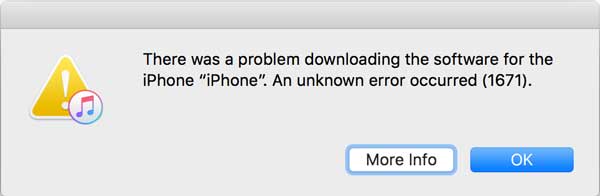
Fehler 1671 ist ein iTunes- oder Finder-Fehler, der auftritt, wenn Sie versuchen, iOS (oder iPadOS-)Software auf einem iPhone, iPad oder iPod touch wiederherzustellen, zu aktualisieren oder neu zu installieren. Die vollständige Fehlermeldung lautet in der Regel:
„Beim Herunterladen der Software für das iPhone [Gerätename] ist ein Problem aufgetreten. Es ist ein unbekannter Fehler aufgetreten (1671).“
oder
„Der iPad-Software-Update-Server konnte nicht erreicht werden. Es ist ein unbekannter Fehler aufgetreten (1671).“
Trotz des Wortes „unbekannter Fehler“ in der Meldung ist dieser Fehler gut verständlich – er tritt auf, wenn der Software-Download-Vorgang von den Apple-Servern unterbrochen, unvollständig oder aufgrund eines Timeouts abgebrochen wird.
| Ursache | Erläuterung |
|---|---|
| 1. Laufender Download | Die häufigste Ursache. Fehler 1671 tritt auf, wenn Ihr Computer noch das iOS Wiederherstellungspaket herunterlädt – warten Sie, bis der Vorgang abgeschlossen ist. |
| 2. Veraltete iTunes- oder macOS-Version | Ältere Softwareversionen sind möglicherweise nicht mit der neuesten iOS Version kompatibel. |
| 3. Instabile Internetverbindung | Der Download auf die Server von Apple wurde aufgrund einer schwachen oder unterbrochenen WLAN-Verbindung abgebrochen. |
| 4. Störungen durch Antivirenprogramme oder Firewalls | Sicherheitssoftware blockiert den Zugriff von iTunes (oder der Apple-Geräte-App) auf die Server von Apple. |
| 5. Beschädigtes oder nicht zertifiziertes USB-Kabel | Ein defektes Kabel unterbricht die Kommunikation zwischen Ihrem Gerät und dem Computer. |
| 6. Beschädigte Hosts-Datei | Die Hosts-Datei auf Ihrem PC oder Mac enthält Einträge, die apple.com-Domains blockieren. |
| 7. Jailbreak-Gerät | Bei einem iPhone oder iPad mit Jailbreak kann es während offizieller iOS Updates zu Ausfällen kommen. |
| 8. Hardwareproblem am Gerät | In seltenen Fällen kann ein interner Hardwareschaden dazu führen, dass der Wiederherstellungsprozess fehlschlägt (Fehlercodes 1, 3, 11, 12, 13 oder 16 können auf Hardwareprobleme hinweisen). |
Führen Sie diese Schritte zuerst durch, bevor Sie sich mit den unten beschriebenen detaillierten Methoden befassen:
Trennen Sie Ihr Gerät nicht vom Computer, solange der Fehler auftritt – der Download könnte noch laufen.
Überprüfen Sie den Download-Fortschritt : Unter iTunes für Windows sehen Sie oben rechts ein Pfeilsymbol nach unten, das den Download-Fortschritt anzeigt. Auf einem Mac mit Finder finden Sie das Fenster „Download-Fortschritt“.
Bitte warten Sie 15–30 Minuten – Zum Wiederherstellen eines iOS -Geräts müssen mehrere Gigabyte Daten heruntergeladen werden. Dies kann je nach Ihrer Internetgeschwindigkeit länger dauern.
Sichern Sie Ihr Gerät – Erstellen Sie immer ein iCloud- oder lokales Backup, bevor Sie eine Wiederherstellung oder DFU-Wiederherstellung durchführen.
Verwenden Sie das originale Apple-USB-Kabel oder ein Apple-zertifiziertes (MFi-)Kabel. Minderwertige Kabel sind eine häufige Ursache für Wiederherstellungsfehler.
Überprüfen Sie die Seite „Systemstatus“ von Apple – Besuchen Sie die Seite „Systemstatus“ von Apple , um sicherzustellen, dass der iOS -Softwareaktualisierungsdienst derzeit nicht ausgefallen ist.
Versuchen Sie es mit einem anderen Computer – Wenn keiner der folgenden Schritte funktioniert, testen Sie die Wiederherstellung auf einem anderen PC oder Mac , um das Problem einzugrenzen.
In der offiziellen Dokumentation von Apple heißt es, dass der Fehler 1671 auftritt, während der Computer notwendige Software herunterlädt – es handelt sich nicht unbedingt um einen echten Ausfall.
Was zu tun:
Schließen Sie iTunes oder den Finder nicht.
Achten Sie auf die Download-Anzeige:
Bei iTunes für Windows - Prüfen Sie die obere rechte Ecke auf ein kreisförmiges Symbol mit einem nach unten zeigenden Pfeil und einer Fortschrittsanzeige in Prozent.
Im Finder (macOS Catalina oder neuer) – Suchen Sie nach dem Aktivitätsindikator in der Seitenleiste.
Bei iTunes für Mac (macOS Mojave oder älter) - Überprüfen Sie das gleiche Symbol in der oberen rechten Ecke.
Klicken Sie auf das Pfeilsymbol nach unten, um den Downloadfortschritt und die geschätzte Restzeit anzuzeigen.
Warten Sie, bis der Download 100 % erreicht hat.
Nachdem der Download abgeschlossen ist, klicken Sie erneut auf „Aktualisieren“ oder „Wiederherstellen“.
Hinweis: Sollten nach 20–30 Minuten keine Fortschritte sichtbar sein, ist Ihre Internetverbindung möglicherweise zu langsam oder instabil. Brechen Sie den Download ab, verbinden Sie sich mit einem schnelleren Netzwerk (5-GHz-WLAN oder Ethernet) und starten Sie den Vorgang neu.
Veraltete Software ist eine der Hauptursachen für Kommunikationsstörungen zwischen Ihrem Computer und den Servern von Apple.
Öffne iTunes .
Gehen Sie zu Hilfe > Nach Updates suchen .
Falls ein Update verfügbar ist, installieren Sie es und starten Sie Ihren Computer neu.
Alternativ können Sie die neueste Version direkt von Apples iTunes-Downloadseite herunterladen.
Hinweis für Windows Nutzer: Unter Windows 10 und 11 hat die Apple-Geräte-App iTunes zur Geräteverwaltung teilweise ersetzt. Wenn Sie die Apple-Geräte-App anstelle von iTunes verwenden, stellen Sie sicher, dass diese ebenfalls über den Microsoft Store aktualisiert ist.

Gehen Sie zu Systemeinstellungen > Allgemein > Softwareupdate (macOS Ventura oder neuer) oder Systempräferenzen > Softwareupdate .
Installieren Sie alle verfügbaren macOS-Updates.
Starten Sie Ihren Mac neu.
Öffne iTunes.
Gehen Sie zu iTunes > Nach Updates suchen .
Installieren Sie die neueste Version.
Warum das wichtig ist: Ältere Versionen von iTunes oder macOS erkennen möglicherweise neuere iOS Versionen nicht, was den Fehler 1671 auslöst.
Ein einfacher Neustart behebt viele Kommunikationsstörungen.
Schritt 1 – Alles neu starten:
Starten Sie Ihren Computer neu.
Starten Sie Ihr iPhone/iPad neu (halten Sie die Seitentaste und eine der Lautstärketasten gedrückt, bis der Schieberegler zum Ausschalten erscheint).
Starten Sie Ihren Router und Ihr Modem neu.
Schritt 2 – Überprüfen Sie Ihre USB-Verbindung:
Verwenden Sie das mit Ihrem Gerät gelieferte USB-Kabel. Falls dieses nicht verfügbar ist, verwenden Sie ein Apple-zertifiziertes (MFi-) Kabel.
Schließen Sie das Kabel direkt an einen USB-Anschluss Ihres Computers an – nicht an einen USB-Anschluss einer Tastatur, eines externen Hubs oder eines Monitors.
Versuchen Sie einen anderen USB-Anschluss .
Wenn Sie an einem Windows PC mit begrenzter Anzahl an USB-C-Anschlüssen ein USB-C-auf-Lightning-Kabel verwenden, versuchen Sie es stattdessen mit einem hochwertigen USB-A-auf-Lightning-Kabel.
Schritt 3 – Versuchen Sie es mit einem anderen Computer:
Wenn der Fehler weiterhin besteht, versuchen Sie die Wiederherstellung auf einem anderen PC oder Mac . Dies hilft festzustellen, ob das Problem an Ihrem Hauptcomputer oder am Gerät selbst liegt.
Antiviren-, Firewall- und VPN-Software können verhindern, dass iTunes die Server von Apple erreicht.
Was zu tun:
Deaktivieren Sie vorübergehend Ihr Antivirenprogramm, Ihre Firewall oder Ihr VPN.
Windows : Öffnen Sie Windows Sicherheit > Viren- und Bedrohungsschutz > Einstellungen verwalten > Echtzeitschutz deaktivieren.
Mac : Gehen Sie zu Systemeinstellungen > Datenschutz & Sicherheit > (Scrollen Sie nach unten zu Sicherheit) Wenn Sie ein Antivirenprogramm eines Drittanbieters verwenden, öffnen Sie diese App und deaktivieren Sie deren Schutz vorübergehend.
Versuchen Sie die Wiederherstellung erneut.
Wenn dies erfolgreich war, fügen Sie iTunes und die Apple-Geräte-App zur Ausnahmeliste (Whitelist) Ihrer Antivirensoftware hinzu. Aktivieren Sie anschließend Ihre Sicherheitssoftware wieder.
Wichtig: Lassen Sie Ihr Antivirenprogramm nicht dauerhaft deaktiviert. Deaktivieren Sie es nur für die Dauer der Wiederherstellung und aktivieren Sie es anschließend sofort wieder.
Die Hosts-Datei Ihres Computers kann den Zugriff auf die Software-Update-Server von Apple blockieren, wenn sie Einträge enthält, die apple.com -Domains umleiten.
Um den iPad- oder iTunes-Fehler 1671 zu beheben, können Sie die „Hosts“-Datei auf Ihrem Computer bearbeiten. Dadurch wird Ihr Antivirenprogramm deaktiviert. Anschließend sollte der Fehler 1671 umgangen werden. Diese Methode ist jedoch komplexer als die oben genannten und erfordert fortgeschrittene technische Kenntnisse.
Datei-Explorer öffnen.
Navigieren Sie zu: C:\ Windows \System32\drivers\etc\
Suchen Sie die Datei mit dem Namen hosts (ohne Dateiendung).
Klicken Sie mit der rechten Maustaste auf die Datei und wählen Sie „Öffnen mit“ > „Notepad“ (führen Sie Notepad als Administrator aus, falls Sie dazu aufgefordert werden).
Suchen Sie nach Zeilen, die apple.com, itunes.apple.com, mesu.apple.com oder gs.apple.com enthalten.
Falls Sie solche Zeilen finden, fügen Sie am Anfang jeder dieser Zeilen ein Rautezeichen (#) und ein Leerzeichen ein, um sie auszukommentieren.
Speichern Sie die Datei (Datei > Speichern). Falls Windows das Speichern verhindert, kopieren Sie die Datei auf Ihren Desktop, bearbeiten Sie sie dort und kopieren Sie sie anschließend zurück nach C:\ Windows \System32\drivers\etc\.
Alternativ können Sie die Hosts-Datei gemäß der offiziellen Anleitung von Microsoft auf die Standardeinstellungen zurücksetzen.
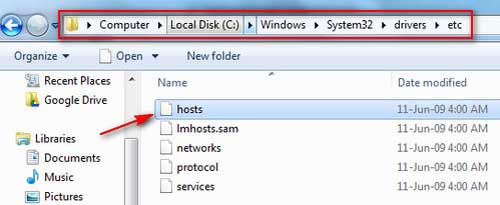
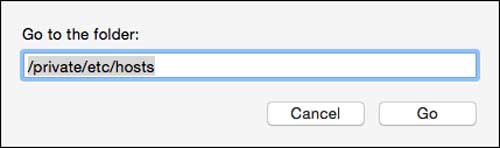
Terminal öffnen (Finder > Programme > Dienstprogramme > Terminal).
Geben Sie folgenden Befehl ein und drücken Sie die Eingabetaste : sudo nano /private/etc/hosts
Geben Sie Ihr Mac -Passwort ein, wenn Sie dazu aufgefordert werden (es werden keine Zeichen angezeigt – tippen Sie es ein und drücken Sie die Eingabetaste).
Verwenden Sie die Pfeiltasten, um durch die Datei zu navigieren.
Suchen Sie nach Zeilen, die apple.com enthalten. Falls Sie eine solche Zeile finden, fügen Sie am Anfang ein Rautezeichen (#) und ein Leerzeichen ein.
Drücken Sie Strg + O zum Speichern und anschließend Strg + X zum Beenden.
Starten Sie Ihren Mac neu und versuchen Sie die Wiederherstellung erneut.
Bei Arbeitscomputern: Bitte wenden Sie sich an Ihren IT-Administrator, bevor Sie die Hosts-Datei bearbeiten, da diese möglicherweise von Ihrer Organisation absichtlich so konfiguriert wurde.
Wenn alle oben genannten Methoden fehlschlagen, ist eine DFU-Wiederherstellung (Device Firmware Update) die umfassendste Lösung. Dabei werden die gesamte Firmware und Software des Geräts neu geladen, wodurch häufig hartnäckige Fehler behoben werden. Diese Methode ist deutlich gründlicher als der Wiederherstellungsmodus.
So aktivieren Sie den DFU-Modus (iPhone 8 und neuer, einschließlich iPhone SE 2./3. Generation):
Verbinden Sie Ihr iPhone mit Ihrem Computer und öffnen Sie iTunes oder den Finder.
Drücken Sie kurz die Lauter- Taste und lassen Sie sie wieder los .
Drücken Sie kurz die Leiser- Taste und lassen Sie sie wieder los .
Die Seitentaste 10 Sekunden lang gedrückt halten .
Halten Sie die Seitentaste weiterhin gedrückt und drücken und halten Sie dann die Leiser-Taste 5 Sekunden lang.
Lassen Sie die Seitentaste los , halten Sie aber die Leiser-Taste weitere 10 Sekunden gedrückt.
Wenn der Bildschirm schwarz bleibt (kein Apple-Logo, keine Meldung „Mit Computer verbinden“), befindet sich Ihr iPhone im DFU-Modus. iTunes/Finder zeigt dann die Meldung an: „iTunes hat ein iPhone im Wiederherstellungsmodus erkannt.“
Klicken Sie auf „iPhone wiederherstellen“ , um die iOS -Software neu zu installieren.
Warnung: Durch die Wiederherstellung im DFU-Modus werden alle Daten auf Ihrem Gerät gelöscht . Sie müssen anschließend eine Datensicherung durchführen. Erstellen Sie daher immer eine Datensicherung, bevor Sie fortfahren.
Für ältere Geräte (iPhone 7, iPhone 6s und älter):
iPhone 7/7 Plus: Halten Sie die Leiser -Taste und die Seitentaste 8 Sekunden lang gedrückt. Lassen Sie dann die Seitentaste los, während Sie die Leiser-Taste weiterhin gedrückt halten, bis Ihr Computer das Gerät erkennt.
iPhone 6s und älter: Halten Sie die Home -Taste und die obere/seitliche Taste 8 Sekunden lang gedrückt, lassen Sie dann die obere/seitliche Taste los, während Sie die Home-Taste weiterhin gedrückt halten.
Wenn Sie den Fehler 1671 beheben möchten, ohne Ihr Gerät zu löschen, ist ein iOS Systemwiederherstellungstool eines Drittanbieters eine gute Option. Dieses Tool lädt die iOS Firmware erneut herunter und installiert sie, wobei Ihre Daten und Einstellungen erhalten bleiben.
Es kann außerdem alle Arten von iTunes- oder Systemfehlern auf iPhone/iPad/iPod beheben, darunter iTunes-Fehler 1671, das Hängenbleiben des iPhones im Wiederherstellungsmodus, ein schwarzer/blauer/roter/weißer Bildschirm, das Anzeigen des Apple-Logos usw. Darüber hinaus werden alle iOS Gerätegenerationen unterstützt, einschließlich iPhone 17/16/15/14/13/12/11/X, iPad mini, iPod touch usw.
Laden Sie jetzt die kostenlose Testversion der Software für Mac oder Windows auf Ihren Computer herunter, um den iTunes- oder iPad-Fehler 1671 zu beheben.


Schritt 1. Nach dem Herunterladen und Installieren des Programms starten Sie es auf Ihrem Computer und verbinden Ihr iDevice mit einem USB-Kabel. Gehen Sie anschließend auf der Hauptoberfläche zu „Weitere Tools“ > „ iOS -Systemwiederherstellung“.

Schritt 2. Das Programm erkennt Ihr Gerät automatisch und zeigt das Problem Ihres Telefons an, z. B. Fehler 1671, Fehler 27 , Screenshot funktioniert nicht, hängt beim Apple-Logo fest, Wiederherstellungsmodus usw. Klicken Sie auf „Start“, um fortzufahren.

Schritt 3. Bitte bestätigen Sie abschließend Ihre Geräteinformationen wie angefordert. Sind die Angaben korrekt, klicken Sie einfach auf „Reparieren“, um den iTunes-Fehler 1671 zu beheben. Andernfalls wählen Sie die korrekten Informationen aus und klicken Sie anschließend auf „Reparieren“, um die Reparatur zu starten.
Das Programm lädt nach Erkennung Ihrer aktuellen iOS Version die neueste Firmware-Version Ihres Geräts herunter, um das iOS -Systemproblem zu beheben.

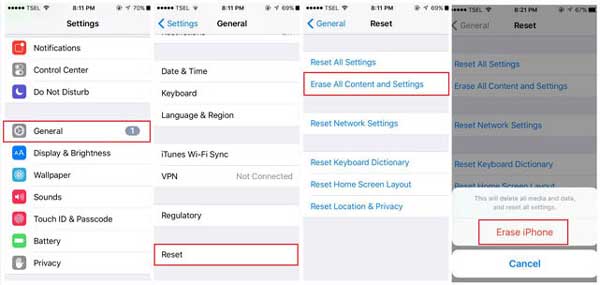
Wenn keine der oben genannten Methoden funktioniert und Sie keine DFU-Wiederherstellung durchführen können, kann ein Zurücksetzen auf Werkseinstellungen über die Geräteeinstellungen das Problem möglicherweise beheben – dabei werden jedoch alle Daten gelöscht.
Schritte zum Zurücksetzen auf Werkseinstellungen (falls Sie auf die Einstellungen zugreifen können):
Gehen Sie zu Einstellungen > Allgemein > iPhone übertragen oder zurücksetzen .
Tippen Sie auf „Alle Inhalte und Einstellungen löschen“ .
Folgen Sie den Anweisungen auf dem Bildschirm.
Nach Abschluss des Resets richten Sie das Gerät als neues Gerät ein oder stellen es aus einer Sicherung wieder her.
Wählen Sie im Fenster „iPhone einrichten“ entweder die Option „ Aus iCloud-Backup wiederherstellen “ oder „Aus iTunes-Backup wiederherstellen“ aus und folgen Sie den Anweisungen auf dem Bildschirm, um die Daten aus dem iCloud- oder iTunes-Backup wiederherzustellen. Die Wiederherstellung kann mehr als eine Stunde dauern, wenn das Backup sehr groß ist.
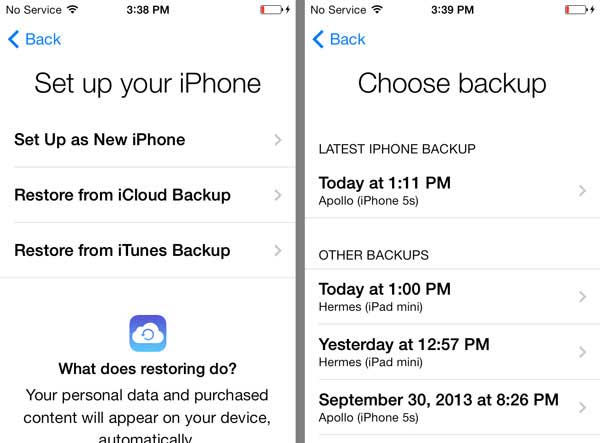
Wenn Sie nicht auf die Einstellungen zugreifen können ( iPhone hängt im Wiederherstellungsmodus fest ):
Sie müssen stattdessen Methode 6 (DFU-Wiederherstellung) verwenden. Es gibt keine andere Möglichkeit, ein Gerät zurückzusetzen, das nicht bis zum Startbildschirm bootet.
Siehe auch : Einfache Anleitung zur Wiederherstellung verlorener Daten von defekten iOS Geräten
Nein. Fehler 1671 ist ein vorübergehendes Kommunikations- oder Downloadproblem und beschädigt Ihre Hardware nicht. Der Fehler bedeutet lediglich, dass der Wiederherstellungs- oder Aktualisierungsprozess nicht abgeschlossen werden konnte. Ihr Gerät kann weiterhin sicher verwendet werden.
Wenn eine Fehlermeldung mit Download-Fortschrittsanzeige erscheint, warten Sie, bis der Download abgeschlossen ist. Ein vollständiger iOS Download ist in der Regel zwischen 4 und 8 GB groß und kann je nach Internetgeschwindigkeit 15 bis 45 Minuten dauern. Sollte nach 30 Minuten kein Fortschritt erkennbar sein, brechen Sie den Vorgang ab und beginnen Sie mit Methode 2 von vorn.
Nein. In den meisten Fällen lässt sich das Problem kostenlos beheben, indem Sie warten, bis der Download abgeschlossen ist (Methode 1) oder Ihre Software aktualisieren (Methode 2). Tools von Drittanbietern (Methode 7) sind optionale Alternativen für diejenigen, die eine geführte Reparatur bevorzugen oder ihre Daten ohne Backup sichern möchten.
Normalerweise nicht. Sollten Sie jedoch alle Methoden, einschließlich der DFU-Wiederherstellung, ausprobiert haben und der Fehler weiterhin besteht, oder sollte Ihr Gerät andere Symptome wie einen flackernden Bildschirm aufweisen oder sich gar nicht mehr einschalten lassen, ist ein Hardwaredefekt möglich (besonders häufig bei den Fehlercodes 1, 3, 11, 12, 13 oder 16). Wenden Sie sich in diesem Fall an den Apple Support oder besuchen Sie einen Apple Store oder einen autorisierten Apple Service Provider.
Nein. Die Wiederherstellung oder Aktualisierung iOS über einen Computer ist erforderlich, wenn sich das Gerät im Wiederherstellungsmodus oder DFU-Modus befindet. Sie können jedoch versuchen, Ihr Gerät drahtlos (OTA) zu aktualisieren, bevor Sie einen Computer verwenden: Gehen Sie auf Ihrem iOS Gerät zu „Einstellungen“ > „Allgemein“ > „Softwareupdate“ . Wenn Sie auf dieses Menü zugreifen können, ist eine OTA-Aktualisierung möglicherweise auch ohne iTunes möglich.
Ja. Unter macOS Catalina (10.15) und neueren Versionen werden iPhone- und iPad-Wiederherstellungen über den Finder und nicht mehr über iTunes durchgeführt. Der Fehlercode 1671 kann im Finder mit derselben Bedeutung erscheinen: Ihr Mac lädt die benötigte Software herunter.
Wenn der Fehler wiederholt auftritt, könnte ein anhaltendes Problem mit einem der folgenden Faktoren vorliegen:
Ein altes oder beschädigtes USB-Kabel
Antivirensoftware, die die Verbindung auch nach vorübergehender Deaktivierung weiterhin blockiert (möglicherweise müssen Sie sie vorübergehend deinstallieren).
Eine beschädigte Hosts-Datei (setzen Sie sie gemäß Methode 5 zurück).
Ein Jailbreak auf Ihrem Gerät (eine Wiederherstellung im DFU-Modus sollte den Jailbreak entfernen)
Fehler 1671 = Der Software-Download ist im Gange oder wurde unterbrochen.
Fehler 3194 und 3014 = Der Computer kann die Server von Apple nicht erreichen (in der Regel ein Problem mit der Hosts-Datei oder dem Netzwerk).
Fehler 4013 = USB-Verbindungs- oder Hardwareproblem.
Detaillierte Diagnoseinformationen finden Sie in Apples offizieller Fehlercodeliste.
Klicken Sie in iTunes oben rechts auf den Pfeil nach unten . Wird kein Fortschrittsbalken angezeigt, wurde der Download möglicherweise im Hintergrund abgebrochen. Brechen Sie die Wiederherstellung ab, starten Sie Ihren Computer neu und versuchen Sie die Wiederherstellung erneut. Besteht das Problem weiterhin, fahren Sie mit Methode 2 (Software aktualisieren) oder Methode 5 (Hosts-Datei zurücksetzen) fort.
Ja. Durch das Zurücksetzen auf Werkseinstellungen werden alle Inhalte und Einstellungen gelöscht. Bevor Sie das Zurücksetzen auf Werkseinstellungen oder eine DFU-Wiederherstellung durchführen, stellen Sie sicher, dass Sie ein aktuelles Backup in iCloud oder auf Ihrem Computer haben. Nach dem Zurücksetzen können Sie Ihre Daten aus diesem Backup wiederherstellen.
Halten Sie Ihr macOS (oder Windows ) und die iTunes/Apple-Geräte-App auf dem neuesten Stand.
Verwenden Sie stets ein hochwertiges, Apple-zertifiziertes USB-Kabel.
Unterbrechen Sie den Wiederherstellungsprozess nicht – trennen Sie das Gerät nicht vom Computer, sobald der Vorgang beginnt.
Stellen Sie vor Beginn der Wiederherstellung eine stabile WLAN- oder Ethernet-Verbindung sicher.
Starten Sie Ihren Computer und Ihr iPhone regelmäßig neu, um temporäre Cache-Probleme zu beheben.
Wenn Ihr iPhone nach einem fehlgeschlagenen Wiederherstellungsversuch länger als 15 Minuten das Apple-Logo anzeigt, befindet es sich wahrscheinlich in einer Startschleife. Erzwingen Sie einen Neustart Ihres Geräts:
iPhone 8 und neuer: Drücken Sie kurz die Lauter-Taste, drücken Sie kurz die Leiser-Taste und lassen Sie sie wieder los. Halten Sie dann die Seitentaste gedrückt, bis das Apple-Logo erscheint und wieder verschwindet (ca. 10 Sekunden).
Anschließend versetzen Sie das Gerät in den Wiederherstellungsmodus oder DFU-Modus (Methode 6) und versuchen die Wiederherstellung erneut.
Dieser Artikel erklärt hauptsächlich, wie Sie den iTunes-Fehler 1671 oder den iPad-Fehler 1671 beheben. Auch andere Fehlercodes lassen sich mit iOS -Systemwiederherstellung beheben. Laden Sie die Software jetzt auf Ihren Computer herunter und nutzen Sie sie als zuverlässigen Helfer.
Verwandte Artikel:
Wie behebt man das Problem „iPhone ist deaktiviert – Verbindung zu iTunes herstellen“?
Wie behebt man den Bluescreen des iPhones?
iPhone-Softwareupdate fehlgeschlagen: Wie gelingt ein reibungsloses Update auf iOS 26?









 Download für PC
 Download für Mac

