TL;DR:
Dieser Artikel zeigt Ihnen verschiedene Möglichkeiten auf, wie Sie Ihre iPhone-Sicherungsdateien auf einem PC oder Mac auf einfache und praktische Weise finden, überprüfen und anzeigen können.
Die Sicherung Ihres iPhones ist unerlässlich, um die Sicherheit Ihrer wertvollen Daten zu gewährleisten. Ob Sie auf ein neues Gerät umsteigen, technische Probleme haben oder sich einfach vor unerwartetem Datenverlust schützen möchten – die regelmäßige Überprüfung Ihrer iPhone-Backups ist eine wichtige Gewohnheit. Aber wie kann ich iPhone-Backup-Dateien ansehen? Keine Sorge. In dieser Anleitung zeigen wir Ihnen Schritt für Schritt, wie Sie iPhone-Backups auf Ihrem PC oder Mac anzeigen können.
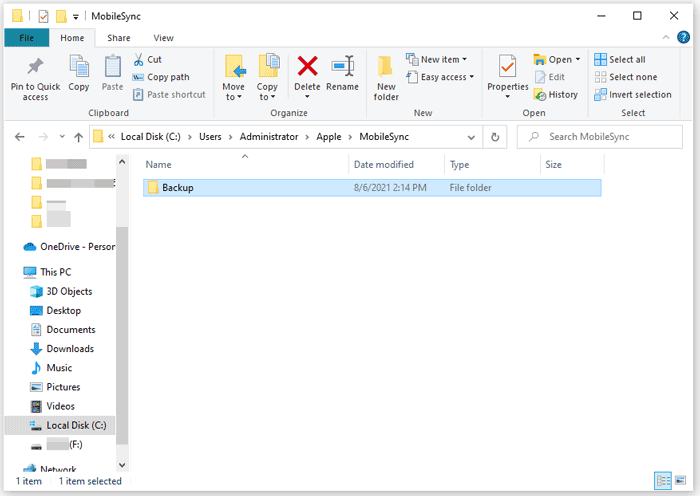
iTunes-Backups werden üblicherweise im Standardverzeichnis ( iTunes-Backup-Speicherort ) gespeichert. Daher können Sie Apple-Backup-Dateien manuell über Spotlight öffnen. Wie greife ich auf mein iPhone-Backup zu? Die folgenden Anweisungen zeigen Ihnen, wie es geht.
Schritt 1. Öffnen Sie die Spotlight-Suche auf Ihrem Windows 11/10/8/7-Computer.
Schritt 2. Klicken Sie auf das Suchfeld und geben Sie "%appdata%" ein. Falls keine Backups angezeigt werden, geben Sie "%USERPROFILE%" ein.
Schritt 3. Klicken Sie auf die Schaltfläche „Zurück“.
Schritt 4. Doppelklicken Sie nacheinander auf die Ordner: „Apple/Apple Computer“ > „MobileSync“ > „Backup“.
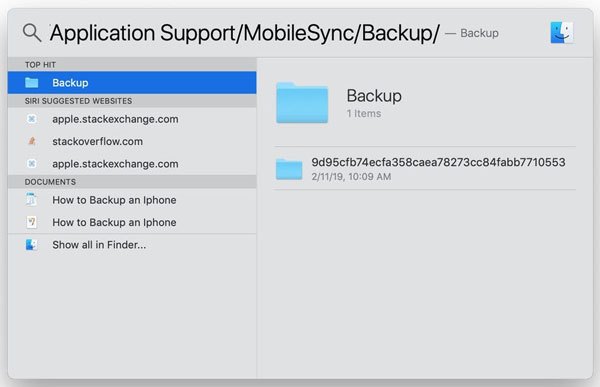
Schritt 1. Klicken Sie auf das Lupensymbol in der Menüleiste und geben Sie "~/Library/Application Support/MobileSync/Backup/" ein oder fügen Sie es ein.
Schritt 2. Drücken Sie die "Return"-Taste.
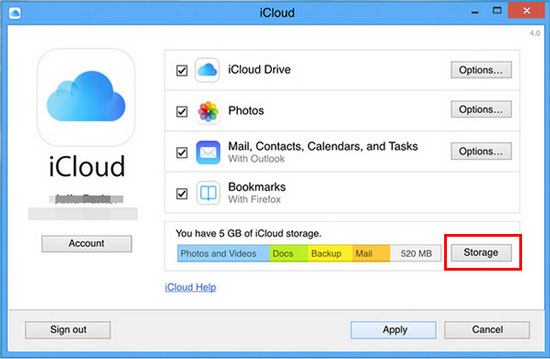
Wenn Sie die automatische Synchronisierung Ihrer iPhone-Daten mit iCloud dauerhaft aktiviert haben, können Sie über iCloud auf Ihr iPhone-Backup zugreifen. Wie Sie Ihr iPhone-Backup über iCloud anzeigen, erfahren Sie in den folgenden Schritten.
Schritt 1. Installieren Sie iCloud für Windows auf Ihrem PC und melden Sie sich mit derselben Apple-ID und demselben Passwort an, die Sie zum Sichern Ihres iPhones verwendet haben.
Schritt 2. Klicken Sie auf „Speicher“ > „Backup“, und dort werden Ihnen alle iPhone-Backups angezeigt.
Schritt 1. Klicken Sie auf das Apple-Logo in der oberen linken Ecke Ihres Mac Bildschirms. Wählen Sie im Dropdown-Menü „Systemeinstellungen“ aus.
Schritt 2. Navigieren Sie in den Systemeinstellungen zur Option „iCloud“, um auf die iCloud-Einstellungen zuzugreifen.
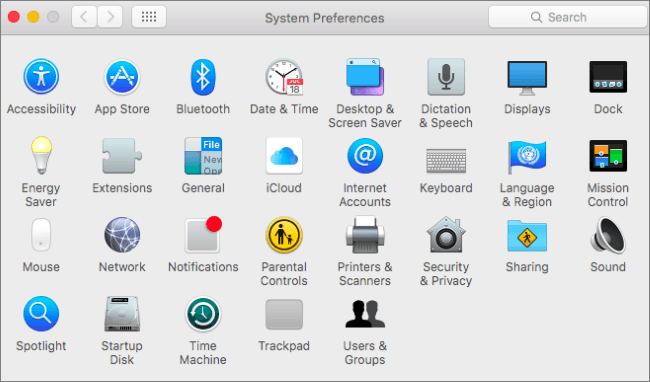
Schritt 3. Klicken Sie in den iCloud-Einstellungen auf die Schaltfläche „Verwalten“. Dadurch öffnet sich ein Fenster mit verschiedenen Informationen zu Ihrem iCloud-Speicher.

Schritt 4. Wählen Sie im Fenster „Speicher verwalten“ die Option „Backups“. Hier finden Sie eine vollständige Liste all Ihrer iCloud-Backups.
Schritt 5. Wählen Sie das gewünschte Backup aus. Ein Klick darauf zeigt detaillierte Informationen zum Backup an, z. B. dessen Größe und das Datum der letzten Sicherung.
Schritt 1. Gehen Sie zu „Einstellungen“, wählen Sie [Ihren Namen] aus und tippen Sie auf „iCloud“.
Schritt 2. Öffnen Sie „Speicher verwalten“ und tippen Sie anschließend auf „Backups“.
Schritt 3. Wählen Sie eine bestimmte Sicherung aus, um weitere Details anzuzeigen, Informationen auszuwählen, die gesichert werden sollen, oder um die Sicherung zu löschen.

Weiterführende Informationen: Wo werden iPhone-Backups gespeichert? iOS -Backups auf dem Computer schnell finden
Unter macOS X 10.14 und älteren Versionen können Sie Dateien aus einem iPhone-Backup auch über iTunes wiederherstellen. Bei macOS X 10.15 und neueren Versionen ist dies über den Finder möglich.
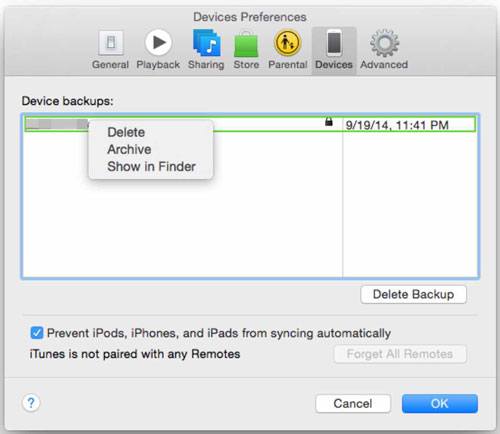
Schritt 1. Starten Sie iTunes auf Ihrem Mac und tippen Sie in der Menüleiste auf iTunes.
Schritt 2. Wählen Sie „Einstellungen“ > „Geräte“. Klicken Sie anschließend mit der rechten Maustaste auf das Backup, auf das Sie zugreifen möchten.
Schritt 3. Wählen Sie die Option „Im Finder anzeigen“.
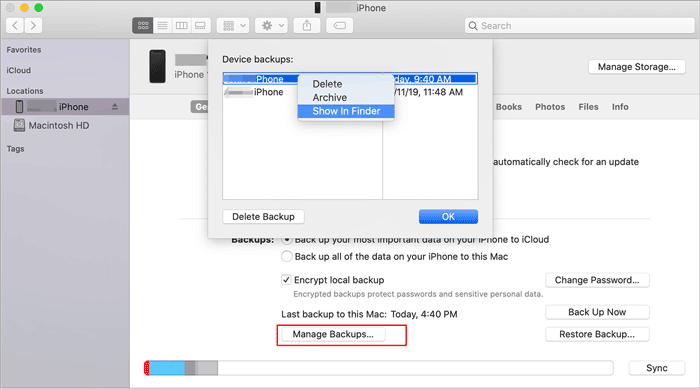
Schritt 1. Öffnen Sie den Finder auf Ihrem Mac und klicken Sie unter dem Menüpunkt „Allgemein“ auf die Option „Backups verwalten“.
Schritt 2. Klicken Sie mit der rechten Maustaste auf die Sicherung, die Sie anzeigen möchten, und wählen Sie die Option „Im Finder anzeigen“.
Sie können nicht manuell auf iTunes-Backups zugreifen oder die einzelnen Inhalte auf Ihrem Computer separat anzeigen. Mit der Drittanbieter-Software Coolmuster iPhone Data Recovery wird dies jedoch deutlich einfacher.
iPhone Data Recovery ist eine leistungsstarke und benutzerfreundliche Software zur Wiederherstellung verlorener oder gelöschter Daten von iPhones . Mit diesem Programm können Sie iTunes- und iCloud-Backups Ihres iPhones anzeigen und sogar Dateien aus dem Backup auf Ihren Computer abrufen.
Hauptmerkmale der iPhone-Datenwiederherstellung:
Wie kann man mit Coolmuster iPhone Data Recovery gezielt iPhone-Backups in iTunes und iCloud anzeigen? Hier verwenden wir die Wiederherstellung aus einem iTunes-Backup als Beispiel:
01 Installieren Sie Coolmuster iPhone Data Recovery auf Ihrem Computer. Starten Sie das Programm anschließend und wählen Sie im linken Bereich den Modus „Aus iTunes-Backup wiederherstellen“.
02 Wählen Sie eine Sicherungsdatei aus der Liste aus und klicken Sie auf die Schaltfläche „Scan starten“, um fortzufahren. (Hinweis: Falls Sie die gewünschte Datei nicht finden, klicken Sie bitte unten auf die Schaltfläche „Auswählen“, um Ihre iTunes-Sicherungsdatei aus anderen benutzerdefinierten Ordnern auszuwählen.)

03 Markieren Sie auf der Datentypauswahloberfläche die Datentypen, die Sie anzeigen und wiederherstellen möchten, und klicken Sie erneut auf die Schaltfläche „Scan starten“, um den Scanvorgang zu starten.

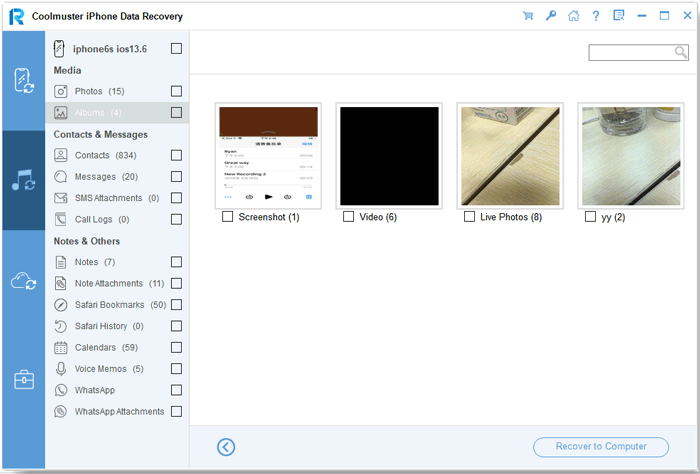
04 Wählen Sie nach dem Scannen links einen Typ aus, z. B. „Fotos“, und sehen Sie sich alle Bilder in der Vorschau an. Markieren Sie gegebenenfalls die gewünschten Fotos und klicken Sie auf „Auf Computer wiederherstellen“, um sie auf Ihrem Computer zu speichern.
Videoanleitung:
Frage 1: Wo werden iPhone-Backups auf einem Computer gespeichert?
iPhone-Backups werden je nach Computersystem und verwendeter Backup-Methode an unterschiedlichen Orten gespeichert. Bei iTunes- oder Finder-Backups werden die Dateien üblicherweise an folgenden Orten gespeichert:
Alternativ können Sie Spotlight ( Mac ) oder den Datei-Explorer ( Windows ) verwenden, um den iPhone-Backup-Ordner auf Ihrem Computer schnell zu finden.
Frage 2: Wie lösche ich alte iPhone-Backups von meinem Computer?
So löschen Sie ein iCloud-Backup auf dem iPhone:

So löschen Sie ein iTunes-Backup auf Mac :
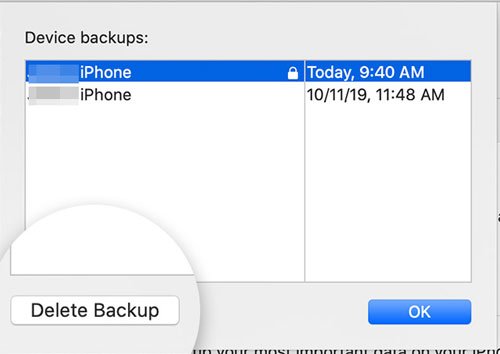
Frage 3: Wie lange werden iPhone-Backups auf einem Computer gespeichert?
Auf einem Computer gespeicherte iPhone-Backups haben kein Ablaufdatum. Sie bleiben auf Ihrem PC oder Mac gespeichert, bis Sie sie manuell löschen oder den Backup-Ordner verschieben. Da alte Backups jedoch viel Speicherplatz belegen können, empfiehlt es sich, unnötige Backups zu entfernen, um Speicherplatz freizugeben.
Das sind alle Möglichkeiten, iPhone-Backups auf einem PC oder Mac anzuzeigen. Wir hoffen, dass Sie mit dieser Anleitung Ihre iPhone-Backups erfolgreich anzeigen, öffnen und verwalten können. Wenn Sie bestimmte iPhone-Backups in der Vorschau ansehen und wiederherstellen möchten, können Sie Coolmuster iPhone Data Recovery ausprobieren. Es ist einfach, schnell und zuverlässig. Selbstverständlich können Sie auch alle oben genannten Methoden testen.
Sollten Sie während der Nutzung Fragen haben, teilen Sie uns diese bitte in den Kommentaren mit.
Verwandte Artikel:
Wie kann ich iPhone-Fotos auf dem PC ansehen? 4 einfache Wege
So zeigen Sie Textnachrichten in iCloud auf Ihrem iPhone und Computer an
[Gelöst] Wie kann ich auf den iPhone-Papierkorb zugreifen und gelöschte Elemente wiederherstellen?

 Weitere Lösungen
Wie kann ich ein iPhone-Backup auf einem PC oder Mac ansehen? 4 Möglichkeiten, die Sie ausprobieren können
Weitere Lösungen
Wie kann ich ein iPhone-Backup auf einem PC oder Mac ansehen? 4 Möglichkeiten, die Sie ausprobieren können






 Kostenloser Download für PC
 Kostenloser Download für Mac
