TL;DR:
Sie möchten zwei iCloud-Konten zusammenführen, wissen aber nicht, wo Sie anfangen sollen? Dieser Leitfaden erklärt, ob iCloud-Konten zusammengeführt werden können und zeigt Ihnen praktische Möglichkeiten, Ihre Daten zwischen den Konten zu übertragen.
Die Verwaltung mehrerer iCloud-Konten kann verwirrend sein, insbesondere wenn Fotos, Kontakte, Dateien und andere wichtige Daten auf verschiedene Konten verteilt sind. Viele Nutzer fragen sich, ob sie zwei iCloud-Konten zu einem zusammenführen können, um die Verwaltung zu vereinfachen. Ist das also wirklich möglich? Apple bietet zwar keine direkte Zusammenführungsoption an, es gibt aber dennoch praktische Möglichkeiten, Daten zwischen Konten zu übertragen. In diesem Leitfaden erklären wir Ihnen alles Wichtige und zeigen Ihnen Schritt für Schritt, wie Sie zwei iCloud-Konten zusammenführen.

Was bedeutet das Zusammenführen von iCloud-Konten?
Das Zusammenführen von iCloud-Konten bedeutet, Daten aus zwei verschiedenen iCloud-Konten in einem Konto zu vereinen, sodass Sie Dateien, Fotos, Kontakte und andere Informationen zentral verwalten können. Apple bietet derzeit jedoch keine direkte Funktion zum Zusammenführen zweier iCloud-Konten an.
Wenn Sie zwei iCloud-Konten „zusammenführen“ möchten, müssen Sie Daten von einem Konto in das andere verschieben oder kopieren . Die Konten selbst können zwar nicht kombiniert werden, es gibt aber mehrere praktische Möglichkeiten, Ihre wichtigen iCloud-Daten zu übertragen. In den folgenden Abschnitten zeigen wir Ihnen Schritt für Schritt, wie Sie Daten aus zwei iCloud-Konten zusammenführen.
Nachdem Sie festgestellt haben, dass Apple das direkte Zusammenführen zweier iCloud-Konten nicht unterstützt, besteht der nächste Schritt darin, Ihre Daten von einem Konto auf ein anderes zu übertragen. Im Folgenden finden Sie einige praktische Methoden, um wichtige iCloud-Daten wie Fotos, Kontakte, Dateien und andere Informationen zusammenzuführen.
Wenn Sie Daten von einem alten iCloud-Konto auf ein neues übertragen möchten, können Sie bestimmte Datentypen manuell über iCloud.com herunter- und hochladen. Diese Methode funktioniert für Daten wie Fotos, Kontakte, Kalender und Dateien, die in iCloud gespeichert sind. Einige Informationen, darunter iCloud-Backups und App-Daten, lassen sich jedoch nicht auf diesem Weg übertragen.
Hier erfahren Sie, wie Sie iCloud-Daten über iCloud.com von einem Konto auf ein anderes übertragen:
Schritt 1. Öffnen Sie einen Webbrowser auf Ihrem Computer, besuchen Sie iCloud.com und melden Sie sich mit dem iCloud-Konto an, das Sie nicht mehr verwenden möchten.
Schritt 2. Wählen Sie den Datentyp aus, den Sie übertragen möchten. Klicken Sie beispielsweise auf „Fotos“, um auf „iCloud-Fotos“ zuzugreifen.

Schritt 3. Wählen Sie die gewünschten Fotos aus und klicken Sie auf die Schaltfläche „Herunterladen“, um sie auf Ihrem Computer zu speichern. (Klicken Sie hier, um mehr darüber zu erfahren, wie Sie iCloud-Fotos auf Ihren Computer herunterladen .)

Sie können bei Bedarf auch andere Datentypen wie Kontakte, Kalender und Dateien von iCloud.com exportieren.
Schritt 4. Melden Sie sich vom alten iCloud-Konto ab und melden Sie sich mit dem iCloud-Konto an, das Sie behalten möchten. Laden Sie anschließend die heruntergeladenen Daten in die entsprechenden iCloud-Dienste hoch.
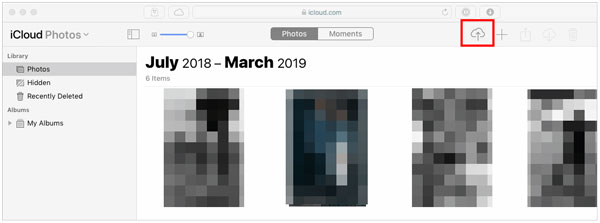
Sie können beispielsweise iCloud-Fotos öffnen und die Fotos von Ihrem Computer in das neue iCloud-Konto hochladen.
Eine weitere Möglichkeit, iCloud-Daten zu kombinieren, besteht darin, die Informationen Ihres alten iCloud-Kontos auf Ihrem iPhone zu speichern und sie anschließend mit einem anderen Konto zu synchronisieren. Diese Methode ist nützlich, wenn Sie Kontakte, Kalender, Notizen und andere synchronisierte Daten übertragen möchten.
Stellen Sie vor dem Start sicher, dass Ihr iPhone über ausreichend Speicherplatz für die heruntergeladenen Daten verfügt . Eine stabile WLAN-Verbindung wird ebenfalls empfohlen, insbesondere bei der Übertragung großer Datenmengen.
So übertragen Sie Daten zwischen zwei iCloud-Konten über die iPhone-Einstellungen:
Schritt 1. Melden Sie sich auf Ihrem iPhone oder iPad bei dem iCloud-Konto an, von dem Sie Daten verschieben möchten.
Schritt 2. Gehen Sie zu „Einstellungen“ > [Ihr Name] > „iCloud“. Tippen Sie auf „Alle anzeigen“, um alle Apps und Dienste anzuzeigen, die iCloud verwenden.
Schritt 3. Deaktivieren Sie die iCloud-Synchronisierung für die Daten, die Sie übertragen möchten. Wählen Sie bei Aufforderung „Auf meinem iPhone behalten“, um eine lokale Kopie der Daten zu speichern. Wenn Sie beispielsweise Kontakte aus iCloud herunterladen möchten, deaktivieren Sie „Kontakte“ und wählen Sie „Auf meinem iPhone behalten“.
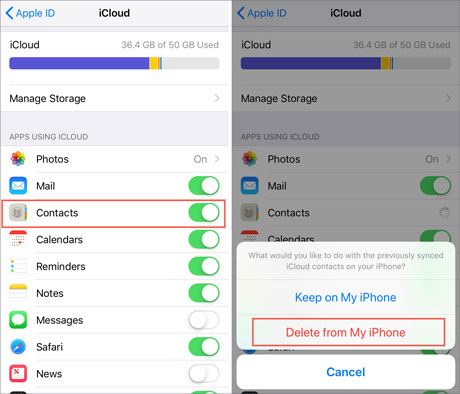
Schritt 4. Gehen Sie zurück zu „Einstellungen“ > [Ihr Name], scrollen Sie nach unten und tippen Sie auf „Abmelden“, um sich von Ihrem aktuellen iCloud-Konto abzumelden. ( Sie können sich nicht von Ihrer Apple-ID abmelden ?)

Schritt 5. Melden Sie sich mit dem iCloud-Konto an, das Sie weiterhin auf Ihrem iPhone verwenden möchten.
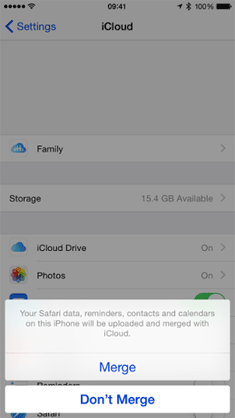
Schritt 6. Aktivieren Sie die iCloud-Synchronisierung erneut. Möglicherweise wird Ihnen während dieses Vorgangs die Option „Zusammenführen“ angezeigt. Beachten Sie, dass dadurch keine zwei iCloud-Konten zusammengeführt werden. Stattdessen werden die aktuell auf Ihrem iPhone gespeicherten Daten mit den Daten des neu angemeldeten iCloud-Kontos kombiniert.
Wenn Sie Daten von zwei iPhones zusammenführen möchten, anstatt iCloud-Konten zu verknüpfen, kann die direkte Datenübertragung zwischen den Geräten eine einfachere Lösung sein. Ein professionelles Tool wie Coolmuster Mobile Transfer hilft Ihnen dabei, wichtige Dateien zwischen iPhones zu übertragen, ohne auf iCloud-Speicher angewiesen zu sein.
Highlights von Coolmuster Mobile Transfer :
So übertragen Sie Daten von einem iPhone auf ein anderes mit Coolmuster Phone Transfer:
01 Laden Sie Coolmuster Phone Transfer herunter und installieren Sie es auf Ihrem Computer. Starten Sie das Programm und verbinden Sie beide iPhones über USB-Kabel mit dem Computer.
02 Entsperren Sie Ihre Geräte und tippen Sie auf „Vertrauen“, wenn Sie dazu aufgefordert werden. Das Programm erkennt beide Geräte und zeigt sie in der Benutzeroberfläche an. Stellen Sie sicher, dass Quell- und Ziel-iPhone korrekt positioniert sind.

03 Wählen Sie die Datentypen aus, die Sie übertragen möchten, und klicken Sie auf „Kopieren starten“, um mit dem Verschieben der Daten von einem iPhone auf ein anderes zu beginnen.

Video-Tutorial:
Da Apple das direkte Zusammenführen zweier iCloud-Konten nicht unterstützt, bedeutet die Kombination, dass Daten von einem Konto in das andere verschoben oder synchronisiert werden müssen. Bevor Sie das Konto wechseln, sollten Sie sich daher unbedingt informieren, was mit Ihren Fotos, Kontakten, Backups und anderen Daten geschieht.
1. Fotos und Videos werden nicht automatisch kombiniert.
Fotos und Videos, die in Ihrem alten iCloud-Konto gespeichert sind, bleiben dort erhalten. Wenn Sie sich mit einem anderen iCloud-Konto anmelden, werden sie nicht automatisch übertragen. Sie müssen sie manuell herunterladen und hochladen oder eine andere Übertragungsmethode verwenden.
2. iCloud-Backups können nicht zusammengeführt werden.
iCloud-Backups sind mit der Apple-ID verknüpft, die sie erstellt hat, und können nicht zusammengeführt werden. Ihre bisherigen Backups bleiben mit dem alten Account verknüpft, es sei denn, Sie stellen sie auf einem Gerät wieder her und erstellen ein neues Backup.
3. Kontakte, Kalender und Notizen können manuell verschoben werden.
Einige iCloud-Daten, darunter Kontakte, Kalender und Notizen, können übertragen werden, indem sie aus dem alten Konto exportiert und in das neue importiert werden.
4. Apps und Käufe bleiben mit der ursprünglichen Apple-ID verknüpft.
Apps, Abonnements und App-Store-Käufe bleiben mit der Apple-ID verknüpft, mit der sie erworben wurden. Sie können nicht auf ein anderes iCloud-Konto übertragen werden.
5. Für iCloud-Dienste kann nur ein iCloud-Konto verwendet werden.
Ein iPhone kann nur ein einziges iCloud-Hauptkonto für Dienste wie iCloud-Fotos, iCloud-Backup und „Wo ist?“ verwenden. Für Käufe im App Store kann jedoch weiterhin eine andere Apple-ID genutzt werden.
Das Verständnis dieser Einschränkungen kann Ihnen helfen, den richtigen Weg für die Datenübertragung zu wählen und den Verlust wichtiger Informationen beim Zusammenführen von iCloud-Konten zu vermeiden.
Frage 1: Kann ich zwei iCloud-Konten zu einem einzigen zusammenführen?
Nein. Apple bietet keine direkte Funktion zum Zusammenführen zweier iCloud-Konten an. Sie können jedoch Daten wie Fotos, Kontakte und Dateien manuell von einem Konto auf ein anderes übertragen.
Frage 2: Kann ich iCloud-Fotos von einem Konto auf ein anderes übertragen?
Ja. Sie können Fotos von Ihrem alten iCloud-Konto über iCloud.com herunterladen und anschließend in Ihr neues Konto hochladen. Alternativ können Sie Fotos mithilfe eines Datenübertragungstools zwischen iPhones übertragen.
Frage 3: Kann ich iCloud-Backups von zwei Konten zusammenführen?
Nein. iCloud-Backups sind an die ursprüngliche Apple-ID gebunden und können nicht zusammengeführt werden. Wenn Sie Daten aus einem älteren Backup benötigen, müssen Sie dieses zuerst auf einem Gerät wiederherstellen.
Frage 4: Was passiert, wenn ich mich von iCloud abmelde und mich mit einem anderen Account anmelde?
Wenn Sie sich abmelden, können einige synchronisierte Daten auf Ihrem iPhone verbleiben. Nach der Anmeldung mit einem anderen Konto können Sie die lokalen Daten mit dem neuen iCloud-Konto synchronisieren oder zusammenführen.
Frage 5: Kann ich zwei iCloud-Konten auf demselben iPhone verwenden?
Für Dienste wie iCloud-Fotos, iCloud-Backup und „Wo ist?“ können Sie nur ein iCloud-Konto verwenden. Für Käufe im App Store können Sie jedoch eine andere Apple-ID nutzen.
Obwohl Apple keine direkte Möglichkeit bietet, zwei iCloud-Konten zusammenzuführen, können Sie Ihre Daten dennoch kombinieren, indem Sie Dateien, Fotos, Kontakte und andere Informationen manuell über iCloud.com oder die iPhone-Einstellungen übertragen. Wenn Sie Daten effizienter zwischen iOS Geräten übertragen möchten, können Tools wie Coolmuster Mobile Transfer Ihnen dabei helfen, wichtige Daten direkt und ohne iCloud zu übertragen.
Verwandte Artikel:
[Schritt-für-Schritt-Anleitung] Wie ändere ich den iCloud-Account auf meinem iPhone/iPad?
Wie übertrage ich Fotos von einem iCloud-Konto auf ein anderes?
So löschen Sie ein iCloud-Konto ohne Passwort ( iOS 27 wird unterstützt)
So übertragen Sie Kontakte problemlos von einer Apple-ID auf eine andere

 Weitere Lösungen
Wie kann man zwei iCloud-Konten zusammenführen? 3 Möglichkeiten, iCloud-Daten zu kombinieren
Weitere Lösungen
Wie kann man zwei iCloud-Konten zusammenführen? 3 Möglichkeiten, iCloud-Daten zu kombinieren







 Kostenloser Download für PC
 Kostenloser Download für Mac
