TL;DR:
Erfahren Sie, wie Sie Ihre Lieblingstitel auf Apple Music mit einfachen Methoden für verschiedene Geräte finden, ansehen und verwalten können.
Songs auf Apple Music mit „Gefällt mir“ zu markieren, ist eine praktische Möglichkeit, dem Dienst mitzuteilen, welche Musikrichtung Ihnen gefällt. Indem Sie Songs als Favoriten markieren, kann Apple Music Ihre Hörgewohnheiten besser verstehen und Ihnen weitere Titel empfehlen, die Ihnen gefallen könnten. Allerdings ist es nicht immer einfach, eine vollständige Liste Ihrer Lieblingssongs zu finden, insbesondere seit Apple die alte „Gefällt mir“-Funktion geändert hat. Wenn Sie Ihre Lieblingssongs auf Ihrem iPhone, Mac oder in iTunes ansehen, organisieren oder sichern möchten, zeigt Ihnen dieser Leitfaden die besten Möglichkeiten, sie zu finden und zu verwalten.
Wenn Sie viele Songs in Apple Music als Favoriten markiert haben, möchten Sie diese vielleicht später wiederfinden, um sie abzuspielen oder zu organisieren. Apple hat die Art und Weise, wie „Gefällt mir“-Angaben verwaltet werden, jedoch im Laufe der Zeit geändert. Die frühere Option „Gefällt mir“ wurde in neueren Versionen von Apple Music durch „Favorit“ ersetzt. Je nach Ihrer iOS Version müssen Sie daher möglicherweise an einer anderen Stelle suchen.
So finden Sie Ihre Lieblingssongs auf Apple Music:
Hinweis: Apple Music erstellt keine Standard-Playlist namens „Lieblingssongs“. Ihre Lieblingstitel werden in der Regel als „Favoriten“ in Ihrer Mediathek gespeichert.
Auf einem iPhone alle Lieblingssongs wiederzufinden, kann manchmal schwierig sein, insbesondere seit Apple die Verwaltung von „Gefällt mir“-Titeln geändert hat. Wenn Sie jedoch einen Mac mit der installierten Apple Music App besitzen, können Sie die zuvor als „Gefällt mir“ oder „Favorit“ markierten Songs ganz einfach wiederfinden, sofern diese Ihrer Apple Music-Mediathek hinzugefügt wurden.
Je nach macOS-Version wird die alte „Liebe“-Funktion möglicherweise als Herzsymbol angezeigt, während neuere Versionen die Option „Favoriten“ verwenden. Befolgen Sie die folgenden Schritte, um Ihre Lieblingssongs auf Apple Music mit einem Mac zu finden:
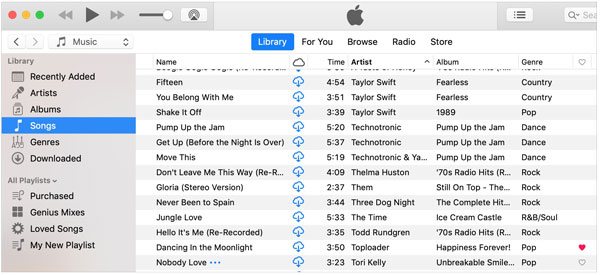
Wenn Sie iTunes noch auf Ihrem Computer nutzen, ist das Erstellen einer intelligenten Wiedergabeliste eine praktische Möglichkeit, Ihre Lieblingssongs an einem Ort zu sammeln. Im Gegensatz zu einer normalen Wiedergabeliste aktualisiert sich eine intelligente Wiedergabeliste automatisch anhand der von Ihnen festgelegten Regeln. Das bedeutet, dass jeder als „Gefällt mir“ oder „Favorit“ markierte Song automatisch zur Wiedergabeliste hinzugefügt werden kann.
Folgen Sie diesen Schritten, um in iTunes eine intelligente Wiedergabeliste für Ihre Lieblingssongs zu erstellen:
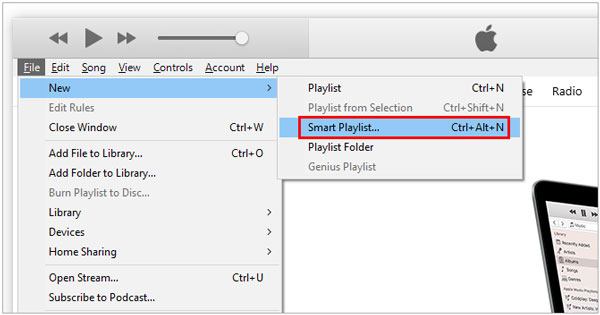
Falls Ihre Lieblingssongs nicht in der intelligenten Wiedergabeliste erscheinen, überprüfen Sie, ob sie bereits zu Ihrer iTunes-Mediathek hinzugefügt wurden. Songs, die nur über Apple Music gestreamt, aber nicht in Ihrer Mediathek gespeichert wurden, werden möglicherweise nicht in der Wiedergabeliste angezeigt. (Lesen Sie auch: Wie übertrage ich nur meine Lieblingsfotos vom iPhone ?)
Nachdem Sie Ihre Lieblingssongs auf Apple Music gefunden haben, möchten Sie diese vielleicht besser organisieren, Ihre Favoriten im Blick behalten oder Ihre Musiksammlung für später sichern. Egal, ob Sie eine Playlist erstellen, Ihren Apple-Music-Verlauf einsehen oder Ihre iPhone-Musik sichern möchten – die folgenden Methoden helfen Ihnen dabei, Ihre Lieblingssongs effizienter zu verwalten.
Das Erstellen einer eigenen Playlist ist eine der einfachsten Möglichkeiten, deine Lieblingssongs zu organisieren. Anstatt jedes Mal nach deinen Lieblingsliedern zu suchen, kannst du sie alle an einem Ort speichern und jederzeit schnell darauf zugreifen.
So erstellen Sie eine Playlist auf Apple Music:
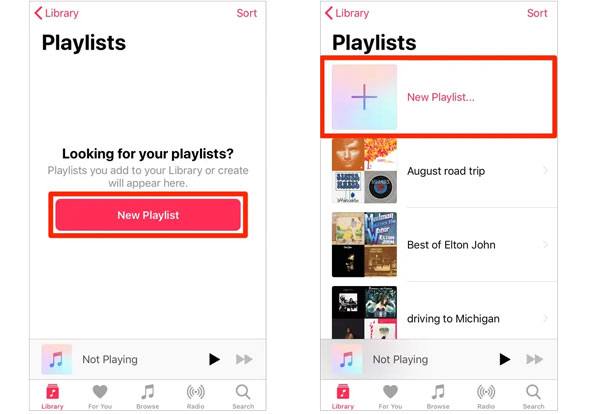
Nachdem Sie die Wiedergabeliste erstellt haben, können Sie Ihre Lieblingssongs ganz einfach finden und abspielen, ohne Ihre gesamte Musikbibliothek durchsuchen zu müssen. ( Wie übertrage ich Musik vom Mac auf das iPhone ohne iTunes ?)
Falls Sie einige Ihrer zuvor gespeicherten Lieblingssongs nicht mehr finden, können Sie Ihre Apple Music-Daten bei Apple anfordern. Apple ermöglicht es Nutzern, eine Kopie ihrer Kontoinformationen herunterzuladen, einschließlich der Daten der Apple Media Services, die möglicherweise Aufzeichnungen über gespeicherte und nicht gespeicherte Songs enthalten.
Befolgen Sie diese Schritte:
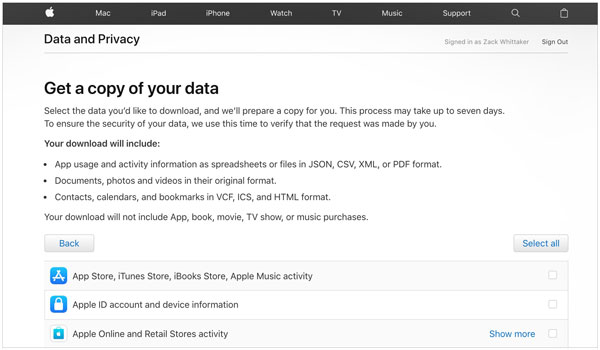
Diese Methode ist nützlich, wenn Sie Ihre früheren Vorlieben und Abneigungen überprüfen möchten, insbesondere wenn einige Lieder in Ihrer Apple Music-Bibliothek nicht mehr angezeigt werden.
Wenn Sie Apple Music auf mehreren Geräten nutzen, kann die Aktivierung der Mediathek-Synchronisierung dazu beitragen, dass Ihre Lieblingssongs, Wiedergabelisten und Ihre Musikbibliothek auf Ihrem iPhone, iPad und Mac stets aktuell sind.
So aktivieren Sie die Synchronisierungsbibliothek:
Nach Aktivierung dieser Funktion bleibt Ihre Apple Music-Mediathek so lange synchronisiert, wie Sie sich mit derselben Apple-ID anmelden.
Wenn Sie eine lokale Kopie Ihrer iPhone-Musik speichern oder Ihre Songs flexibler verwalten möchten, kann ein professionelles iOS Datenverwaltungstool hilfreich sein. Coolmuster iOS Assistant können Sie Musik von Ihrem iPhone auf einen Computer übertragen, wichtige iOS Daten sichern und Dateien verwalten, ohne auf iTunes angewiesen zu sein.
Mit Coolmuster iOS Assistenten können Sie:
So sichern und verwalten Sie Ihre iPhone-Musik mit Coolmuster iOS Assistenten:
01 Laden Sie Coolmuster iOS Assistant herunter und installieren Sie es auf Ihrem Computer. Verbinden Sie anschließend Ihr iPhone mit einem USB-Kabel. Tippen Sie auf Ihrem iPhone auf „Vertrauen“, falls Sie dazu aufgefordert werden.

02 Starten Sie das Programm und wählen Sie in der linken Seitenleiste „Musik“, um die auf Ihrem iPhone gespeicherten Lieder anzuzeigen.

03 Wählen Sie die Songs aus, die Sie sichern oder verwalten möchten, und klicken Sie dann auf „Exportieren“, um sie auf Ihren Computer zu übertragen.
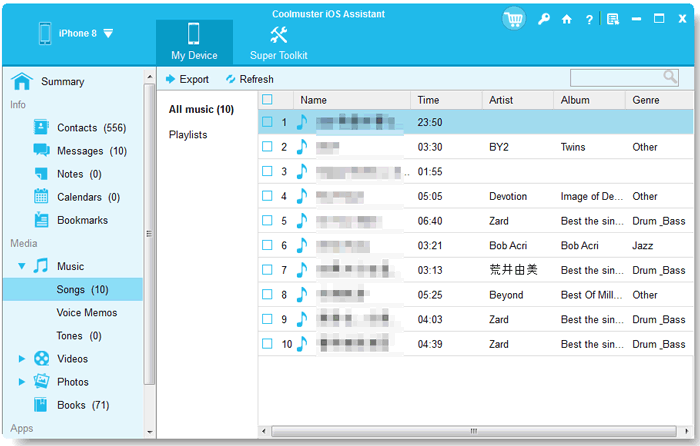
Nach Abschluss der Übertragung können Sie direkt von Ihrem Computer aus auf Ihre iPhone-Musikdateien zugreifen und diese verwalten. Durch das Organisieren von Wiedergabelisten, das Überprüfen Ihres Apple Music-Verlaufs, das Synchronisieren Ihrer Mediathek und das Erstellen von Backups können Sie Ihre Lieblingssongs sicher aufbewahren und jederzeit schnell darauf zugreifen.
Videoanleitung:
Frage 1: Warum kann ich meine Lieblingssongs nicht auf Apple Music finden?
Falls Sie Ihre Lieblingssongs auf Apple Music nicht finden, liegt das möglicherweise daran, dass Apple die Verwaltung der „Gefällt mir“-Angaben geändert hat. Die alte Funktion „Gefällt mir“ wurde in neueren Versionen von Apple Music durch „Favoriten“ ersetzt. Stellen Sie sicher, dass Sie mit der richtigen Apple-ID angemeldet sind, aktivieren Sie die Mediathek-Synchronisierung und suchen Sie in Ihrer Mediathek, anstatt nach einer Playlist namens „Lieblingssongs“ zu suchen.
Frage 2: Gibt es bei Apple Music eine Playlist mit Lieblingssongs?
Nein. Apple Music erstellt nicht automatisch eine Playlist namens „Lieblingssongs“. Songs, die du als „Lieblingssongs“ markierst, werden normalerweise in deiner Musikbibliothek unter „Favoritensongs“ gespeichert. Für einen einfacheren Zugriff kannst du manuell eine Playlist erstellen und deine Lieblingstitel hinzufügen.
Frage 3: Wo werden meine Lieblingssongs auf Apple Music gespeichert?
Deine Lieblingssongs sind in deiner Apple Music-Mediathek gespeichert und mit deiner Apple-ID verknüpft. Auf dem iPhone oder iPad findest du sie im Bereich „Mediathek“, Mac Nutzer können sie in der Musik-App in der Spalte „Liebe/Favoriten“ ansehen. Aktiviere die Mediathek-Synchronisierung, wenn du auf mehreren Geräten auf dieselben Songs zugreifen möchtest.
Frage 4: Kann ich meinen Verlauf der Apple Music-Likes einsehen?
Ja. Sie können über die Website „Daten und Datenschutz“ von Apple eine Kopie Ihrer Apple-Kontodaten anfordern. Nach dem Herunterladen Ihrer Apple Media Services-Informationen finden Sie dort möglicherweise Einträge zu Ihren Apple Music-Likes und -Dislikes. Dies ist hilfreich, wenn Sie ältere, mit „Gefällt mir“ markierte Titel ansehen möchten, die in Ihrer aktuellen Mediathek nicht mehr angezeigt werden.
Frage 5: Kann ich gelöschte Lieblingssongs auf Apple Music wiederherstellen?
Das hängt davon ab, was mit den Songs passiert ist. Wenn du sie nur aus deiner Mediathek entfernt hast, kannst du sie in Apple Music wiederfinden und zu deinen Favoriten hinzufügen. Sind die Songs jedoch nicht mehr in Apple Music verfügbar oder wurden sie von deinem Account entfernt, lassen sie sich möglicherweise nicht wiederherstellen. Mit einem Backup deiner iPhone-Musikmediathek, beispielsweise mithilfe Coolmuster iOS Assistant, kannst du wichtige Musikdaten für die spätere Verwendung sichern.
Das Finden Ihrer Lieblingssongs auf Apple Music kann verwirrend sein, insbesondere seit Apple die Verwaltung der „Gefällt mir“-Titel geändert hat. Mit der richtigen Methode finden Sie Ihre Lieblingssongs jedoch ganz einfach auf Ihrem iPhone, Mac oder in iTunes. Egal, ob Sie Wiedergabelisten erstellen, Ihren Apple-Music-Verlauf einsehen oder Ihre Musiksammlung sichern möchten – die Tipps in diesem Leitfaden helfen Ihnen, Ihre Lieblingssongs effizienter zu verwalten.
Verwandte Artikel:
So übertragen Sie Videos ohne iTunes vom Computer auf Ihr iPhone
3 Möglichkeiten, Musik ohne iTunes vom iPhone auf den Computer zu übertragen
Was tun, wenn Sie keine Musik auf Ihr iPhone hinzufügen können? [9 hilfreiche Lösungen]
So übertragen Sie Musik vom Laptop auf das iPhone (Bewährte Methoden)




 Kostenloser Download für PC
 Kostenloser Download für Mac


