TL;DR:
Möchten Sie Ihre iCloud-Fotos auf Ihrem Computer speichern? Diese Anleitung zeigt Ihnen, wie Sie iCloud-Fotos mit verschiedenen einfachen Methoden auf Ihren PC herunterladen können:
Fotos in iCloud zu speichern ist eine praktische Möglichkeit, Ihre Erinnerungen sicher aufzubewahren und auf all Ihren Apple-Geräten darauf zuzugreifen. Da iCloud jedoch nur 5 GB kostenlosen Speicherplatz bietet, kann Ihre Fotobibliothek schnell den gesamten verfügbaren Speicherplatz belegen. Das Herunterladen von iCloud-Fotos auf Ihren PC ist eine praktische Lösung, um Speicherplatz freizugeben und gleichzeitig Ihre Fotos sicher zu sichern. Aber wie geht das am besten? In diesem Leitfaden zeigen wir Ihnen verschiedene einfache Möglichkeiten, iCloud-Fotos auf Ihren PC herunterzuladen.
Wie lade ich mehr als 1000 Fotos von iCloud auf meinen PC herunter? Apple bietet iCloud für Windows Windows Nutzer an, wodurch diese direkt auf iCloud-Fotos zugreifen und diese stapelweise auf ihren PC herunterladen können.
Hier erfahren Sie, wie Sie alle iCloud-Fotos mit iCloud für Windows auf Ihren PC herunterladen:
Schritt 1. Öffnen Sie Ihren Browser auf Ihrem PC und besuchen Sie die Apple-Website. Laden Sie anschließendiCloud für Windows herunter und installieren Sie es auf Ihrem PC.
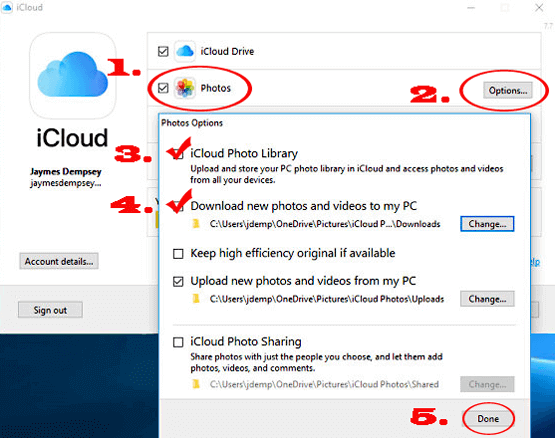
Schritt 2. Starten Sie iCloud für Windows und melden Sie sich mit Ihrer Apple-ID an. Aktivieren Sie in der Hauptoberfläche die Option „Fotos“ und klicken Sie anschließend auf die Schaltfläche „Optionen“.
Schritt 3. Stellen Sie sicher, dass „iCloud-Fotomediathek“ und „Neue Fotos und Videos auf meinen PC laden“ aktiviert sind, und klicken Sie dann auf „Fertig“.
Schritt 4. Klicken Sie auf „Anwenden“ und warten Sie, bis iCloud-Fotos mit Ihrem PC synchronisiert ist.
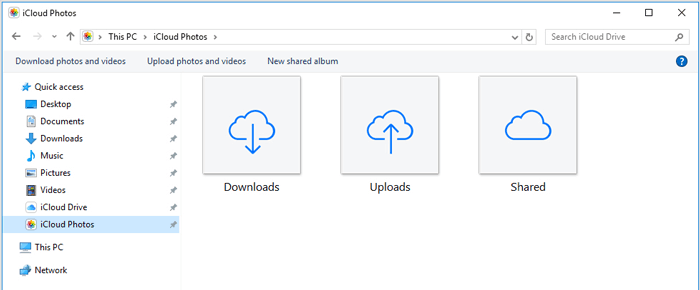
Schritt 5. Öffnen Sie den Datei-Explorer und suchen Sie im linken Navigationsbereich den Ordner „iCloud-Fotos“. Öffnen Sie den Ordner „Downloads“, in dem Ihre iCloud-Fotos automatisch synchronisiert werden. (Falls die iCloud-Fotos nicht automatisch auf Ihren PC heruntergeladen werden, klicken Sie mit der rechten Maustaste auf den Ordner „iCloud-Fotos“ und wählen Sie „Immer auf diesem Gerät behalten“, um die Fotos manuell herunterzuladen.)
Wenn Sie nur gelegentlich ein paar Fotos herunterladen müssen, können Sie dies direkt von der iCloud-Website tun. Für diese Methode ist keine Softwareinstallation erforderlich, und Sie können die Fotos direkt über Ihren Browser aufrufen und herunterladen.
So laden Sie iCloud-Fotos über die iCloud-Website auf Ihren PC herunter:
Schritt 1. Öffnen Sie Ihren Browser auf Ihrem PC und gehen Sie zu iCloud.com . Melden Sie sich mit Ihrer Apple-ID bei Ihrem iCloud-Konto an.
Schritt 2. Klicken Sie auf der iCloud-Startseite auf „Fotos“, um die iCloud-Fotomediathek zu öffnen. ( iCloud-Fotos werden nicht synchronisiert ?)

Schritt 3. Durchsuchen und wählen Sie die Fotos aus, die Sie herunterladen möchten:
Schritt 4. Klicken Sie auf die Schaltfläche „Herunterladen“. Die Fotos werden dann als ZIP-Datei auf Ihren PC heruntergeladen.

Mit Coolmuster iCloud Backup Recovery können Sie Ihre Bilder zuverlässig von iCloud auf Ihren PC herunterladen. Dieses praktische Programm ermöglicht Ihnen eine Vorschau jeder Datei, bevor Sie sie exportieren. So sehen Sie genau, was Sie möchten und können entscheiden, ob Sie die Datei behalten wollen. Außerdem gibt es keine Begrenzung für die Anzahl der exportierbaren Dateien. Sie können alle Ihre iCloud-Fotos auf Ihren PC herunterladen.
Melden Sie sich einfach in Ihrem iCloud-Konto an und lassen Sie die Software den Rest erledigen. Die Wiederherstellung ist kinderleicht, und Ihre Bilder sind im Handumdrehen auf Ihrem PC verfügbar. iCloud Backup Recovery unterstützt Fotos und Kontakte, Kalender, Notizen und Erinnerungen. Die Software scannt die Dateien nahtlos und sortiert sie nach Kategorien, sodass Sie die wiederherzustellenden Dateien auswählen können.
Die wichtigsten Funktionen von Coolmuster iCloud Backup Recovery:
Hier finden Sie eine Schritt-für-Schritt-Anleitung zum Herunterladen aller Fotos von iCloud auf Ihren PC:
01 Starten Sie die Software nach der Installation auf dem PC. Geben Sie anschließend die richtige Apple-ID und das richtige Passwort ein, um sich bei Ihrem iCloud-Konto anzumelden. ( Hinweis: Wenn Sie die Zwei-Faktor-Authentifizierung auf Ihrem iOS -Gerät aktiviert haben, geben Sie den Bestätigungscode ein, wenn Sie dazu aufgefordert werden, und tippen Sie auf „Bestätigen“, um fortzufahren.)

02 Klicken Sie auf „Fotos“ und dann auf „Weiter“. Das Programm beginnt nun mit dem Scannen der Daten und listet alle Fotos in Ihrem iCloud-Backup auf.

03 Wählen Sie die Bilder aus, die Sie auf den PC exportieren möchten, und klicken Sie auf die Schaltfläche „Auf Computer wiederherstellen“.

Video-Tutorial:
Nachdem wir besprochen haben, wie man iCloud-Fotos auf den PC herunterlädt, können Sie die folgenden Schritte befolgen, wenn Sie iCloud-Fotos direkt auf Ihr iPhone herunterladen möchten:
Schritt 1. Öffnen Sie die iPhone-Einstellungen, tippen Sie auf „Apple-ID“ > „iCloud“ > „Fotos“.
Schritt 2. Aktivieren Sie „iCloud-Fotos“ und wählen Sie dann „Originale herunterladen und behalten“.
Schritt 3. Stellen Sie eine WLAN-Verbindung her und warten Sie, bis die Fotos mit Ihrem iPhone synchronisiert sind.

Fotos von iCloud auf Ihren PC herunterzuladen ist einfacher als Sie denken. Sie können iCloud für Windows oder iCloud.com verwenden, um Ihre Fotos manuell herunterzuladen. Wenn Sie eine flexiblere Möglichkeit benötigen, auf Fotos aus Ihrem iCloud-Backup zuzugreifen und diese zu speichern, ist ein Tool wie Coolmuster iCloud Backup Recovery eine hilfreiche Option. Damit können Sie Fotos in der Vorschau ansehen und gezielt wiederherstellen, bevor Sie sie auf Ihren Computer herunterladen – und das in Originalqualität. Wählen Sie die Methode, die Ihnen am besten passt, und übertragen Sie Ihre wertvollen Erinnerungen ganz einfach von iCloud auf Ihren PC.
Verwandte Artikel:
Wie übertrage ich Fotos von iCloud auf einen USB-Stick? – 4 nützliche Methoden
Wie übertrage ich Fotos von einem iCloud-Konto auf ein anderes auf PC/ Mac , iPhone/iPad?
[Aktualisiert 2026] 12 Expertenlösungen für das Problem, dass iCloud-Fotos nicht geladen werden

 Weitere Lösungen
Die 3 besten Möglichkeiten, iCloud-Fotos auf einen Windows 10/11-PC herunterzuladen
Weitere Lösungen
Die 3 besten Möglichkeiten, iCloud-Fotos auf einen Windows 10/11-PC herunterzuladen







 Kostenloser Download für PC
 Kostenloser Download für Mac
