TL;DR:
Das Übertragen einer SIM-Karte auf ein neues iPhone ist einfacher als gedacht. Die richtigen Schritte helfen Ihnen jedoch, Kompatibilitätsprobleme und Datenverlust zu vermeiden. Dieser Leitfaden enthält alles Wissenswerte:
Die meisten Nutzer kennen das Problem: Man muss die SIM-Karte in sein neues iPhone einlegen. Da die SIM-Karte für die Netzwerkverbindung unerlässlich ist, sollte man sie beim Wechsel auf das neue iPhone unbedingt übertragen. Der Vorgang ist ganz einfach, und man kann gleich die Kontakte mitnehmen . Wie das geht, erfahren Sie in diesem Artikel.
Bevor Sie Ihre SIM-Karte in ein neues iPhone einlegen, sollten Sie einige wichtige Punkte beachten, um Kompatibilitäts- oder Aktivierungsprobleme zu vermeiden. Hier die wichtigsten Punkte:
Bevor Sie die SIM-Karte wechseln, vergewissern Sie sich, dass Ihr iPhone entsperrt ist. Ein iPhone mit SIM-Lock funktioniert nur mit dem ursprünglichen Mobilfunkanbieter und kann SIM-Karten anderer Anbieter ablehnen. So überprüfen Sie den SIM-Lock-Status:
Schritt 1: Öffnen Sie die „Einstellungen“ auf Ihrem iPhone und tippen Sie auf „Allgemein“. Wählen Sie anschließend „Info“.
Schritt 2. Scrollen Sie auf der Seite „Über“ nach unten, bis Sie die Option „Netzbetreibersperre“ erreichen, und überprüfen Sie den Status der Netzbetreibersperre des Geräts.
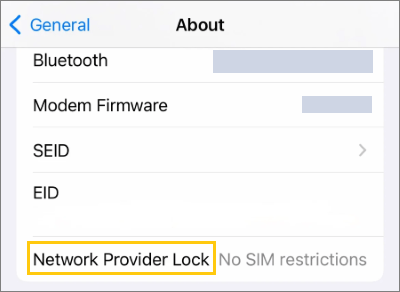
Schritt 3: Überprüfen Sie den Status. Wenn „Keine SIM-Beschränkungen“ angezeigt wird, ist Ihr iPhone entsperrt.
Wenn Ihr iPhone gesperrt ist, wenden Sie sich an Ihren Mobilfunkanbieter, um eine Entsperrung zu beantragen, bevor Sie eine andere SIM-Karte verwenden.
Sie können eine SIM-Karte beliebiger Größe in Ihr Gerät einlegen. Achten Sie jedoch darauf, dass sie zum Modell Ihres Geräts passt. Adapter sind ebenfalls erhältlich, um Nano-SIM-Karten in Micro-SIM-Karten- oder normale SIM-Karten-Steckplätze einzusetzen.
Es gibt verschiedene Arten von SIM-Karten: Micro-SIMs, Nano-SIMs und eSIMs.
iOS Geräte sind ausschließlich mit Nano-SIM-Karten kompatibel. Wenn Sie also eine andere SIM-Karte als eine Nano-SIM-Karte suchen, können Sie diese nicht in Ihrem neuen iPhone verwenden. Überprüfen Sie daher vor dem Kauf den Typ Ihrer SIM-Karte.
Obwohl beim Wechsel der SIM-Karte keine iPhone-Daten gelöscht werden, empfiehlt es sich, vor dem Gerätewechsel ein Backup zu erstellen. Ein Backup schützt Ihre Kontakte, Fotos, Nachrichten, Apps und Einstellungen im Falle unerwarteter Probleme.
Sie können Ihr iPhone wie folgt sichern:
Das Übertragen einer physischen SIM-Karte in ein neues iPhone ist ganz einfach. Schalten Sie vor Beginn beide Geräte aus und halten Sie ein SIM-Karten-Auswurfwerkzeug (oder eine kleine Nadel) bereit, um den SIM-Karten-Einschub zu entfernen. Gehen Sie wie folgt vor, um Ihre SIM-Karte zu übertragen:
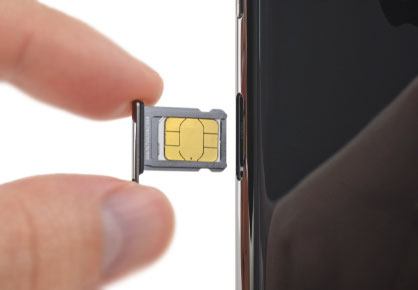
Schritt 1. Schalten Sie Ihr altes iPhone zuerst aus. Suchen Sie den SIM-Karten-Einschub an der Seite des Geräts und führen Sie das SIM-Karten-Auswurfwerkzeug in die kleine Öffnung ein, um den Einschub zu öffnen. Entnehmen Sie die SIM-Karte und wischen Sie sie gegebenenfalls vorsichtig mit einem sauberen, trockenen Tuch ab.
Schritt 2. Suchen Sie den SIM-Karten-Einschub Ihres neuen iPhones und öffnen Sie ihn mit dem Auswurfwerkzeug. Legen Sie die SIM-Karte korrekt in den Einschub ein und achten Sie darauf, dass die Kerbe an der Ecke mit der Form des Einschubs übereinstimmt.

Schritt 3. Setzen Sie den SIM-Kartenhalter wieder in das iPhone ein und warten Sie, bis das Gerät die SIM-Karte erkennt. Nach der Aktivierung sollten der Name des Mobilfunkanbieters und die Signalstärkeanzeige oben auf dem Bildschirm erscheinen.
Wie bereits erwähnt, muss die SIM-Karte beim Einlegen in ein neues iPhone mit dem neuen Gerät kompatibel sein. Wird die SIM-Karte nicht erkannt, starten Sie Ihr iPhone neu, überprüfen Sie die Kompatibilität der SIM-Karte oder wenden Sie sich an Ihren Mobilfunkanbieter, um Unterstützung bei der Aktivierung zu erhalten.
Hinweis : Die meisten iPhones mit physischem SIM-Kartensteckplatz verwenden Nano-SIM-Karten. Falls Ihre alte SIM-Karte nicht mit Ihrem neuen iPhone kompatibel ist, ist es sicherer, bei Ihrem Mobilfunkanbieter eine Ersatz-SIM-Karte anzufordern, anstatt die Karte selbst zu zerschneiden.
Viele neuere iPhone-Modelle unterstützen eSIM anstelle einer physischen SIM-Karte, insbesondere die in den USA verkauften Modelle. Falls Ihr neues iPhone keinen SIM-Karten-Einschub hat, können Sie Ihren bestehenden Mobilfunktarif mithilfe der eSIM-Transferfunktion von Apple von Ihrem alten auf das neue iPhone übertragen.
Methode 1. eSIM während der iPhone-Einrichtung übertragen
Wenn Sie Ihr neues iPhone zum ersten Mal einrichten, befolgen Sie diese Schritte:
Schritt 1. Legen Sie Ihr altes und Ihr neues iPhone nah beieinander und folgen Sie den Anweisungen auf dem Bildschirm, um Ihr neues Gerät einzurichten. Wenn der Bildschirm „eSIM einrichten“ angezeigt wird, wählen Sie „Von einem anderen iPhone übertragen“.
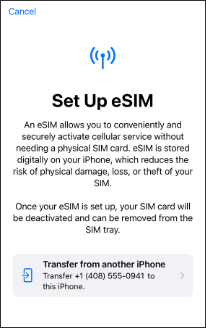
Schritt 2. Auf Ihrem alten iPhone erscheint eine Benachrichtigung. Tippen Sie auf „SIM übertragen“. Geben Sie gegebenenfalls den auf Ihrem neuen iPhone angezeigten Bestätigungscode ein.
Schritt 3. Doppelklicken Sie auf die Seitentaste Ihres alten iPhones, um die Übertragung zu bestätigen. Warten Sie, bis die eSIM-Aktivierung abgeschlossen ist, und fahren Sie dann mit der Einrichtung Ihres neuen iPhones fort.
Methode 2. eSIM nach der Einrichtung Ihres neuen iPhones übertragen
Wenn Sie die Einrichtung Ihres neuen iPhones bereits abgeschlossen haben, können Sie Ihre eSIM über die Einstellungen übertragen:
Schritt 1. Öffnen Sie die „Einstellungen“ auf Ihrem neuen iPhone und gehen Sie zu „Mobilfunk“ > „eSIM hinzufügen“.
Schritt 2. Wählen Sie „Von einem iPhone in der Nähe übertragen“ oder wählen Sie Ihren bestehenden Mobilfunktarif.
Schritt 3. Folgen Sie den Anweisungen auf beiden iPhones und bestätigen Sie die Übertragung auf Ihrem alten Gerät.
Schritt 4. Warten Sie, bis der Mobilfunktarif auf Ihrem neuen iPhone aktiviert ist .
Schritt 5. Tippen Sie gegebenenfalls auf „Einrichtung Ihres Mobilfunktarifs abschließen“ und folgen Sie den Anweisungen Ihres Anbieters, um die Aktivierung abzuschließen.
Hinweis : Falls die eSIM-Übertragung nicht möglich ist, wenden Sie sich bitte an Ihren Mobilfunkanbieter. Einige Anbieter verlangen einen QR-Code, eine App oder eine Online-Aktivierung, um Ihre Rufnummer auf ein neues iPhone zu übertragen.
Wenn Sie Ihre SIM-Karte in ein neues iPhone einlegen, werden nicht automatisch alle Ihre Kontakte übertragen. In diesem Fall hilft Ihnen Coolmuster Mobile Transfer . Diese Software ist optimal, um Kontakte problemlos zwischen Geräten mit unterschiedlichen Betriebssystemen zu übertragen.
Kontakte lassen sich einfach und schnell zwischen Geräten austauschen. Es ist die beste Lösung für die Übertragung von Handy zu Handy. Selbst wenn Ihr altes Handy Android ist, können Sie verschiedene Dateitypen mühelos auf Ihr iPhone übertragen.
Hauptmerkmale von Mobile Transfer:
So übertragen Sie Ihre Kontakte auf Ihr neues iPhone:
01 Installieren Sie das Programm auf dem Computer. Starten Sie es, und Sie sehen die Hauptbenutzeroberfläche.

02 Verbinden Sie die Geräte mit dem Computer über USB-Kabel. Tippen Sie auf dem iPhone auf „Vertrauen“ und aktivieren Sie das USB-Debugging auf Android . Anschließend werden beide Geräte vom Tool erkannt und auf dem Bildschirm angezeigt. Stellen Sie sicher, dass das neue iPhone als Zielgerät ausgewählt ist. Falls nicht, tippen Sie auf „Wechseln“, um die Geräte zu tauschen.

03 Wählen Sie in der Dateiliste auf dem Bildschirm die Option „Kontakte“ und tippen Sie auf „Kopieren starten“, um Ihre Kontakte auf das neue iPhone zu übertragen. Warten Sie, bis die Übertragung abgeschlossen ist; dies kann je nach Größe einige Minuten dauern.

Video-Tutorial:
Eine alternative Methode zum Übertragen Ihrer Kontaktliste auf ein neues iPhone ist die Verwendung Ihrer SIM-Karte. Je nach Kartentyp und -kapazität können auf Ihrer SIM-Karte bis zu 250 Kontakte gespeichert werden. Mit dieser praktischen Methode können Sie Ihre wichtigsten Kontakte mühelos von einem iPhone auf ein anderes übertragen und so Zeit und Aufwand sparen.
So geht's:
Schritt 1. Nehmen Sie Ihre SIM-Karte aus Ihrem alten iPhone und legen Sie sie in das neue ein.
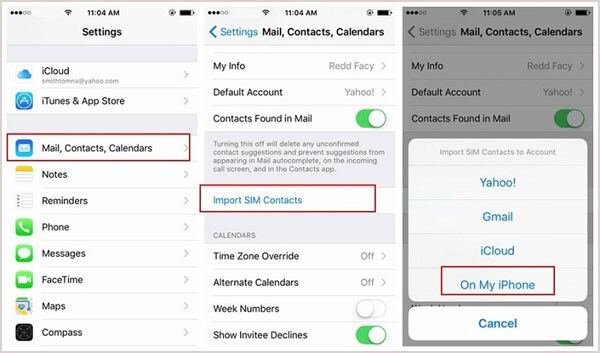
Schritt 2. Gehen Sie zu „Einstellungen“ > „Mail, Kontakte, Kalender“ und tippen Sie auf „SIM-Kontakte importieren“.
Schritt 3. Wählen Sie in der Liste des Pop-up-Fensters „Auf meinem iPhone“ aus.
Frage 1: Kann ich meine SIM-Karte einfach in ein neues iPhone einlegen?
Ja, Sie können Ihre physische SIM-Karte in der Regel von Ihrem alten iPhone in ein neues einlegen, sofern beide Geräte denselben SIM-Kartentyp unterstützen und Ihr neues iPhone entsperrt ist. Warten Sie nach dem Einlegen der SIM-Karte, bis das Gerät das Netzwerk erkennt und den Mobilfunkdienst aktiviert.
Bei iPhones mit eSIM müssen Sie Ihren Mobilfunktarif digital über die eSIM-Transferfunktion übertragen oder sich zur Aktivierung an Ihren Mobilfunkanbieter wenden.
Frage 2: Werden beim Wechsel der SIM-Karte alle Daten auf ein neues iPhone übertragen?
Nein. Bei einem SIM-Kartenwechsel werden lediglich Ihre Mobilfunkverbindung und Ihre Telefonnummer übertragen. Fotos, Videos, Apps, Nachrichten und die meisten persönlichen Daten werden nicht übertragen.
Um Ihre Daten auf ein neues iPhone zu übertragen, benötigen Sie Methoden wie iCloud-Backup, Quick Start, Finder/iTunes-Backup oder ein professionelles Telefonübertragungstool wie Coolmuster Mobile Transfer .
Frage 3: Warum funktioniert meine SIM-Karte nicht auf meinem neuen iPhone?
Falls Ihre SIM-Karte nach dem Einlegen in ein neues iPhone nicht funktioniert, versuchen Sie folgende Lösungen:
Wenn die SIM-Karte beschädigt oder inkompatibel ist, müssen Sie möglicherweise bei Ihrem Mobilfunkanbieter eine Ersatzkarte anfordern.
Frage 4: Kann ich meine Telefonnummer ohne SIM-Karte auf ein neues iPhone übertragen?
Ja. Sie können Ihre Telefonnummer ohne physische SIM-Karte mithilfe einer eSIM übertragen. Die meisten neueren iPhones unterstützen die eSIM-Übertragung, sodass Sie Ihren Mobilfunktarif während der Einrichtung oder in den Mobilfunkeinstellungen von Ihrem alten auf das neue iPhone übertragen können.
Falls Ihr Mobilfunkanbieter die eSIM-Übertragung nicht unterstützt, müssen Sie sich möglicherweise an ihn wenden, um Ihre Nummer auf dem neuen Gerät zu aktivieren.
Frage 5: Gehen meine Kontakte verloren, wenn ich meine SIM-Karte wechsle?
Das hängt davon ab, wo Ihre Kontakte gespeichert sind. Befinden sich Ihre Kontakte auf Ihrer SIM-Karte, können Sie sie über die Option „SIM-Kontakte importieren“ auf Ihr neues iPhone übertragen. Die meisten modernen iPhones speichern Kontakte jedoch in iCloud oder im Gerätespeicher, sodass ein SIM-Kartenwechsel in der Regel keine Auswirkungen darauf hat.
Um den Verlust von Kontakten zu vermeiden, stellen Sie sicher, dass Ihre Kontakte mit iCloud synchronisiert oder gesichert sind, bevor Sie das Gerät wechseln.
Das war's schon zum Einlegen der alten SIM-Karte in das neue iPhone. Der Vorgang ist ganz einfach, solange Sie die Größe Ihrer alten SIM-Karte kennen. Falls es sich um eine Standard-SIM-Karte handelt, schneiden Sie sie auf Nano-Größe zu, damit sie in Ihr neues iPhone passt.
Die beste Methode, Kontakte auf Ihr neues iPhone zu übertragen, ist die Verwendung Coolmuster Mobile Transfer . Sie können sich darauf verlassen, dass alle Ihre Kontakte problemlos und sicher auf das neue iPhone übertragen werden. Der Vorgang ist einfach, sicher, schnell und zuverlässig.
Verwandte Artikel:
Wie tausche ich die SIM-Karte auf meinem iPhone ganz einfach aus? [Schritt für Schritt]
Der ultimative Leitfaden zum Übertragen Ihrer SIM-Karte von Android auf iPhone
Wie übertrage ich meine Telefonnummer auf ein neues iPhone? Hier sind 4 einfache Wege.
So kopieren Sie Kontakte vom iPhone auf die SIM-Karte (4 praktikable Wege)






 Kostenloser Download für PC
 Kostenloser Download für Mac


