TL;DR:
Die Änderung eines iCloud-Kontos mag kompliziert erscheinen, aber diese Anleitung führt Sie sicher durch den Prozess und hilft Ihnen, Datenverlust zu vermeiden.
iCloud spielt eine wichtige Rolle bei der Verwaltung Ihrer iPhone-Daten, darunter Fotos, Kontakte, Backups und andere synchronisierte Informationen. Sie müssen Ihr iCloud-Konto jedoch möglicherweise ändern, wenn Sie zu einer neuen Apple-ID wechseln, private und geschäftliche Daten trennen oder ein anderes Konto auf Ihrem Gerät verwenden.
Doch was passiert beim Wechsel des iCloud-Kontos, und wie lässt sich dies bewerkstelligen, ohne wichtige Daten zu verlieren? In diesem Leitfaden zeigen wir Ihnen, wie Sie ein iCloud-Konto auf iPhone, iPad, Mac und Windows -PC ändern und geben Ihnen Tipps zur sicheren Datenübertragung.
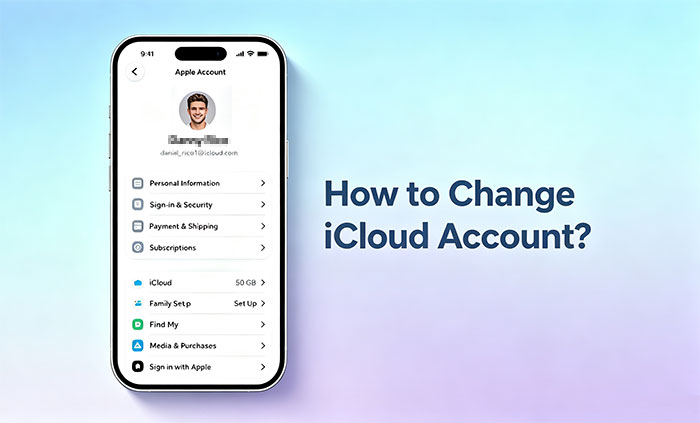
Wenn Sie Ihren iCloud-Account ändern, müssen Sie sich von Ihrer aktuellen Apple-ID abmelden und sich mit einer anderen anmelden. Dies kann erforderlich sein, wenn Sie zu einer neuen Apple-ID wechseln, private und geschäftliche Accounts trennen oder einen anderen iCloud-Account verwenden.Was passiert aber, wenn ich mich von meiner Apple-ID abmelde ?
Bevor Sie Ihr Konto wechseln, sollten Sie wissen, dass einige Daten, die mit Ihrem alten iCloud-Konto synchronisiert wurden, möglicherweise nicht mehr verfügbar sind, es sei denn, Sie erstellen eine Kopie oder übertragen diese. Ihr Gerät selbst wird nicht gelöscht, aber die mit dem alten Konto verbundenen Dienste werden nicht mehr synchronisiert.
|
Datentyp
|
Was passiert nach dem Wechsel des iCloud-Kontos?
|
|
Fotos
|
iCloud-Fotos werden nicht mehr mit dem alten Konto synchronisiert. Auf Ihrem Gerät gespeicherte Fotos bleiben weiterhin verfügbar.
|
|
Kontakte
|
Im alten iCloud-Konto gespeicherte Kontakte werden möglicherweise gelöscht, es sei denn, Sie entscheiden sich dafür, eine Kopie zu behalten.
|
|
Nachrichten
|
iCloud-Nachrichten werden nicht mehr mit dem alten Konto synchronisiert.
|
|
iCloud-Backup
|
Neue Backups werden im neuen iCloud-Konto gespeichert. Alte Backups bleiben mit dem vorherigen Konto verknüpft.
|
|
Apps & Käufe
|
Vorhandene Apps bleiben auf Ihrem Gerät erhalten, für Updates wird jedoch möglicherweise die ursprüngliche Apple-ID benötigt.
|
|
Mein iPhone suchen
|
Sie müssen „Mein Konto finden“ deaktivieren, bevor Sie sich vom alten Konto abmelden.
|
In den meisten Fällen ist der Wechsel eines iCloud-Kontos sicher, wenn Sie zuvor wichtige Daten sichern. Vergewissern Sie sich, welche Dateien in Ihrem alten iCloud-Konto gespeichert sind, bevor Sie den Wechsel vornehmen.
Bevor Sie Ihren iCloud-Account ändern, sollten Sie Ihr Gerät vorbereiten, um den Verlust wichtiger Daten zu vermeiden. Mit ein paar einfachen Schritten im Vorfeld gelingt der Wechsel reibungsloser und sicherer.
Bevor Sie sich von Ihrem aktuellen iCloud-Konto abmelden, erstellen Sie ein Backup Ihrer wichtigen Daten. Sie können die iCloud-Sicherung verwenden oder Ihr Gerät mit dem Finder oder iTunes auf einem Computer sichern . So können Sie Ihre Daten wiederherstellen, falls etwas schiefgeht.
Überprüfen Sie die in Ihrem aktuellen iCloud-Konto gespeicherten Daten, einschließlich Fotos, Kontakte, Notizen, Dateien und Nachrichten. Stellen Sie sicher, dass Sie wissen, welche Daten Sie behalten oder übertragen möchten, bevor Sie das Konto wechseln.
Sie benötigen Ihr aktuelles Apple-ID-Passwort, um sich von iCloud abzumelden, insbesondere wenn „Mein iPhone/iPad suchen“ aktiviert ist. Ohne das Passwort können Sie das alte iCloud-Konto möglicherweise nicht entfernen.
Stellen Sie sicher, dass Ihr neues iCloud-Konto einsatzbereit ist. Vergewissern Sie sich, dass Sie Ihre Apple-ID und Ihr Passwort kennen, und prüfen Sie, ob das Konto über ausreichend iCloud-Speicherplatz für Ihre zukünftigen Backups und synchronisierten Daten verfügt.
Durch die Durchführung dieser Vorbereitungen können Sie das Risiko eines Datenverlusts verringern und mit weniger Problemen zu einem neuen iCloud-Konto wechseln.
Das Ändern Ihres iCloud-Kontos auf einem iPhone oder iPad ist ganz einfach. Melden Sie sich einfach von Ihrem aktuellen Konto ab und mit einer anderen Apple-ID an. Bevor Sie beginnen, stellen Sie sicher, dass Sie wichtige Daten gesichert haben und Ihr Apple-ID-Passwort kennen.
Folgen Sie den unten stehenden Schritten, um Ihr iCloud-Konto zu ändern:
1. Öffnen Sie die App „Einstellungen“ auf Ihrem iPhone oder iPad.
2. Tippe oben auf deinen Namen, um die Einstellungen deiner Apple-ID zu öffnen.
3. Scrollen Sie nach unten und tippen Sie auf „Abmelden“. ( Wie melde ich mich ohne Passwort von iCloud ab ?)

4. Geben Sie Ihr Apple-ID-Passwort ein und tippen Sie auf „Ausschalten“, um „Mein iPhone/iPad suchen“ zu deaktivieren.
5. Wählen Sie die Daten aus, von denen Sie eine Kopie auf Ihrem Gerät behalten möchten, z. B. Kontakte, Kalender und Safari-Daten, und tippen Sie dann zur Bestätigung erneut auf „Abmelden“.
6. Nach dem Abmelden kehren Sie zu „Einstellungen“ zurück und tippen Sie auf „Auf Ihrem iPhone anmelden“.

7. Geben Sie die Apple-ID und das Passwort für Ihren neuen iCloud-Account ein und folgen Sie dann den Anweisungen auf dem Bildschirm, um die Einrichtung abzuschließen.
Sobald der Vorgang abgeschlossen ist, synchronisiert Ihr iPhone oder iPad die Daten mit dem neuen iCloud-Konto. Beachten Sie, dass Daten vom vorherigen iCloud-Konto nicht automatisch auf das neue Konto übertragen werden. Gegebenenfalls müssen Sie Fotos, Kontakte oder andere Dateien manuell verschieben.
Das Ändern des iCloud-Kontos auf einem Mac funktioniert ähnlich wie auf einem iPhone oder iPad. Sie müssen sich zuerst von Ihrer aktuellen Apple-ID abmelden und sich dann mit einem anderen Konto anmelden.
Folgen Sie diesen Schritten, um Ihr iCloud-Konto auf Mac zu ändern:
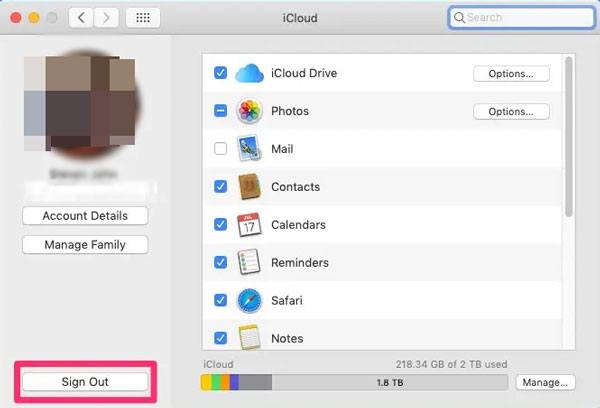
Nach dem Wechsel des iCloud-Accounts wird Ihr Mac mit dem neuen Account synchronisiert. Dateien und Daten des alten iCloud-Accounts werden jedoch nicht automatisch in den neuen Account übertragen. Wenn Sie diese Dateien benötigen, sollten Sie sie vor dem Accountwechsel unbedingt übertragen oder sichern. ( Wie kann ich meine Apple-ID ändern, ohne Daten zu verlieren ?)
Auf einem Windows PC können Sie Ihr iCloud-Konto über die iCloud-App für Windows ändern. Im Gegensatz zu iPhone oder Mac verwaltet iCloud für Windows hauptsächlich synchronisierte Inhalte wie Fotos, iCloud Drive-Dateien und Lesezeichen.
Führen Sie die folgenden Schritte aus, um unter Windows zwischen iCloud-Konten zu wechseln:

Nach der Anmeldung mit dem neuen Konto beginnt iCloud für Windows mit der Synchronisierung der Daten vom neuen iCloud-Konto. Falls Sie Dateien oder Fotos vom alten Konto benötigen, speichern oder übertragen Sie diese bitte, bevor Sie sich abmelden.
iCloud bietet keine direkte Möglichkeit, alle Daten von einem iCloud-Konto auf ein anderes zusammenzuführen oder zu übertragen. Wenn Sie zu einem neuen iCloud-Konto wechseln, müssen Sie Ihre Fotos, Kontakte, Nachrichten und andere Dateien möglicherweise manuell verschieben.
Sie können einige Daten von Ihrem alten iCloud-Konto in das neue Konto übertragen, indem Sie Dateien exportieren und importieren. Zum Beispiel:
Diese Methode kann jedoch zeitaufwändig sein, insbesondere bei großen Datenmengen.
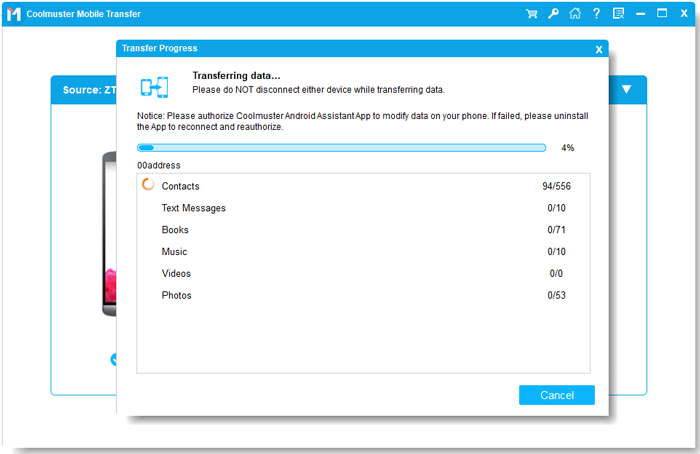
Wenn Sie zu einem neuen iPhone wechseln, das einen anderen iCloud-Account verwendet, bietet Coolmuster Mobile Transfer eine schnellere Möglichkeit, Ihre Daten direkt von einem iPhone auf ein anderes zu übertragen. Es kann verschiedene Datentypen übertragen, darunter Kontakte, Fotos, Musik, Videos, Kalender und mehr, ohne auf ein iCloud-Backup angewiesen zu sein. Das bedeutet, dass Sie Ihre Daten auch dann übertragen können, wenn die beiden iPhones mit unterschiedlichen iCloud-Accounts angemeldet sind.
Hauptmerkmale von Coolmuster Phone Transfer:
Schritte zum Übertragen von Daten zwischen zwei iPhones:
01 Installieren und starten Sie Coolmuster Phone Transfer auf Ihrem Computer und verbinden Sie dann beide iPhones mit USB-Kabeln.

02 Prüfen Sie, ob Quell- und Ziel-iPhone an den richtigen Positionen angezeigt werden. Wählen Sie die Datentypen aus, die Sie übertragen möchten.

03 Klicken Sie auf „Kopieren starten“, um die Datenübertragung vom alten auf das neue iPhone zu beginnen. Nach Abschluss der Übertragung können Sie auf Ihre wichtigen Daten auf dem neuen iPhone zugreifen, auch wenn es mit einem anderen iCloud-Account verbunden ist.
Videoanleitung:
Frage 1: Gehen meine Daten verloren, wenn ich meinen iCloud-Account wechsle?
Nein, durch den Wechsel Ihres iCloud-Kontos werden Ihre Daten auf Ihrem iPhone, iPad oder Mac nicht automatisch gelöscht. Allerdings sind Daten, die nur im alten iCloud-Konto gespeichert waren, wie Fotos, Kontakte und Dateien, nach dem Wechsel möglicherweise nicht mehr vorhanden. Es wird daher empfohlen, wichtige Daten vor dem Kontowechsel zu sichern.
Frage 2: Kann ich mein iCloud-Konto ändern, ohne meine Fotos zu verlieren?
Ja, das ist möglich. Bevor Sie sich von Ihrem alten iCloud-Konto abmelden, wählen Sie, falls verfügbar, die Option, eine Kopie Ihrer Fotos und anderer Daten auf Ihrem Gerät zu behalten. Sie können Fotos auch vom alten iCloud-Konto herunterladen und in das neue hochladen.
Frage 3: Kann ich zwei iCloud-Konten auf einem iPhone verwenden?
Sie können nur ein iCloud-Konto als Hauptkonto für Dienste wie iCloud-Backup, iCloud-Fotos und Mein iPhone suchen verwenden. Für einige Dienste, wie z. B. Medien & Käufe, können Sie jedoch eine andere Apple-ID verwenden.
Frage 4: Warum kann ich mich nicht von meinem iCloud-Konto abmelden?
Die häufigsten Gründe sind, dass „Mein iPhone suchen“ aktiviert ist, Ihr Apple-ID-Passwort falsch ist oder Ihr Gerät durch Kontobeschränkungen eingeschränkt ist. Überprüfen Sie Ihr Apple-ID-Passwort und deaktivieren Sie „Mein iPhone suchen“, bevor Sie es erneut versuchen.
Durch die Änderung Ihres iCloud-Kontos können Sie verschiedene Apple-IDs verwalten, private und geschäftliche Daten trennen oder bei Bedarf zu einem neuen Konto wechseln. Mit den oben beschriebenen Methoden können Sie sich sicher von Ihrem alten iCloud-Konto abmelden und ein neues auf Ihrem iPhone, iPad, Mac oder Windows -PC einrichten.
Bevor Sie wechseln, denken Sie daran, wichtige Daten zu sichern und die in Ihrem alten iCloud-Konto gespeicherten Informationen zu überprüfen. So vermeiden Sie unerwarteten Datenverlust und erleichtern den Übergang. Wenn Sie Daten zwischen iPhones mit unterschiedlichen iCloud-Konten übertragen möchten, vereinfacht Coolmuster Mobile Transfer diesen Vorgang erheblich.
Verwandte Artikel:
[2026] Wie man 2 iCloud-Konten auf 2 Arten zu einem zusammenführt?
[Gelöst] Wie übertrage ich Daten nahtlos von einer Apple-ID auf eine andere?
So löschen Sie ein iCloud-Konto ohne Passwort ( iOS 27 wird unterstützt)
[GELÖST] Wie melde ich mich Schritt für Schritt ohne Passwort von iCloud ab?

 Weitere Lösungen
So ändern Sie Ihr iCloud-Konto auf iPhone/iPad/ Mac /PC: Schritt-für-Schritt-Anleitung
Weitere Lösungen
So ändern Sie Ihr iCloud-Konto auf iPhone/iPad/ Mac /PC: Schritt-für-Schritt-Anleitung







 Kostenloser Download für PC
 Kostenloser Download für Mac
