TL;DR:
Sie können iMessage-Anhänge exportieren, indem Sie ein iTunes-Backup extrahieren, Dateien auf Mac speichern, synchronisierte Fotos herunterladen oder eine USB-Verbindung verwenden.
Das Durchsuchen alter iMessage-Konversationen, um ein Foto oder Dokument zu finden, das man vor Monaten erhalten hat, kann frustrierend sein. Noch schwieriger wird es, wenn man iMessage-Anhänge vom iPhone auf einen Computer übertragen möchte, aber nicht weiß, wie. Die gute Nachricht: Es gibt verschiedene Vorgehensweisen. Je nachdem, ob Sie einen Windows PC oder Mac verwenden oder bereits ein iTunes- oder iCloud-Backup haben, können Sie Ihre iMessage-Anhänge auf unterschiedliche Weise exportieren.
Coolmuster iPhone Data Recovery ist ein professionelles iOS Datenwiederherstellungstool, mit dem Sie verlorene oder gelöschte Dateien von Ihrem iPhone wiederherstellen können. Es bietet drei Wiederherstellungsmodi: die direkte Datenwiederherstellung vom iOS Gerät, das Extrahieren von Dateien aus iTunes-Backups und das Wiederherstellen unterstützter Daten aus iCloud-Backups. Besonders nützlich ist der iTunes-Wiederherstellungsmodus zum Exportieren von iMessage-Anhängen. Sie können ein vorhandenes Backup scannen, Nachrichten und deren Anhänge in der Vorschau anzeigen und die benötigten Elemente gezielt auf Ihren Computer exportieren, ohne das gesamte Backup wiederherstellen zu müssen.
Hauptmerkmale von Coolmuster iPhone Data Recovery :
Laden Sie Coolmuster iPhone Data Recovery jetzt kostenlos auf Ihren Computer herunter:
So exportieren Sie iMessage-Anhänge aus einem iTunes-Backup:
01 Laden Sie Coolmuster iPhone Data Recovery herunter, installieren Sie es und starten Sie es auf Ihrem Computer. Für diesen Wiederherstellungsmodus ist keine Verbindung Ihres iPhones erforderlich. Wählen Sie im linken Bereich „Aus iTunes-Backup wiederherstellen“. Das Programm scannt automatisch den Standard -iTunes-Backup-Speicherort und zeigt die verfügbaren Backup-Dateien an.
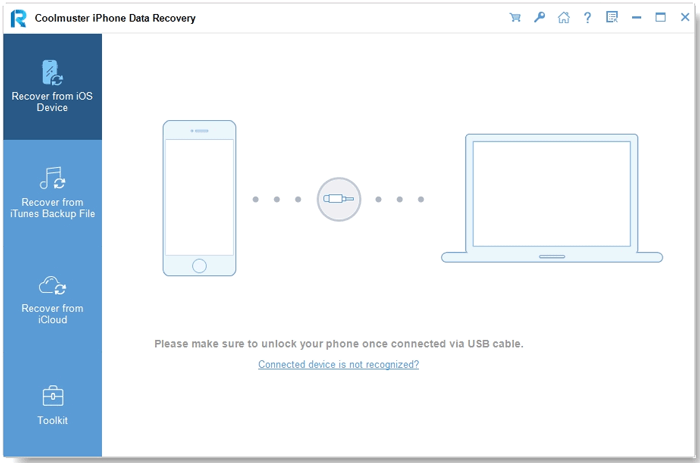
02 Wählen Sie das Backup mit Ihren iMessage-Daten aus und klicken Sie auf „Scan starten“. Falls das gewünschte Backup nicht aufgeführt ist, klicken Sie auf „Auswählen“, um es manuell zu suchen.
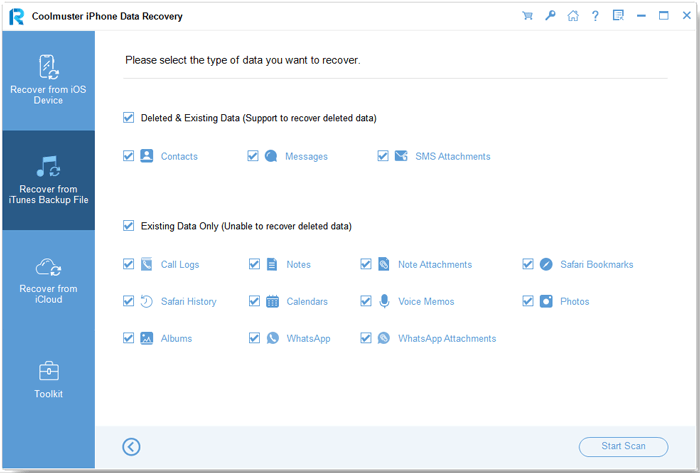
03 Wählen Sie aus den verfügbaren Datenkategorien „Nachrichten“ und „SMS-Anhänge“ aus und klicken Sie dann auf „Scan starten“, um die entsprechenden Inhalte zu laden.
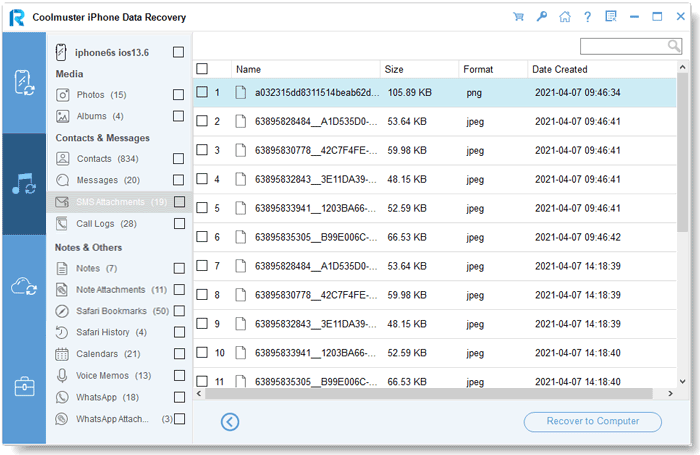
04 Sehen Sie sich nach dem Scannen die verfügbaren Nachrichten und Anhänge in der Vorschau an und wählen Sie die iMessage-Anhänge aus, die Sie exportieren möchten. Klicken Sie auf „Auf Computer wiederherstellen“ und wählen Sie einen Zielordner zum Speichern der ausgewählten Anhänge. Sobald der Export abgeschlossen ist, öffnen Sie den Ordner, um auf Ihre Dateien zuzugreifen.
Videoanleitung:
Wenn Sie einen Mac besitzen, können Sie iMessage-Anhänge direkt über die integrierte Nachrichten-App speichern, ohne zusätzliche Software installieren zu müssen. Solange Ihre Nachrichten mit Ihrem Mac synchronisiert sind, können Sie Fotos, Videos und andere Dateien in Ihren Konversationen durchsuchen und die benötigten speichern. Diese Methode eignet sich gut, um mehrere Anhänge gleichzeitig zu exportieren.
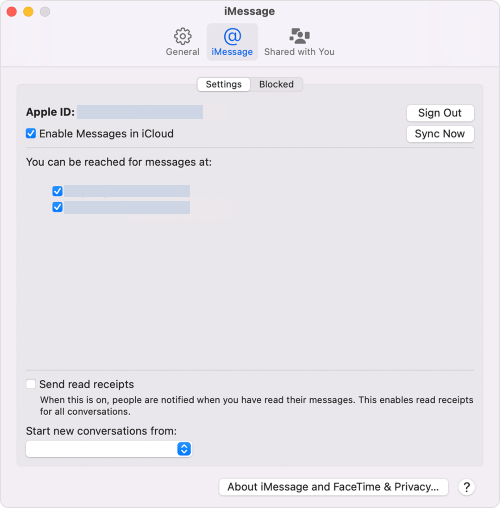
Wenn Sie „Nachrichten in iCloud“ auf Ihrem iPhone aktiviert haben, können Ihre Nachrichten und Anhänge zwischen Ihren Apple-Geräten synchronisiert werden. Sie können iCloud nutzen, um auf einem Computer auf diese Dateien zuzugreifen und die gewünschten Anhänge herunterzuladen. Beachten Sie jedoch, dass diese Methode voraussetzt, dass „Nachrichten in iCloud“ aktiviert ist und die Synchronisierung Ihrer Anhänge abgeschlossen ist.
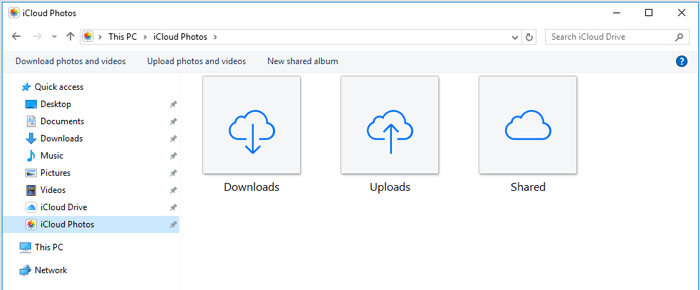
Hinweis: iCloud.com bietet keine zentrale Oberfläche zum Durchsuchen und Herunterladen aller Anhänge Ihrer Nachrichtenkonversationen. Die Nachrichten-App in iCloud synchronisiert zwar Nachrichteninhalte geräteübergreifend, unterscheidet sich aber von iCloud-Fotos. Um Anhänge direkt aus der Nachrichten-App zu speichern, verwenden Sie die Mac -Methode aus Teil 2.
Wenn Sie nur wenige iMessage-Fotos oder -Videos exportieren möchten, können Sie diese zunächst in der Fotos-App Ihres iPhones speichern und anschließend per USB-Kabel auf Ihren PC übertragen. Diese einfache Methode benötigt weder iCloud noch Software von Drittanbietern. Stellen Sie lediglich sicher, dass auf Ihrem iPhone genügend Speicherplatz für die Dateien vorhanden ist.
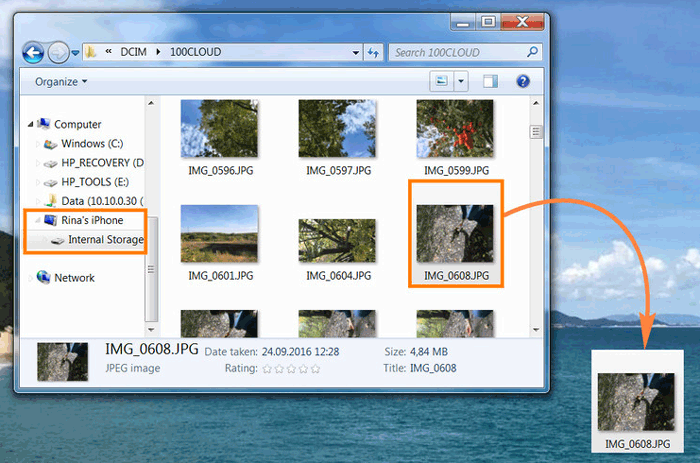
Sobald die Übertragung abgeschlossen ist, öffnen Sie die kopierten Dateien auf Ihrem PC, um sicherzustellen, dass alles korrekt gespeichert wurde. Beachten Sie, dass diese Methode hauptsächlich für Fotos und Videos funktioniert. Andere iMessage-Anhänge, wie z. B. Dokumente, müssen möglicherweise separat über das Teilen-Menü gespeichert werden. ( Wie kopiert man Textnachrichten vom iPhone ?)
F1. Kann ich alle iMessage-Anhänge von meinem iPhone auf einmal exportieren?
Ja, aber die verfügbaren Optionen hängen davon ab, wie Sie die Daten exportieren. Wenn Sie Coolmuster iPhone Data Recovery verwenden, um ein iTunes-Backup zu scannen, können Sie mehrere Nachrichtenanhänge in der Vorschau anzeigen und zum Export auswählen. Im Vergleich dazu ist das Speichern von Anhängen über die Nachrichten-App auf Mac oder die Fotos-App auf dem iPhone in der Regel mit mehr manuellem Aufwand verbunden.
Frage 2: Wo werden iMessage-Anhänge auf einem iPhone gespeichert?
iMessage-Anhänge werden in der Nachrichten-App und den zugehörigen Daten auf Ihrem iPhone gespeichert. Sie finden geteilte Fotos, Videos und Dateien, indem Sie eine Konversation öffnen und auf den Namen des Kontakts oder das Gruppensymbol tippen. Fotos und Videos, die in Ihrer Fotos-Mediathek gespeichert sind, werden separat in der Fotos-App abgelegt.
F3. Kann ich iMessage-Anhänge ohne iTunes exportieren?
Ja. Sie können Anhänge über die Nachrichten-App auf Mac speichern, mit iCloud-Fotos synchronisierte Fotos herunterladen oder Fotos und Videos auf Ihrem iPhone speichern und per USB-Kabel auf einen PC übertragen. Wenn Sie Coolmuster iPhone Data Recovery verwenden möchten, können Sie außerdem ein vorhandenes iTunes-Backup laden, ohne iTunes manuell zu öffnen.
Frage 4: Werden iMessage-Anhänge beim Exportieren von meinem iPhone gelöscht?
Nein. Normalerweise werden beim Exportieren oder Kopieren von Anhängen auf einen Computer die Originaldateien nicht von Ihrem iPhone gelöscht. Seien Sie jedoch vorsichtig beim anschließenden Löschen von Konversationen oder Anhängen, insbesondere wenn „Nachrichten in iCloud“ aktiviert ist, da diese Änderungen möglicherweise auf all Ihren Apple-Geräten synchronisiert werden.
Frage 5: Kann ich gelöschte iMessage-Anhänge aus einem iTunes-Backup wiederherstellen?
Ja, sofern das Backup die gelöschten Nachrichten oder Anhänge enthält. Coolmuster iPhone Data Recovery können Sie ein verfügbares iTunes-Backup scannen, die Nachrichten und SMS-Anhänge in der Vorschau anzeigen und die unterstützten Dateien gezielt auf Ihrem Computer wiederherstellen. Sie müssen nicht das gesamte Backup auf Ihr iPhone zurückspielen.
Frage 6: Wie kann ich iMessage-Anhänge von meinem iPhone auf einen Windows -PC übertragen?
Speichern Sie Fotos und Videos zunächst in der Fotos-App Ihres iPhones. Verbinden Sie Ihr Gerät anschließend per USB-Kabel mit dem PC und kopieren Sie die Dateien über den Datei-Explorer. Falls Sie Nachrichtenanhänge direkt aus einem iTunes-Backup extrahieren möchten, können Sie auch Coolmuster iPhone Data Recovery verwenden.
Es gibt mehrere Möglichkeiten, iMessage-Anhänge von einem iPhone zu übertragen. Mac -Nutzer können direkt mit ihren Konversationen arbeiten, während Windows Nutzer Fotos in der Fotos-App speichern und über den Datei-Explorer kopieren können. Für Anhänge, die in einem iTunes-Backup gespeichert sind, bietet Coolmuster iPhone Data Recovery eine weitere Option. Die beste Methode hängt davon ab, wo Ihre Dateien gespeichert sind und wie viele Sie exportieren möchten.
Verwandte Artikel:
3 beste Wege, iPhone-Nachrichten nach HTML zu exportieren
So durchsuchen Sie iPhone-SMS/iMessages auf 4 Arten
6 einfache Wege, um SMS-Nachrichtenprotokolle von iOS und Android abzurufen






 Kostenloser Download für PC
 Kostenloser Download für Mac


